
Как устранить потерю пакетов в World of Warcraft

Кратко: потеря пакетов в WoW вызывает рывки, задержки и выпадения из игры — часто виноваты локальная сеть, провайдер или маршруты между ними. Начните с простых тестов на вашем компьютере, затем последовательно изолируйте проблему: кабели и роутер, домашняя сеть, провайдер, магистраль и, в редких случаях, серверы Blizzard. VPN, проводное подключение и корректная диагностика помогут быстро понять и устранить проблему.
Введение
World of Warcraft — массовая многопользовательская онлайн-игра, в которой стабильность сети критична. Потеря пакетов может испортить игровой опыт: персонаж притормаживает, возникают рывки движения, меню стабильно лагает, возможны вылеты с сервера.
В этой статье подробно разберём, как распознать потерю пакетов в WoW, какие инструменты и методы диагностики использовать, и какие практические шаги можно предпринять на каждом уровне — от домашней сети до обращения в техподдержку.
Важно: не все задержки в игре — потеря пакетов. Разница между высоким пингом, джиттером и потерей пакетов описана ниже в одном предложении для каждого термина.
• Пинг — время прохождения пакета туда и обратно.
• Джиттер — вариативность задержки между пакетами.
• Потеря пакетов — пакеты не достигают адресата и теряются по пути.
Что такое потеря пакетов и почему она важна
Потеря пакетов — ситуация, когда отдельные сетевые пакеты, отправленные от вашего компьютера к серверу игры или обратно, не доходят до адресата. В сетях это обычное явление в небольших объёмах, но при регулярной или высокой потере игры становятся непригодными к использованию.
Когда пакеты теряются в WoW, игра может реагировать разными способами:
- «Резиновые» перемещения персонажа — rubberbanding.
- Замедленная или прерывистая анимация и действия.
- Длительные зависания в меню, задержки при использовании способностей.
- В редких случаях — отключение от сервера.
Нормальные значения
Идеально — 0% потерь. Практически, стабильный показатель ниже 1% считается допустимым для игрового опыта. Если вы регулярно видите >1% потерянных пакетов — это повод для расследования.
Как проверить потерю пакетов для WoW — пошагово
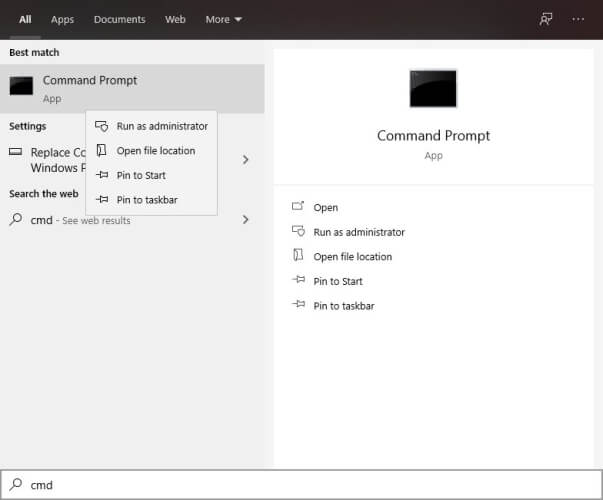
- Нажмите клавишу Win.
- Введите CMD, затем запустите командную строку от имени администратора.
- Перейдите на сайт Battle.net и найдите список IP-адресов для игровых серверов по регионам.
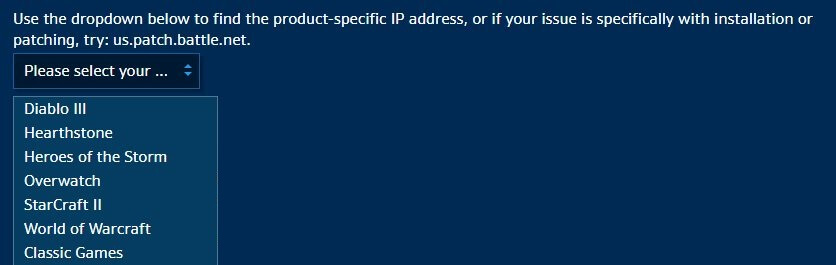
- Запишите IP адрес сервера региона, к которому вы подключаетесь.
- В командной строке выполните:
pathping x.x.x.xгде x.x.x.x — IP сервера.
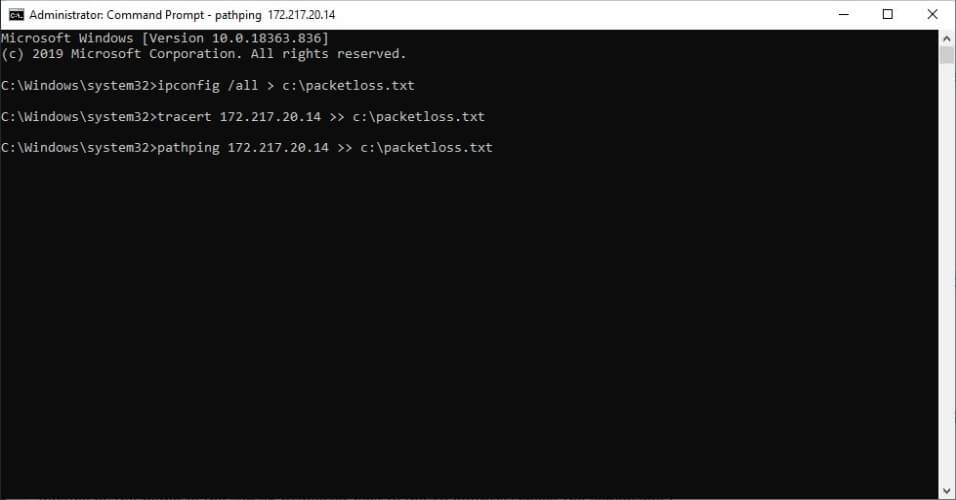
- Дождитесь завершения теста. Pathping комбинирует traceroute и ping и показывает, на каких промежуточных узлах наблюдается потеря.
Интерпретация результатов:
- Если потеря заметна на первых хопах — вероятно, проблема у вас дома: кабель, роутер, Wi‑Fi или драйверы.
- Если потеря начинается на хопах провайдера — скорее всего, проблема у провайдера или выше по магистрали.
- Если потеря наблюдается только на последних хопах или в географически удалённом сегменте — возможна проблема у Blizzard.
Как исправить потерю пакетов в WoW — подробный план
Ниже — последовательность проверок и действий, начиная с самых простых и быстро выполняемых и двигаясь к более сложным.
1. Базовые проверки на вашей стороне
- Перезагрузите компьютер и роутер.
- Подключитесь по кабелю Ethernet вместо Wi‑Fi — это часто решает проблему.
- Проверьте целостность кабелей и разъёмов, попробуйте другой кабель и другой порт на роутере.
- Обновите сетевой драйвер на ПК и прошивку роутера.
- Выключите фоновые загрузки и программы, использующие сеть (торренты, облачные синхронизации).
- Временно отключите VPN/прокси, если они есть, чтобы сравнить поведение.
Краткая диагностика Wi‑Fi:
- Отойдите ближе к роутеру и проверьте стабильность; если это поможет — рассматривайте замену точки доступа или переход на 5 ГГц.
- Включите QoS на роутере и приоритизируйте игровой трафик, если роутер поддерживает.
2. Проверка локальной сети и ПК — мини‑методология
Mini‑метод:
- Выполните
pathpingк серверу WoW. - Выполните
pingк ближайшему шлюзу (роутеру) и публичному DNS, например 1.1.1.1. - Отключите все устройства от сети, кроме ПК, и повторите
pathping. - Подключите другой компьютер или телефон по кабелю и повторите тесты.
Если проблема пропадает при минимальной нагрузке — виновато домашнее оборудование или устройство в сети.
3. Использование VPN как обходной путь
ExpressVPN и другие коммерческие VPN иногда уменьшают потерю пакетов, если причина связана с маршрутизацией и троттлингом со стороны провайдера. Последовательность действий:
- Скачайте и установите VPN-клиент.
- Подключитесь к серверу VPN ближе к игровому региону.
- Запустите WoW и повторите тест
pathpingпо тому же IP.

Когда VPN помогает:
- Если потеря пакетов уменьшается через VPN — вероятно, проблема у вашего провайдера или на промежуточном участке маршрута.
Когда VPN не помогает:
- Если потеря сохраняется и при локальной проверке видно проблему на первых хопах, VPN не решит проблему — нужно работать с локальным оборудованием или провайдером.
Примечание: VPN шифрует трафик и может повлиять на пинг — используйте его как диагностический инструмент, а не всегда как постоянное решение.
4. Технические настройки — что проверить глубже
- MTU: попробуйте подобрать MTU, если пакеты фрагментируются. Для Windows можно тестировать командой
pingс флагом-f -l. - Очистка ARP/кешей сетевого стека:
ipconfig /flushdns, перезагрузка адаптера. - Проверка ошибок интерфейса и перегрузки процессора на роутере.
- Отключение «умных» функций роутера типа SPI firewall в тестовом режиме.
5. Когда обращаться к провайдеру
Если pathping показывает потерю на хопах, принадлежащих вашему провайдеру, выполните следующие действия:
- Соберите результаты
pathpingиtracertс отметками времени. - Проверьте, повторяется ли проблема в разное время суток — это покажет, связано ли это с перегрузкой сети.
- Позвоните в техподдержку провайдера и отправьте им собранные логи; попросите проверить линк и маршрутизацию.
- Попросите инженера открыть тикет у вышестоящего оператора магистрали, если проблема вне сети провайдера.
Шаблон обращения в техподдержку провайдера:
«Здравствуйте. У меня стабильная потеря пакетов при подключении к серверу World of Warcraft. Результаты диагностики: pathping x.x.x.x от [дата и время]. Потеря начинается на хопе N. Прошу проверить канал и маршрутизацию от моего узла.»
6. Когда обращаться в Blizzard
Если потеря пакетов прослеживается на последних хопах или явно связана с IP/сервером Blizzard, откройте тикет в техподдержку Blizzard и приложите результаты pathping и tracert. Blizzard сможет проверить свои серверы и ответные маршруты.
Роль‑ориентированные чеклисты
Игрок — быстрый чеклист:
- Переключиться на Ethernet.
- Перезагрузить роутер и ПК.
- Выключить фоновые загрузки.
- Выполнить
pathpingи сохранить результат. - Попробовать VPN как тест.
Провайдер — чеклист для поддержки:
- Проверить физическое состояние линка и портов.
- Проанализировать маршрутизацию и packet drops на PE/CE роутерах.
- Проверить наличие перегрузок на пиковых участках.
Служба Blizzard — чеклист для поддержки игр:
- Проверить логи сервера и состояние балансировщиков.
- Сопоставить метрики с сетевыми сигналами от игроков.
- Подтвердить, не связана ли проблема с обновлениями сервера.
SOP: Плейбук локализации и устранения
- Подтвердите жалобу игрока и попросите результирующий
pathping/tracert. - Проследите место возникновения потерь:
- Локальные хопы — предложите базовую очистку/кабель/переход на кабель.
- Провайдерские хопы — попросите игрока обратиться в провайдера и предоставьте шаблон.
- Серверные хопы — эскалируйте на внутреннюю сеть/инженерам.
- Предложите временные обходы: VPN, смена сервера, игровая перезагрузка.
- Контролируйте прогресс, запрашивайте логи повторно после действий и отмечайте, помогло ли решение.
Критерии приёмки
- Потеря пакетов стабильно <1% в течение 24 часов при игровых сессиях.
- Отсутствие повторяющихся разрывов или вылетов в течение недели при нормальных условиях сети.
- Если были вмешательства провайдера или Blizzard — подтверждение фиксирования и устранения инцидента от ответственных сторон.
Ментальные модели и когда методы не работают
- Начинайте с локальной стороны — это чаще всего решает проблему. Тратить время на долгие обращения к провайдеру без локальной диагностики — пустая трата времени.
- Метод «сначала перезагрузить» применим почти всегда, но если проблема повторяется — это симптом, а не решение.
- VPN помогает, когда проблема в маршрутизации или троттлинге у провайдера; он не поможет при проблемах с кабелем или оборудованием дома.
Примеры, когда предложенные методы не сработают:
- Физическое повреждение оптоволоконного магистрального сегмента — на стороне оператора.
- Проблемы с серверным ПО Blizzard, приводящие к потерям на их конечных узлах.
Краткий словарь терминов — 1 строка каждый
- Потеря пакетов — потеря отдельных сетевых пакетов по пути между узлами.
- Пинг — время в миллисекундах для RTT (round‑trip time).
- Джиттер — вариабельность задержки пакетов.
- Pathping — утилита Windows, комбинирующая tracert и ping для измерения потерь на хопах.
Диаграмма принятия решения
flowchart TD
  A[Есть лаги в WoW ?] --> B{Появляются рывки или вылеты}
  B --> |Да| C[Подключиться по Ethernet и сделать pathping]
  B --> |Нет| Z[Проверьте FPS и загрузку ПК]
  C --> D{Потеря на первых 2 хопах ?}
  D --> |Да| E[Проверить кабели, роутер, драйверы]
  D --> |Нет| F{Потеря на провайдерских хопах ?}
  F --> |Да| G[Связаться с провайдером, отправить pathping]
  F --> |Нет| H{Потеря на последних хопах ?}
  H --> |Да| I[Связаться с Blizzard]
  H --> |Нет| J[Попробовать VPN как обход]
Часто задаваемые вопросы
Q: Поможет ли VPN всегда?
A: Нет. VPN полезен как диагностический инструмент и обход при неправильной маршрутизации у провайдера, но не решит проблему с физическим кабелем или локальным оборудованием.
Q: Какой инструмент лучше для проверки — tracert или pathping?
A: tracert показывает маршрут, pathping — дополнительную статистику потерь на каждом хопе. Для детальной диагностики рекомендуется pathping.
Q: Могу ли я восстановить пакет, если он потерян?
A: На уровне IP‑сетей потерянный пакет не восстанавливается мгновенно: механизмы повторной передачи работают на более высоких уровнях (TCP) и приводят к задержкам. Цель диагностики — снизить процент потерь.
Итог и рекомендации
- Начните с простого: Ethernet, перезагрузка, отключение фоновых задач.
- Выполните
pathpingи проанализируйте, где появляются потери. - Используйте VPN как инструмент для выявления проблем маршрутизации у провайдера.
- Если потеря на вашей стороне — проверьте кабели, роутер и драйверы. Если у провайдера — передайте логи в техподдержку. Если у Blizzard — откройте тикет с приложенными результатами.
Коротко: системная последовательность диагностики и грамотное общение с провайдером и техподдержкой Blizzard чаще всего решает проблему с потерей пакетов в WoW.
Дополнения
- Шаблон сообщения в поддержку Blizzard и провайдера включён выше — используйте его, чтобы ускорить обработку запроса.
- Если вы управляете роутером — настройка QoS и приоритет игрового трафика может заметно улучшить стабильность в часы пик.

Похожие материалы

Несколько аккаунтов Skype: Multi Skype Launcher

Журнал для работы: повысить продуктивность

Персональные звуки уведомлений на Android

Скачивание шоу Hulu для офлайн‑просмотра

Microsoft Start: персонализированная новостная лента
