
Что такое папка WinSxS и как её безопасно очистить
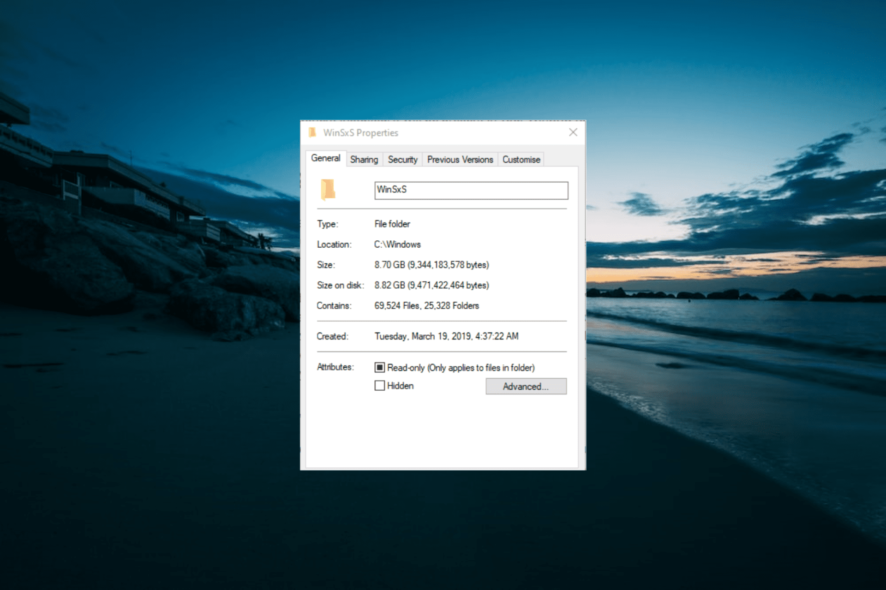
Кратко: зачем нужен WinSxS
WinSxS — системная папка, появившаяся ещё в Windows Vista. Это локальное хранилище всех версий системных компонентов: DLL, локализаций (MUI), патчей и других сборок. Windows использует содержимое WinSxS для обслуживания, восстановления и установки обновлений. Проще: это «каталог запасных частей» для операционной системы.
Определение в одну строку: WinSxS — это сборочный кэш Windows, где хранятся версии системных файлов и обновлений.
Почему папка может быть очень большой
WinSxS хранит предыдущие версии компонентов, чтобы обеспечить откат обновлений и корректное поведение приложений, зависящих от конкретных версий библиотек. В результате папка может занимать десятки гигабайт; для некоторых пользователей это превышает 16 ГБ. Это не всегда «накопившийся мусор»: часть файлов используется системой по ссылкам и необходима для стабильности.
Важно: никогда не удаляйте папку WinSxS вручную через Проводник. Это повредит систему.
Безопасные способы очистки WinSxS
Ниже — проверенные встроенные методы, которые очищают или сжимают устаревшие компоненты без риска для системы.
1. Очистка через утилиту «Очистка диска» (Disk Cleanup)
- Введите в поиске на панели задач ключевое слово «Очистка диска».
- Нажмите Очистка диска, чтобы открыть соответствующее окно.
- Выберите диск C: и нажмите OK.
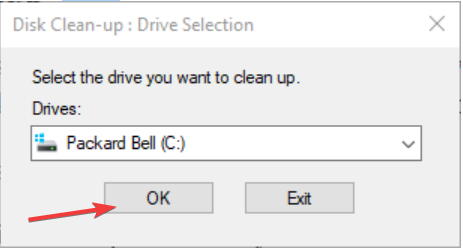
- Нажмите кнопку Очистить системные файлы.
- Снова выберите C: и нажмите OK.
- Установите галочку Очистка обновлений Windows (Windows Update Clean-up).
- Нажмите OK и подтвердите удаление.
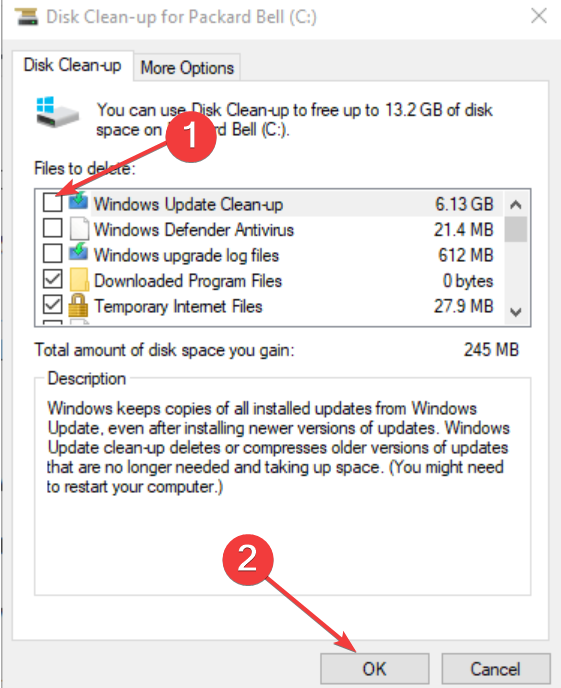
Эта утилита безопасно удаляет устаревшие версии компонентов и освобождает дисковое пространство.
2. Очистка с помощью DISM (Deployment Image Servicing and Management)
DISM — командная утилита для обслуживания образа и компонентов Windows. Запускайте её только от имени администратора.
- Нажмите Win + S.
- Введите
cmd, правой кнопкой по «Командная строка» выберите «Запуск от имени администратора». - Выполните команду для очистки компонентов:
Dism.exe /online /Cleanup-Image /StartComponentCleanup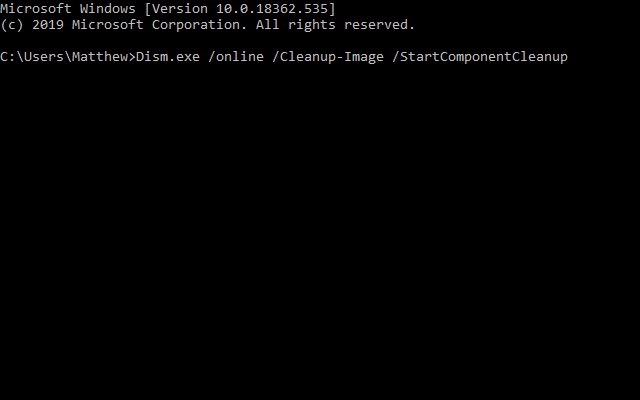
- Чтобы удалить старые версии компонентов и сделать откат невозможным (уменьшить размер ещё сильнее), выполните:
DISM.exe /online /Cleanup-Image /StartComponentCleanup /ResetBase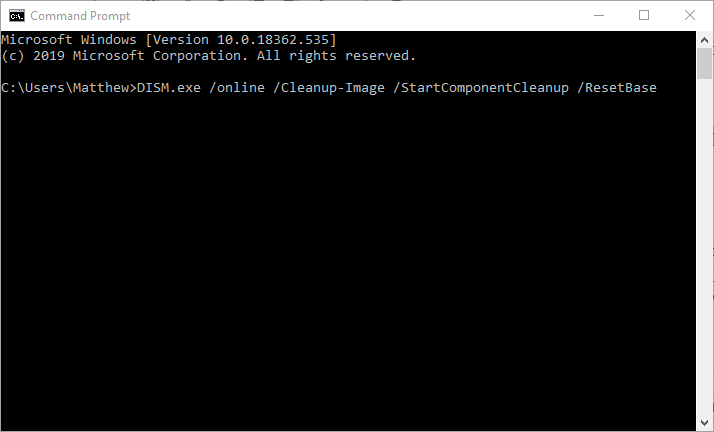
Примечание: команда с /ResetBase удаляет возможность отката к ранее установленным обновлениям, поэтому выполняйте её, когда вы уверены в стабильности текущей системы.
3. Альтернативы: Пара полезных встроенных опций
- Storage Sense и «Освободить место сейчас» (в Настройки → Система → Хранилище). Эти инструменты автоматически удаляют временные файлы и предлагают очистку старых версий Windows/обновлений.
- Планирование очистки DISM через Планировщик заданий для автоматизации раз в месяц.
Когда очистка не даст ожидаемого эффекта
- Если место занимает не WinSxS, а папки пользователя (Документы, Загрузки, Картинки) или сторонние программы.
- Если на диске много больших приложений и игр — очищать WinSxS будет малоэффективно.
- После крупного обновления Windows размер WinSxS может временно увеличиться: подождите несколько дней, затем повторите очистку.
Важно: некоторые компоненты в WinSxS действительно используются и удаление их приведёт к нестабильности.
Чеклист администратора перед очисткой
- Создать точку восстановления системы (или резервную копию образа).
- Проверить свободное место и определить колоссальные папки (TreeSize, встроенный проводник).
- Запустить Disk Cleanup с правами администратора и отметить Windows Update Cleanup.
- Выполнить DISM /StartComponentCleanup; при необходимости — /ResetBase (после резервного копирования).
- Перезагрузить систему и проверить работоспособность ключевых приложений.
Мини-методология: порядок действий для типичной машины
- Оцените, что заполняет диск (анализ).
- Удалите временные файлы через Storage Sense или «Очистка диска».
- Выполните DISM /StartComponentCleanup.
- Если нужно больше места и вы готовы потерять возможность отката — выполните /ResetBase.
- Перезагрузите и проверьте систему.
Риски и как их смягчить
- Риск: потеря возможности отката обновлений (при /ResetBase).
Смягчение: перед выполнением /ResetBase сделайте образ системы. - Риск: удаление важных компонентов вручную.
Смягчение: используйте только встроенные средства и команды DISM.
Короткий глоссарий
- WinSxS — сборочный кэш Windows.
- DISM — утилита обслуживания образов и компонентов (Deployment Image Servicing and Management).
- /StartComponentCleanup — удаляет устаревшие компоненты, не разрушающие систему.
- /ResetBase — удаляет все предыдущие версии компонентов и делает откат невозможным.
Критерии приёмки
- После очистки свободного места стало заметно больше (проверяется в Проводнике или через «Этот компьютер»).
- Система загружается без ошибок, основные приложения работают корректно.
- При выполнении /ResetBase у вас есть резервная копия на случай проблем.
Частые ошибки и когда не использовать сторонние утилиты
Многие утилиты третьих сторон обещают «очистить WinSxS». Они могут удалять файлы, которые необходимы системе, или пытаться «вырезать» компоненты вручную. Если есть сомнения — используйте только встроенные средства Windows (Очистка диска, DISM, Storage Sense).
Короткое резюме
WinSxS — важная системная папка, освобождение места возможно и безопасно через встроенные утилиты. Начните с «Очистки диска», затем используйте DISM. Создавайте резервные копии перед удалением базовых версий компонентов через /ResetBase. Если проблема с дисковым пространством остаётся, ищите большие пользовательские папки и сторонние приложения.
Важно: не удаляйте папку WinSxS вручную.
Если у вас остались вопросы или вы хотите прислать конкретный результат анализа диска — опишите его в комментарии, и мы поможем выбрать следующий шаг.

Похожие материалы

Несколько аккаунтов Skype: Multi Skype Launcher

Журнал для работы: повысить продуктивность

Персональные звуки уведомлений на Android

Скачивание шоу Hulu для офлайн‑просмотра

Microsoft Start: персонализированная новостная лента
