
Что делать, если Windows Update удалил Linux
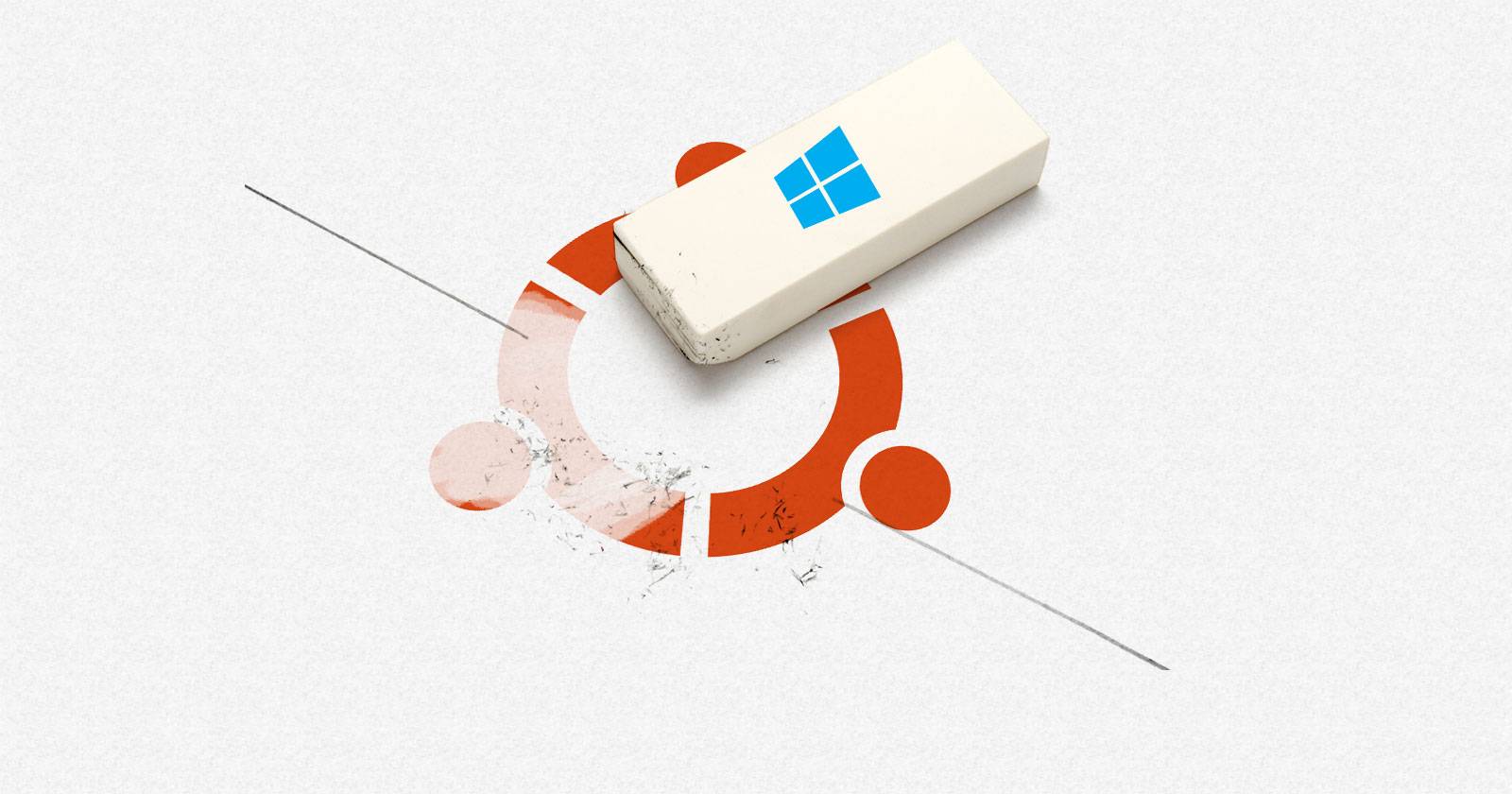

Изображение: ноутбук с двумя ОС — Windows и Ubuntu, где обновление Windows повредило раздел Linux
Почему обновления Windows могут «не замечать» Linux
Windows и Linux используют разные файловые системы и методы загрузки. Windows обычно работает с NTFS и ориентирована на свои разделы, тогда как многие дистрибутивы Linux используют EXT4 (или другие Linux-файловые системы). Обновление Windows может переразметить диск, заняв свободное пространство, которое под управлением Linux было выделено в отдельном разделе. Иногда изменения затрагивают таблицу разделов (MBR/GPT) или запись загрузчика (UEFI/EFI/GRUB).
Коротко: Windows Update ориентирован на сохранение и обновление среды Windows; он не гарантирует сохранность разделов, которые Windows «не видит».
Первые действия — как оценить ситуацию и не навредить
Важное: прекратите дальнейшую запись на диск до завершения оценки. Любые операции записи (включая установку обновлений или создание файлов) снижают шансы успешного восстановления.
Шаги для первоначальной диагностики:
- Не перезагружайте компьютер без необходимости; если он уже не загружается в Linux, используйте Live-USB.
- Подготовьте другой внешний диск с достаточным свободным местом для резервных копий или образов дисков.
- Создайте Live-USB с Ubuntu, SystemRescue, или любым другим инструментарием восстановления.
- Подключите внешний диск и проверьте видимость разделов с помощью fdisk или lsblk.
Примеры команд (в Live-USB):
sudo lsblk -f          # показывает устройства и файловые системы
sudo fdisk -l /dev/sda # печатает таблицу разделов диска /dev/sda
sudo blkid              # идентификация файловых систем
Восстановление раздела — когда это возможно и что использовать
Если раздел лишь удалён из таблицы, а данные не перезаписаны, часто удаётся восстановить запись раздела или заново создать раздел с теми же границами.
Инструменты и подходы:
- TestDisk — удобный инструмент для восстановления таблиц разделов и загрузочных секторов. Хорош для восстановления удалённых разделов и записи MBR/GPT.
- photorec — для восстановления отдельных файлов по сигнатурам (когда таблица разделов повреждена, но файлы можно восстановить).
- GNU ddrescue — для создания посекторного образа диска на внешний носитель (рекомендуется при подозрении на физические ошибки).
- gpart и parted — дополнительные инструменты для анализа и правки таблицы разделов.
Примеры использования (в Live-USB):
- Создать образ диска перед изменениями:
sudo apt-get update && sudo apt-get install gddrescue
sudo ddrescue -f -n /dev/sda /mnt/external/sda-image.img /mnt/external/sda-image.log- Запустить TestDisk и следовать меню (в текстовом интерфейсе выбираете диск, тип таблицы, затем «Analyse»):
sudo testdisk
# следуйте подсказкам: Analyse → Quick Search → Deeper Search → Write (если найден нужный раздел)- Если удалось восстановить раздел, возможно понадобится восстановить загрузчик GRUB (см. ниже).
Важно: при чтении документации TestDisk обращайте внимание на найденные разделы и их тип (Linux/EXT4 vs NTFS). Не записывайте изменения, пока не уверены.
Восстановление загрузчика GRUB из Live-USB
Если раздел Linux восстановлен, но система не загружается из-за повреждённого загрузчика, восстановите GRUB.
Короткая методика:
- Загрузитесь с Live-USB выбранного дистрибутива.
- Определите корневой раздел Linux (например, /dev/sda2).
- Смонтируйте разделы и chroot в систему.
Пример последовательности команд (UEFI-система):
sudo mount /dev/sda2 /mnt            # корневой раздел
sudo mount /dev/sda1 /mnt/boot/efi   # раздел EFI, если есть
for i in /dev /dev/pts /proc /sys /run; do sudo mount --bind $i /mnt$i; done
sudo chroot /mnt
grub-install --target=x86_64-efi --efi-directory=/boot/efi --bootloader-id=ubuntu
update-grub
exit
sudo umount -R /mnt
Для систем с BIOS (legacy): вместо –target… и –efi-directory используйте:
sudo grub-install /dev/sda
sudo update-grub
Если вы не уверены в идентификаторах разделов, используйте lsblk и blkid до монтирования.
Когда восстановление невозможно — что делать дальше
Если разделы были перезаписаны (Windows установила новые данные на те же сектора), восстановление полного состояния файловой системы может быть невозможным. В таких случаях:
- Попробуйте photorec для извлечения максимально возможного количества файлов (фото, документы, архивы и т.д.).
- Если данные критичны — рассмотрите платные услуги профессиональных центров восстановления данных (имейте в виду, это дорого и не гарантировано).
- Примите как факт потерю и восстановите систему из бэкапа, если он имеется.
Как предотвратить повторение проблемы — практические стратегии
Ниже — рабочие варианты, перечисленные по степени надёжности и удобства.
1. Регулярные бэкапы (обязательное)
- Делайте еженедельные бэкапы важных папок в облако и храните периодические локальные образы диска на внешнем HDD/SSD.
- Бэкап всего диска (bit-for-bit) даёт наибольшую гарантию восстановления: используйте ddrescue или Clonezilla.
Мини-методология создания полного образа диска:
- Подготовьте внешний диск не меньше размера исходного.
- Создайте образ: ddrescue /dev/sda /mnt/external/sda-image.img /mnt/external/sda.log
- Проверьте валидность образа при возможности.
Шаблон чеклиста бэкапов:
- Ежедневный бэкап документов в облако
- Еженедельный локальный бэкап на внешний диск
- Ежемесячный образ диска
- Тест восстановления 1 раз в 3 месяца
2. Установка ОС на разные физические диски
Если у вас два физических диска (например, SSD для Windows и второй SSD/HDD для Linux), Windows Update не сможет легко перезаписать второй диск при обычной установке. Это самый надёжный аппаратный способ разделения рисков.
Советы:
- Установите Windows на диск A, Linux на диск B.
- В BIOS/UEFI настройте приоритет загрузки или используйте меню выбора загрузки (Boot Menu) для переключения.
3. Использовать виртуальные машины
Виртуализация (VirtualBox, VMware, KVM) — удобный способ держать Windows и Linux независимо. Обновления Windows будут происходить внутри виртуальной среды и не затронут хостовые разделы.
Плюсы: легкость создания снимков (snapshots), сетевые мосты, сохранение состояния. Минусы: накладные расходы на производительность, требуется достаточный объём оперативной памяти и дискового пространства.
Изображение: окно установки виртуальной машины с Ubuntu в Windows
4. Портативная загрузка с USB
Записывайте портативный Linux на USB-флешку и при необходимости загружайтесь с неё. Это удобно для аварийного доступа к данным и как «вспомогательная» ОС.
Есть утилиты для создания «живых» USB: Rufus, balenaEtcher, mkusb. Для Windows есть Windows To Go (ограничено корпоративными версиями).
Практические рекомендации перед обновлением Windows
- Отключите интернет и внешние диски, если собираетесь экспериментировать.
- Отложите критические обновления до момента наличия свежего бэкапа.
- Если вы используете dual-boot, перед крупными обновлениями Windows делайте образ диска.
- Настройте в Windows параметр «Отсрочка обновлений» и создайте точку восстановления (хотя точки восстановления могут не покрывать внезапную переразметку).
Ментальные модели и когда методы не сработают
- Модель «разделённые риски»: разделение по устройствам (физически разные диски) уменьшает взаимные риски.
- Когда не помогает: если Windows перезаписал те же сектора на диске, целостное восстановление файловой системы маловероятно.
- Когда лучше виртуализация: если вы регулярно пользуетесь и Windows, и Linux одновременно и нужна стабильность.
Роль-ориентированные чеклисты
Для домашнего пользователя:
- Создать облачный бэкап документов
- Сделать ежемесячный образ диска
- Использовать Live-USB для экстренной проверки
Для администратора/специалиста:
- Настроить регулярные снимки (snapshots) виртуальных машин
- Хранить оффлайн-образы на защищённом внешнем хранилище
- Разрабатывать и тестировать процедуру восстановления на тестовом оборудовании
SOP: краткий план восстановления после повреждения раздела Linux
- Не писать на диск — подключить внешний носитель.
- Создать образ диска (ddrescue) на внешний носитель.
- Анализировать таблицу разделов (fdisk, testdisk) в режиме только для чтения.
- Выполнить восстановление таблицы разделов через TestDisk при удаче.
- Восстановить загрузчик GRUB через Live-USB и chroot.
- Восстановить отдельные файлы через photorec при невозможности восстановить FS.
- По завершении — пересмотреть политику бэкапов и архитектуру хранения.
Примеры тест-кейсов для проверки восстановления
- Тест 1: Удалён раздел, но содержимое не перезаписано — восстановление через TestDisk должно вернуть раздел и файлы.
- Тест 2: Таблица разделов повреждена — создание образа и photorec восстанавливает основную коллекцию документов.
- Тест 3: Загрузчик повреждён — успешный chroot и grub-install возвращают возможность загрузки.
Матрица рисков и способы смягчения
- Риск: Windows переразметила диск и перезаписала сектора. Смягчение: хранить отдельные диски и регулярные образы.
- Риск: Нет внешнего бэкапа. Смягчение: настроить облачный резерв и автоматические локальные бэкапы.
- Риск: Ошибки при самостоятельном восстановлении. Смягчение: создавать образ перед изменениями и при необходимости обращаться к специалистам.
Короткий глоссарий (1 линия)
- GRUB — загрузчик, который загружает Linux (GNU GRUB).
- Live-USB — загрузочный USB с полноценной системой для восстановления.
- EXT4 — распространённая файловая система Linux.
- NTFS — основная файловая система Windows.
- ddrescue — инструмент для посекторного копирования дисков.
Decision tree (упрощённая) для выбора стратегии
flowchart TD
  A[Не загружается Linux после обновления Windows] --> B{Видны ли разделы Linux в fdisk/lsblk?}
  B -- Да --> C[Попробовать восстановить загрузчик GRUB]
  B -- Нет --> D{Разделы удалены, но данные не перезаписаны?}
  D -- Да --> E[Использовать TestDisk для восстановления таблицы разделов]
  D -- Нет --> F[Создать образ ddrescue и запустить photorec для извлечения файлов]
  C --> G[Если GRUB восстановлен — выполнить тест загрузки]
  E --> G
  F --> H[Оценить возможность профессионального восстановления]
Совместимость и миграция — советы
- При переходе на новую систему дисков/SSD клонируйте диск и тестируйте загрузку на тестовом компьютере.
- Если ноутбук использует Secure Boot, убедитесь, что ключи и подписи GRUB/ядра соответствуют политике.
- Для серверов и рабочих станций рассматривайте использование LVM и snapshot-решений для упрощённого восстановления.
Социальная превью-заготовка
OG Title: Вернуть Linux после Windows Update OG Description: Пошаговое руководство по восстановлению удалённого раздела Linux, восстановлению GRUB и предотвращению потерь данных.
Краткое объявление (100–200 слов)
Если обновление Windows повредило или удалило раздел Linux, не паникуйте. У вас есть реальные шансы вернуть систему, особенно если вы действуете быстро и не записываете ничего на диск. Начните с создания образа диска и анализа таблицы разделов с помощью TestDisk; если восстановить раздел удастся, восстановите загрузчик GRUB через Live-USB. Если раздел перезаписан, попытайтесь извлечь файлы photorec и восстановите систему из бэкапов. На будущее используйте отдельные физические диски, виртуальные машины или загрузку с USB и организуйте регулярные бэкапы. Следуя этим рекомендациям, вы минимизируете риск потери данных и сократите время восстановления.
Изображение: PicsFive / Depositphotos
Итог — основные выводы
- Не записывайте на диск до завершения диагностики.
- Сначала создайте образ диска, затем пытайтесь восстановить таблицу разделов.
- Восстановление GRUB часто решает проблему с загрузкой.
- На будущее: бэкапы, отдельные диски, виртуальные машины или USB-установки снизят риск потерь.
Если нужно, могу подготовить пошаговый сценарий восстановления для конкретной конфигурации вашего компьютера — укажите модель, тип дисков и вывод lsblk/fdisk.

Похожие материалы

Несколько аккаунтов Skype: Multi Skype Launcher

Журнал для работы: повысить продуктивность

Персональные звуки уведомлений на Android

Скачивание шоу Hulu для офлайн‑просмотра

Microsoft Start: персонализированная новостная лента
