
Автоматизация задач в Windows PowerShell
Быстрые ссылки
- Что такое Windows PowerShell?
- Основы PowerShell
- Примеры простых скриптов
- Скрипт для организации файлов в папке Загрузки
- Планирование задач и автоматический запуск
Что такое Windows PowerShell?
PowerShell — это командная оболочка и язык сценариев, встроенный в Windows, созданный для автоматизации административных и повторяющихся задач. Кратко: это инструмент для управления системой через команды и сценарии. Если вы раньше работали в командной строке или терминале, многие идеи покажутся знакомыми.
Определение в одну строку: PowerShell — оболочка, которая оперирует объектами .NET, а не только текстом; это упрощает манипуляции с данными и автоматизацию.
Важно: PowerShell может делать гораздо больше, чем показано в этой статье. Здесь мы даём практические базовые сценарии, которые легко понять и быстро применить.
Основы PowerShell
Чтобы освоить PowerShell, полезно понять ключевые компоненты:
- Cmdlet — одноцелевые команды (например, Get-Date). Они возвращают объекты.
- Конвейеры (pipes) — оператор | передаёт выход одной команды как вход другой: get-process | sort-object CPU -Descending
- Объекты — PowerShell возвращает структурированные объекты, что упрощает выбор свойств и фильтрацию.
- Фильтрация и форматирование — Where-Object для фильтрации; Format-Table и Format-List для вывода.
Примеры команд — сохраняйте их как есть при тестировании:
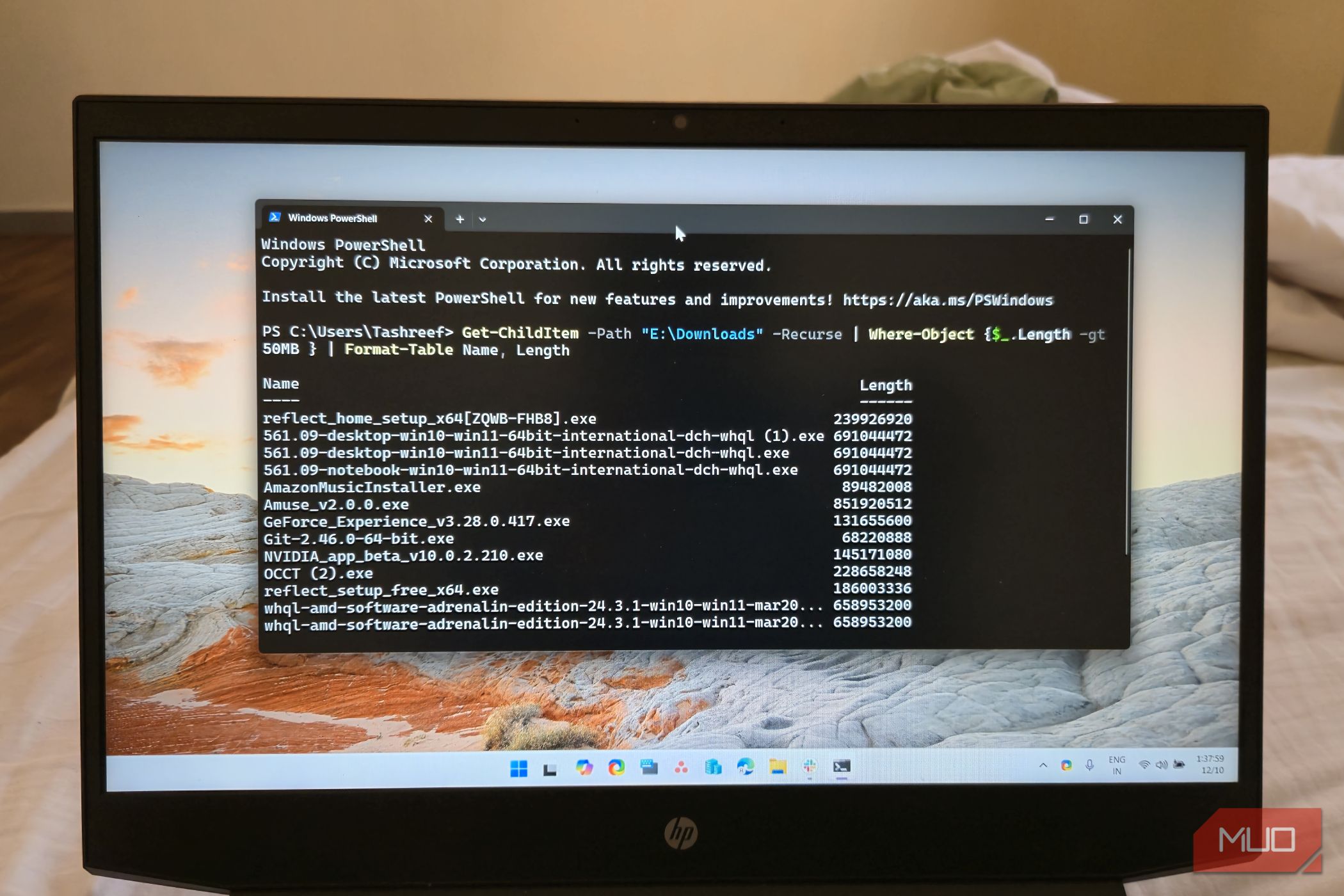
get-process | sort-object CPU -DescendingGet-Date | Select-Object -Property Day, Month, YearGet-ChildItem -Path "E:\Downloads" -Recurse | Where-Object {$_.Length -gt 50MB } | Format-Table Name, Length Полезные cmdlet: Get-Help (справка), Get-Command (список команд), Get-ChildItem (обзор файлов и папок).
Важно: если команда возвращает мало информации, используйте Get-Member, чтобы посмотреть доступные свойства и методы объекта.
Практические советы по работе с PowerShell
Короткие рекомендации перед написанием скриптов:
- Всегда тестируйте команды на небольшой выборке файлов, прежде чем запускать их на всей папке.
- Используйте параметр -WhatIf там, где доступно, чтобы увидеть, что произойдёт, не внося изменений.
- Делайте резервные копии критичных данных перед массовыми перемещениями или удалениями.
- Для отладки используйте Write-Output и Write-Warning.
Примеры простых PowerShell скриптов
Ниже — несколько практических сценариев, которые вы можете применить прямо сейчас. Сохраняйте файлы с расширением .ps1.
Если при выполнении скрипта возникает ошибка с политикой выполнения (execution policy), временно разрешите выполнение команд в текущем процессе:
Set-ExecutionPolicy -Scope Process -ExecutionPolicy BypassПактовое переименование файлов
Этот скрипт заменяет префикс “oldco” на “newco” у всех текстовых файлов в папке:
Get-ChildItem -Path "C:\CompanyFiles" -Filter "*.txt" | Rename-Item -NewName {$_.Name -replace "oldco","newco"}Советы: замените фильтр на .jpg, .docx и т.д. для других типов файлов.
Запуск набора приложений
Если вы ежедневно открываете одни и те же программы, создайте скрипт для запуска всех сразу:
#Open multiple apps with a single click
Start-Process "notepad.exe"
Start-Process "calc.exe"
Start-Process "Chrome.exe"
Start-Process "slack.exe"
Сохраните как LaunchFavoriteApps.ps1 и запускайте двойным щелчком.
Копирование важных файлов в резервное место
Простой скрипт для копирования содержимого папки MyFiles в резервную копию на диске D:
#Copy MyFiles folder contents to MyFilesBackup in D:\
Copy-Item -Path "C:\Documents\MyFiles" -Destination "D:\MyFilesBackup" -Recurse
Рекомендация: добавьте проверку наличия места на диске перед копированием.
Скрипт для ежедневной организации папки Загрузки
Проблема: папка «Загрузки» быстро засоряется разными типами файлов. Решение: скрипт, который в конце дня разложит файлы по папкам по типам.
Ниже — полный скрипт. Перед запуском измените путь $sourcePath на путь вашей папки “Загрузки”.
# Change the source folder path below
$sourcePath = "E:\Downloads"
# Add file mapping folder names; the Others folder includes all the files that do not match file types in the other categories
$fileTypes = @{
"Documents" = @("*.docx", "*.pdf", "*.txt")
"Images" = @("*.jpg", "*.png", "*.gif")
"Media" = @("*.mp4", "*.mp3", "*.mov")
"Zip" = @("*.zip", "*.rar")
"ISO" = @("*.iso")
"Others" = @("*")
}
# Iterate through each folder type and prepare a destination folder for organizing files
foreach ($folder in $fileTypes.Keys) {
# Create the destination folder path
$destPath = Join-Path -Path $sourcePath -ChildPath $folder
# Check if the destination folder exists, and create it if it doesn't
if (!(Test-Path -Path $destPath)) {
New-Item -ItemType Directory -Path $destPath | Out-Null
}
# Move matching files from the source folder to the destination folder based on file type patterns
foreach ($pattern in $fileTypes[$folder]) {
Get-ChildItem -Path $sourcePath -Filter $pattern -File -ErrorAction SilentlyContinue | ForEach-Object {
try {
Move-Item -Path $_.FullName -Destination $destPath -Force -ErrorAction Stop
Write-Output "Moved: $($_.FullName) to $destPath"
} catch {
Write-Warning "Failed to move file: $($_.FullName). Error: $_"
}
}
}
}
Write-Output "Files organized successfully!"
Инструкции по сохранению: Файл → Сохранить как → OrganizeDownloadsFolder.ps1 → «Тип файла» — Все файлы.
Совет безопасности: проверьте содержимое папки “Others” перед массовым удалением — туда попадут все файлы, не соответствующие указанным типам.
Планирование выполнения скрипта
Чтобы скрипт запускался автоматически (например, каждый вечер), создайте планировщик задач через PowerShell. Вставьте и выполните следующий блок, заменив путь на реальный путь к вашему скрипту:
$action = New-ScheduledTaskAction -Execute "PowerShell.exe" -Argument "-File 'J:\OrganizeDownloadsFolder.ps1'"
$trigger = New-ScheduledTaskTrigger -Daily -At "5:00 PM"
Register-ScheduledTask -Action $action -Trigger $trigger -TaskName "OrganizeDownloadsFolderDaily"
Локализация времени: в некоторых окружениях удобнее использовать 24-часовой формат. Эквивалент для запуска в 17:00:
$trigger = New-ScheduledTaskTrigger -Daily -At "17:00"После создания задачи она появится в «Планировщике заданий» (Task Scheduler) Windows и будет запускать ваш скрипт в указанное время.
Мини-методология: как спроектировать надёжную автоматизацию
- Определите задачу: четко опишите, что должно происходить (вход, ожидаемый результат).
- Разбейте на шаги: обнаружение файлов → фильтрация → перемещение/копирование → отчёт.
- Напишите и протестируйте локально на 5–10 файлах.
- Логируйте события: успешные операции и ошибки.
- Запустите как планируемую задачу в тестовом режиме, проверьте журналы.
- Переведите в продуктив, назначьте уведомления при ошибках.
Чек-листы по ролям
Системный администратор:
- Проверить политику выполнения на целевых машинах.
- Запретить запуск скриптов из ненадёжных мест.
- Настроить централизованные журналы и уведомления.
Разработчик/Power user:
- Тестировать скрипты на копиях данных.
- Использовать -WhatIf и -Confirm там, где возможно.
- Прописать инструкции по восстановлению данных.
Обычный пользователь:
- Создать резервную копию важных документов перед автоматизацией.
- Запускать первые несколько прогонов вручную и проверять результат.
Критерии приёмки
- Скрипт перемещает файлы в соответствующие папки без потери данных.
- Логи содержат записи об успешных и неуспешных операциях.
- Планировщик задач запускает скрипт в указанное время и задача помечается как выполненная.
- Время выполнения укладывается в допустимый оконный интервал (например, < 10 минут для средней папки Загрузки).
Когда автоматизация не сработает и альтернативы
- Ограничения прав доступа: скрипт не сможет перемещать файлы, если у пользователя нет прав. Решение: запуск от учетной записи с нужными правами или изменение прав.
- Файлы заняты приложениями: Move-Item выдаст ошибку. Решение: добавить проверку блокировки файла и повторные попытки через Start-Sleep.
- Специфические форматы или вложенные архивы: скрипт может не распознавать содержимое архивов. Альтернатива: использовать специализированные утилиты упаковки/распаковки или PowerShell модули для работы с архивами.
Альтернативы PowerShell:
- Сторонние утилиты для организации файлов с графическим интерфейсом.
- Task Scheduler GUI для ручной настройки без скриптов.
Безопасность и приватность
- Не храните учетные данные в открытом виде в скриптах.
- По возможности используйте учетные записи с минимальными привилегиями.
- Если скрипт обрабатывает личные данные, учитывайте требования локального законодательства по защите данных и удаляйте нежелательные копии.
Тестовые сценарии
- Тест 1: В папке Загрузки 10 файлов разных типов — ожидаем: файлы распределены в соответствующие папки.
- Тест 2: Файл с тем же именем уже существует в целевой папке — ожидаем: перезапись при -Force или лог предупреждения.
- Тест 3: Ограниченные права — ожидаем: запись об ошибке и уведомление администратора.
Быстрый шорт-лист команд
- Просмотр команд: Get-Command
- Справка по команде: Get-Help Get-ChildItem -Full
- Что бы произошло: добавить -WhatIf
- Проверка свойств объекта: | Get-Member
Заключение
PowerShell даёт надёжный и гибкий способ автоматизировать рутинные задачи в Windows. Начните с простых сценариев (переименование, копирование, организация «Загрузок»), добавьте логирование и тестирование, затем перейдите к планированию через Task Scheduler. Со временем вы сможете комбинировать скрипты для более сложных рабочих процессов.
Важно: автоматизация экономит время, но требует ответственности — тестируйте, логируйте и контролируйте привилегии.
Краткое содержание в конце:
- PowerShell работает с объектами, что делает его удобным для обработки файлов.
- Начните с простых скриптов и добавьте -WhatIf для безопасного тестирования.
- Планируйте задачи через New-ScheduledTaskTrigger и Register-ScheduledTask.
- Тестируйте сценарии и предусмотрите обработку ошибок.

Похожие материалы

Несколько аккаунтов Skype: Multi Skype Launcher

Журнал для работы: повысить продуктивность

Персональные звуки уведомлений на Android

Скачивание шоу Hulu для офлайн‑просмотра

Microsoft Start: персонализированная новостная лента
