
Passkeys в Windows 11: как настроить и использовать
Кратко: Passkey (ключ доступа) позволяет входить в учётные записи на Windows 11 без паролей — через PIN или биометрию Windows Hello. В статье объяснено, что такое passkeys, как их настроить, управлять ими, когда они не подходят и какие есть альтернативы.
Что такое passkey?
Passkey (ключ доступа) — это способ подтверждения учётной записи, при котором больше не используется традиционный пароль. Вместо этого сервис полагается на криптографический ключ, связанный с вашим устройством, а для подтверждения вы используете локальную аутентификацию: PIN, сканер отпечатка пальца или распознавание лица (Windows Hello).
Краткое определение: Passkey — криптографический ключ, хранящийся на устройстве и используемый вместе с локальной биометрией или PIN для безопасного входа.
Что важно знать:
- Passkeys используют стандарты FIDO2/WebAuthn для обмена публичными ключами с сервисом; сервис хранит только публичный ключ.
- На Windows 11 passkeys интегрированы с Windows Hello и могут быть сохранены в менеджере ключей системы.
- Для работы passkeys ваш аккаунт часто должен быть связан с вашей учётной записью Microsoft.
Почему passkeys лучше паролей
Passkeys дают три ключевых преимущества:
- Простота. Вход выполняется быстрее: не нужно вводить или помнить сложный пароль.
- Безопасность. Passkeys нечувствительны к фишингу и более устойчивы к перебору, потому что аутентификация происходит с использованием приватного ключа на устройстве.
- Меньше ошибок. Пользователь реже блокируется из‑за неправильного ввода пароля.
Важно: passkeys повышают удобство и безопасность, но они зависят от поддержки сервисов и от возможности восстановления учётной записи — эти аспекты надо учитывать заранее.
Подготовка: что нужно перед началом
Перед созданием passkey на Windows 11 убедитесь, что:
- У вас установлена сборка Windows 11 22H2 или новее (эта версия добавила полноценную интеграцию passkeys).
- На ПК настроен Windows Hello — PIN или биометрия (лицо, отпечаток).
- Вы вошли в систему под своей учётной записью Microsoft (для синхронизации и резервного хранения ключей на облаке, если вы этого хотите).
Полезный термин: Windows Hello — платформа аутентификации Microsoft, которая предоставляет PIN и биометрическую проверку.
Как настроить passkey в аккаунте Google на Windows 11 (пошагово)
Ниже приведён пример настройки passkey для Google-аккаунта в браузере Chrome или Microsoft Edge. Тот же принцип применим к другим сервисам, которые поддерживают passkeys.
- Откройте страницу «Мой аккаунт» (My Account) в Chrome или Edge.
- Войдите в Google-аккаунт, для которого хотите создать passkey.
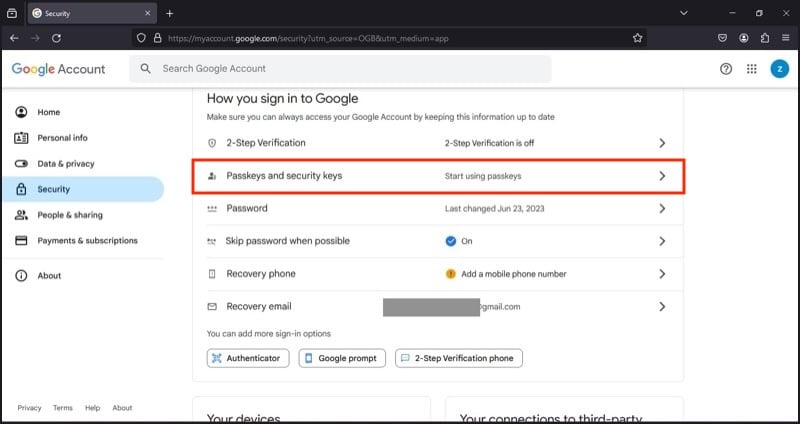
- В левой боковой панели выберите «Безопасность». (В интерфейсе Google: Security.)
- В правой части найдите раздел «Passkeys and Security Keys» (Passkeys и ключи безопасности) и откройте его.
- При запросе введите текущий пароль аккаунта, чтобы подтвердить личность.
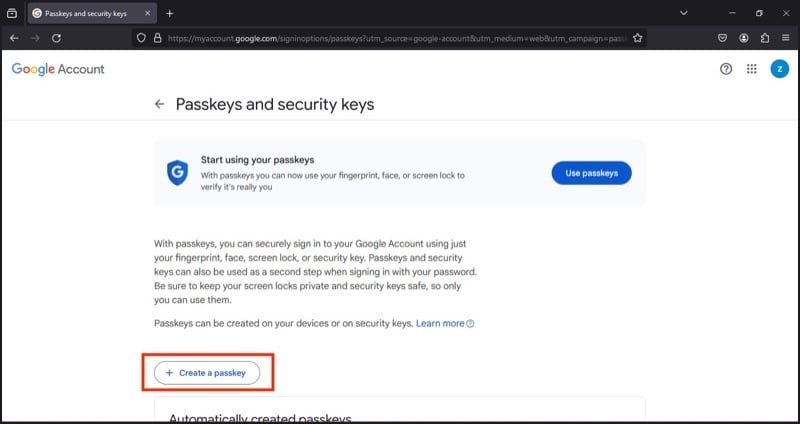
- На следующей странице нажмите кнопку «Create a Passkey» (Создать ключ доступа).
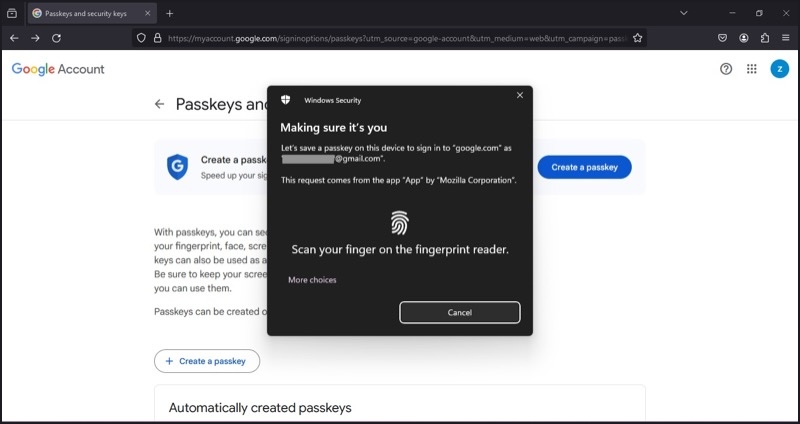
- Появится окно «Безопасность Windows» (Windows Security) с запросом аутентификации — используйте PIN или биометрию Windows Hello.
- После успешной проверки Google сообщит, что passkey сохранён на вашем ПК.
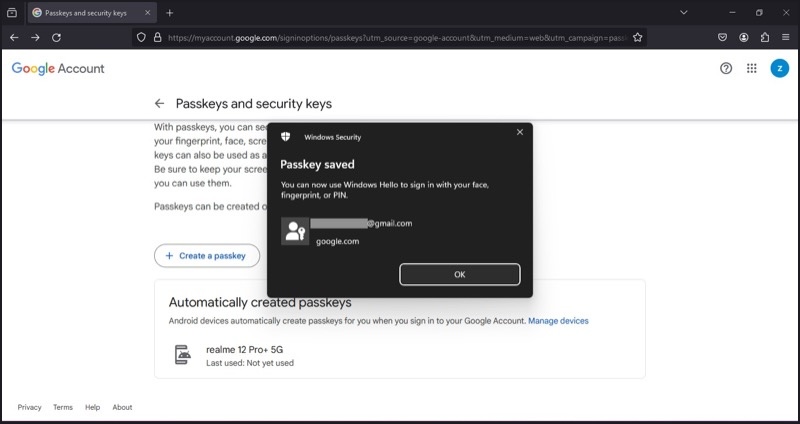
- Нажмите «ОК» для завершения.
Совет: аналогичным образом можно добавлять passkeys для других поддерживаемых сервисов — интерфейс обычно содержит кнопку «Создать ключ» или «Добавить устройство».
Где хранятся passkeys и как ими управлять в Windows 11
Windows 11 предоставляет встроенный менеджер passkeys, где можно просмотреть, найти и удалить ранее созданные ключи.
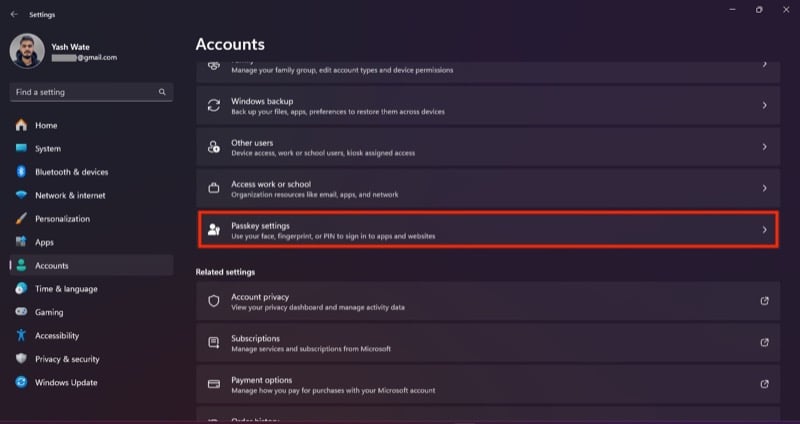
- Откройте Параметры > Учётные записи.
- В списке найдите раздел «Параметры ключей доступа» (Passkey Settings).
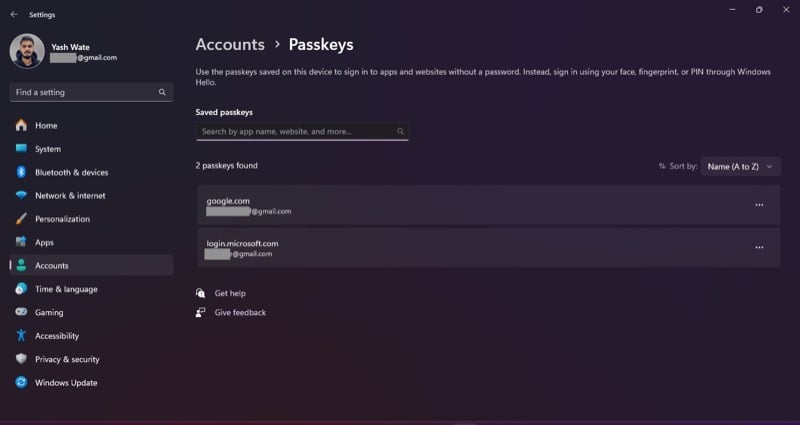
- На странице «Ключи доступа» (Passkeys) вы увидите блок «Сохранённые ключи доступа» (Saved Passkeys). Можно найти ключ по названию сайта.
- Чтобы удалить ключ, нажмите кнопку с тремя точками рядом с ним и выберите «Удалить ключ доступа» (Delete Passkey).
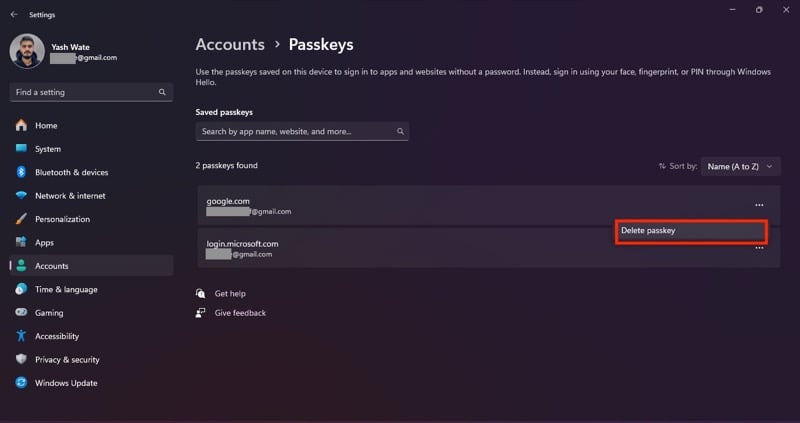
- Подтвердите удаление, нажав «Удалить».
Важно: удаление passkey на устройстве влияет только на тот экземпляр ключа; если вы синхронизируете ключи через аккаунт Microsoft, проверьте также облачные копии.
Как входить с помощью passkey (пример для Google)
- Откройте страницу входа Google.
- Введите адрес электронной почты в поле «Email or Phone» и нажмите «Далее».
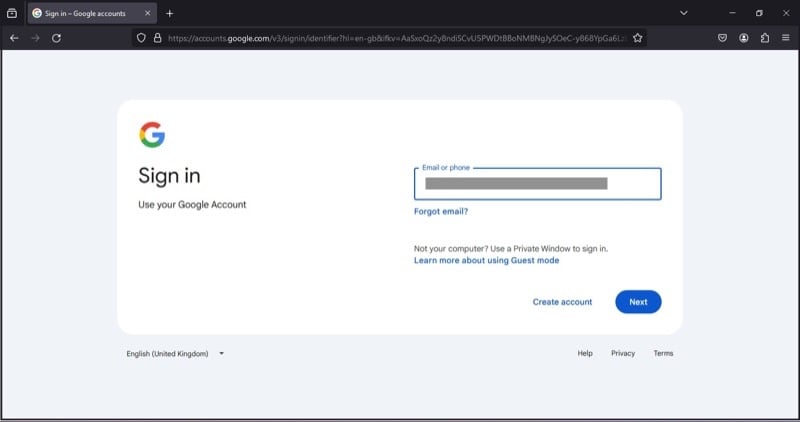
- На странице запроса пароля нажмите «Try another way» (Попробовать другой способ).
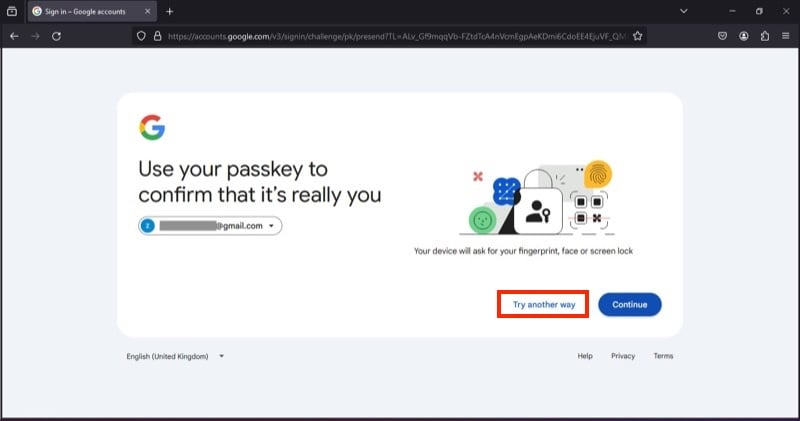
- Выберите «Use your Passkey» (Использовать ключ доступа).

- Появится окно «Безопасность Windows» — подтвердите вход с помощью PIN или биометрии.
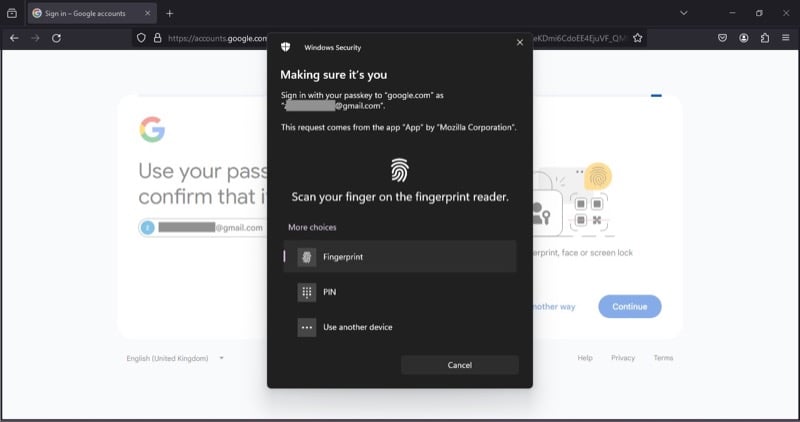
- После успешной проверки сервис выполнит вход в ваш аккаунт.
Совет: если у вас настроена биометрия, просто посмотрите в камеру или приложите отпечаток — процесс обычно занимает секунды.
Когда passkeys не подойдут (примеры и ограничения)
Passkeys полезны, но есть ситуации, когда они могут не подойти:
- Устаревшие сервисы или сайты не поддерживают FIDO2/WebAuthn — для них passkey недоступен.
- Перемещение между платформами и устройствами: если у вас нет синхронизации ключей через облако, перенос passkey на новое устройство может быть неудобным.
- Восстановление доступа: если вы потеряете устройство и не настроили резервные способы входа, восстановление учётной записи может быть сложнее.
Контрпример: сайт, поддерживающий только SMS‑код и пароль, не сможет принять passkey — придётся использовать традиционный вход.
Альтернативы и комбинирование методов
Если passkeys пока не подходят полностью, рассмотрите смешанный подход:
- Менеджер паролей (LastPass, Bitwarden, 1Password) — надёжный резерв для многих учётных записей; хорошо сочетается с passkeys там, где это нужно.
- Двухфакторная аутентификация (2FA) — сохраняет безопасность там, где passkeys недоступны.
- Аппаратные ключи FIDO2 (USB/NFC) — альтернатива для пользователей, которые предпочитают физические устройства.
Рекомендация: используйте passkeys для поддерживаемых сервисов и менеджер паролей + 2FA для остальных.
Принятие решения: модель и чек‑листы по ролям
Ментальная модель (как оценивать внедрение passkeys):
- Поддержка сервисов —> Пользовательский опыт —> Резервные варианты —> Безопасность и соответствие политикам.
Чек‑лист для конечного пользователя:
- Установлен Windows 11 22H2 или новее.
- Настроен Windows Hello (PIN/биометрия).
- Проверена поддержка passkeys у критичных сервисов.
- Добавлен хотя бы один резервный метод (email, менеджер паролей).
Чек‑лист для администратора ИТ:
- Проверить совместимость корпоративных приложений с FIDO2.
- Обновить политики групп и документацию для поддержки passkeys.
- Настроить процессы восстановления доступа и резервного хранения.
- Обучить пользователей: как создавать, просматривать и удалять passkeys.
Чек‑лист для разработчика сервиса:
- Поддержать WebAuthn/FIDO2 на серверной стороне.
- Обеспечить UX для регистрации и входа с passkey, а также варианты отката.
- Реализовать понятные инструкции по восстановлению доступа.
Мини‑методика внедрения (4 шага)
- Оцените поддержку: список сервисов и зависимостей.
- Подготовьте инфраструктуру: политики и инструкции для пользователей.
- Пилот: включите passkeys для небольшой группы пользователей.
- Разверните массово и поддерживайте — соберите обратную связь.
Совместимость и заметки по версиям
- Passkeys основаны на FIDO2/WebAuthn — стандарте, который поддерживают большинство современных браузеров (Chrome, Edge, Safari, Firefox) и платформ.
- Windows 11 начала активную интеграцию passkeys в 22H2; для полноценной работы потребуется актуальная версия системы и браузера.
Фактбокс — что помнить:
- Хранилище: passkeys сохраняются локально и могут синхронизироваться через учётную запись Microsoft при включённой синхронизации.
- Поддержка браузеров: основные браузеры поддерживают WebAuthn.
- Резерв: настройте как минимум один резервный способ доступа.
Безопасность и конфиденциальность (GDPR и заметки)
- Passkeys повышают безопасность входа и уменьшают риски фишинга.
- С точки зрения приватности, сервисы обычно получают только публичный ключ, а не данные биометрии — биометрические данные хранятся локально на устройстве.
- Если вы используете синхронизацию ключей через облако (через учётную запись Microsoft), проверьте политику хранения и шифрования у провайдера.
- В организациях следуйте требованиям GDPR и внутренним политикам по резервному копированию и доступу.
Важно: биометрические данные не передаются сервисам при использовании passkeys — передаётся только подтверждение, что локальная аутентификация прошла успешно.
Инцидентный план: потеря устройства и откат
Если вы потеряли устройство с сохранёнными passkeys, выполните следующие шаги:
- Войдите в учётную запись Microsoft с доверенного устройства и отключите синхронизацию/удалите устройство из списка доверенных.
- Удалите с удалённого устройства passkeys через веб‑интерфейс сервисов (где это возможно).
- Используйте резервные способы восстановления: email, резервные коды, менеджер паролей.
- При необходимости свяжитесь с техподдержкой сервиса для подтверждения личности и восстановления доступа.
Критерии приёмки
- Пользователь может создать passkey и выполнить успешный вход с помощью Windows Hello.
- Passkey отображается в списке «Сохранённые ключи доступа» в Параметрах Windows 11.
- Пользователь способен удалить passkey и вернуть доступ с резервного метода.
- Для корпоративного пилота: не менее 90% участников пилота успешно вошли с passkey без критических ошибок (метрика для внутреннего тестирования).
Часто задаваемые вопросы (FAQ)
Passkey — это то же самое, что Windows Hello?
Нет. Windows Hello — способ локальной аутентификации (PIN/биометрия). Passkey — криптографический ключ, который использует Windows Hello для подтверждения личности.
Могу ли я использовать passkey на другом устройстве?
Да, если сервис поддерживает перенос ключей или если вы включили синхронизацию ключей через облако. В противном случае потребуется заново зарегистрировать passkey на новом устройстве.
Что делать, если сайт не предлагает опцию passkey?
Сайт может не поддерживать FIDO2/WebAuthn. В таких случаях используйте пароль + 2FA или менеджер паролей.
Является ли passkey единственным способом входа?
Не обязательно. На многих сервисах passkey предлагается как дополнительный, более безопасный и удобный способ входа наряду с существующими методами.
Вывод
Passkeys в Windows 11 — это удобный и более безопасный способ входа в поддерживаемые сервисы. Они упрощают процесс и снижают риски фишинга, но требуют внимательной настройки резервных методов и учёта совместимости. Рекомендуется начать с наиболее важных аккаунтов и постепенно расширять использование passkeys по мере роста поддержки сервисов.
Краткое резюме:
- Настройте Windows Hello, затем создавайте passkeys в аккаунтах, которые их поддерживают.
- Управляйте passkeys через Параметры > Учётные записи > Параметры ключей доступа.
- Держите резервные способы восстановления доступа на случай потери устройства.
Дополнительные материалы: ознакомьтесь с руководствами по FIDO2/WebAuthn и политиками восстановления доступа ваших критичных сервисов.

Похожие материалы

Несколько аккаунтов Skype: Multi Skype Launcher

Журнал для работы: повысить продуктивность

Персональные звуки уведомлений на Android

Скачивание шоу Hulu для офлайн‑просмотра

Microsoft Start: персонализированная новостная лента
