
Как скачать Windows Mixed Reality на ПК
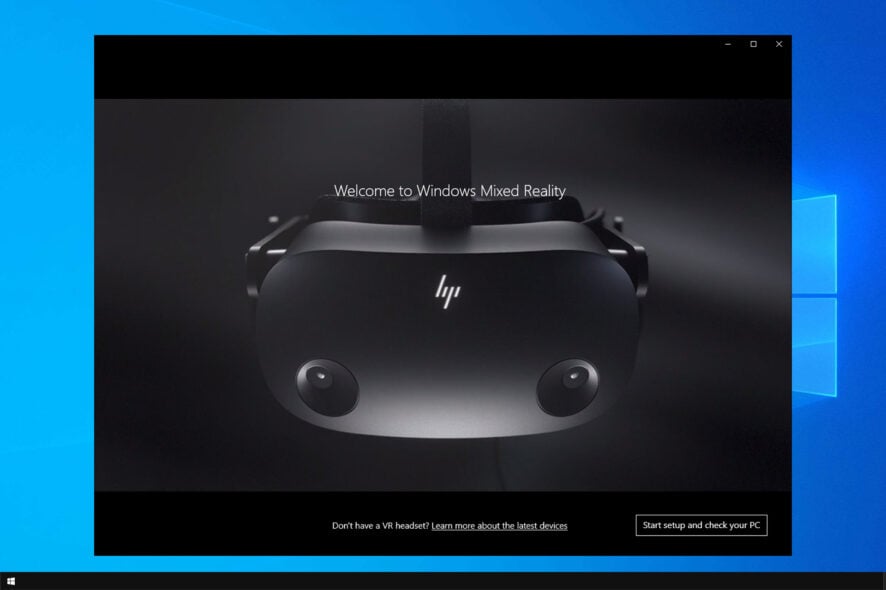
Microsoft Mixed Reality Portal — офлайн-приложение от Microsoft для работы с VR на Windows. Многие пользователи спрашивают, где и как его скачать и настроить. Этот материал сфокусирован на приложении для Windows. Веб-версии и расширения для браузера (например, опыт в Chrome) упоминаются как альтернативы, но подробности здесь не рассматриваются.
Что нужно для Windows Mixed Reality
- Совместимая VR‑гарнитура.
- Последняя версия Windows 10 (Fall Creators Update 1809 или новее) или Windows 11.
- Контроллеры движения — либо мышь и клавиатура, либо геймпад Xbox.
- Наушники и микрофон (опционально).
Важно: некоторые гарнитуры требуют порт USB 3.0 и определённых драйверов чипсета. Если у вас старый ноутбук, проверьте совместимость производителя гарнитуры.
Проверка версии Windows и предустановки приложения
1. Узнайте версию Windows
- Нажмите клавишу Windows и введите «Сведения о системе».
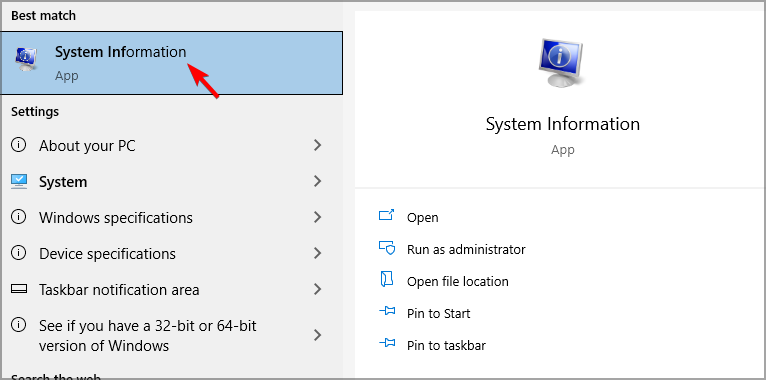
- Откройте пункт Сведения о системе.
- Перейдите в раздел Сводка системы.
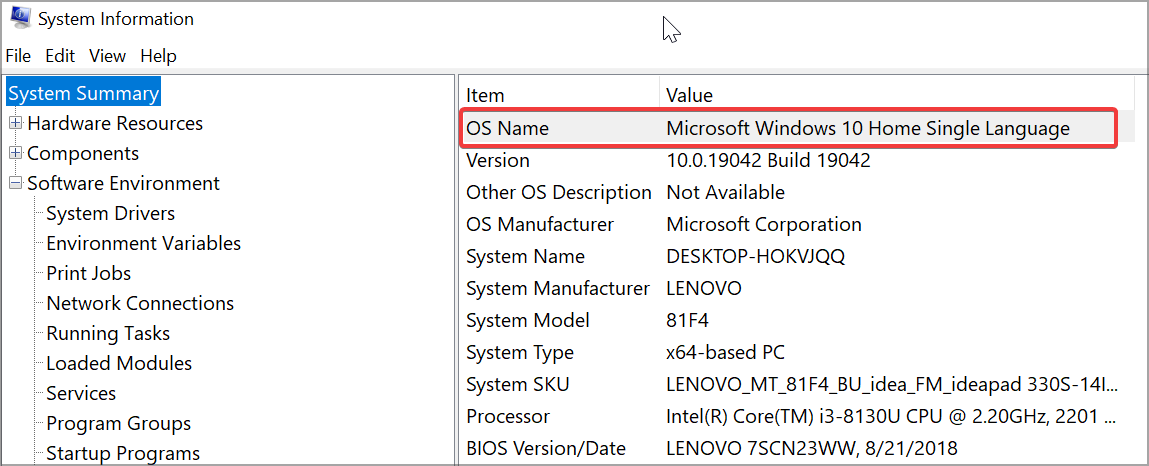
- В правой части окна посмотрите строку Параметры ОС или Версия Windows. Если версия — Windows 10 Fall Creators Update (1809) или выше, приложение Mixed Reality Portal обычно предустановлено.
- Для запуска приложения введите в Поиске «Mixed Reality Portal».
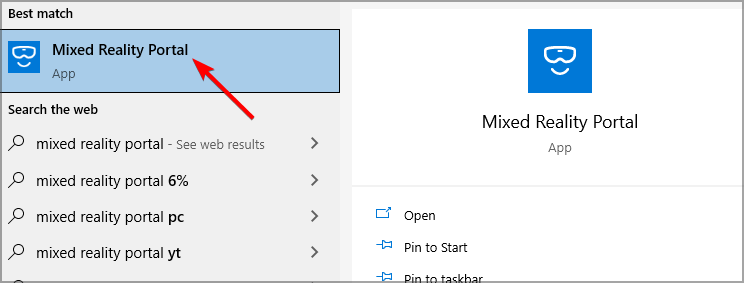
Если приложение не найдено — перейдите к установке из Microsoft Store.
Обновление Windows перед установкой
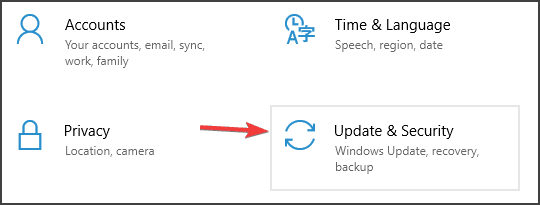
- Нажмите клавишу Windows + I, чтобы открыть Параметры.
- Откройте Обновление и безопасность.
- Нажмите кнопку Проверить наличие обновлений.
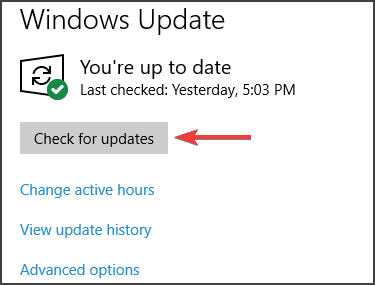
- Отключите ограниченное подключение (Metered connection), если оно включено, чтобы загрузка обновлений прошла корректно. Установите все доступные обновления и перезагрузите ПК.
Примечание: на некоторых устройствах установка кумулятивных обновлений может потребовать перезапуска несколько раз.
Установка из Microsoft Store
- Откройте в браузере страницу Mixed Reality Portal в Microsoft Store или выполните поиск магазина на ПК.
- Нажмите кнопку Получить на странице приложения.

- В появившемся окне подтвердите открытие Microsoft Store нажатием Открыть.
- В Microsoft Store снова нажмите Получить и следуйте указаниям для установки.
Если приложение по-прежнему отсутствует, возможно, ваша сборка Windows не включает его. В таком случае попробуйте выполнить обновление через центр обновлений или восстановление компонентов Microsoft Store.
Когда установка не работает — типичные причины
- Неподдерживаемая версия Windows (старее 1809).
- Отсутствие драйверов USB 3.0 или несовместимый контроллер.
- Ограничения политики компании (аккаунт администрируется ИТ).
- Ошибки Microsoft Store или повреждённый кэш Store.
Важно: если гарнитура требует USB 3.0, порт USB 2.0 работать не будет или будет с ограниченной функциональностью.
Быстрое устранение проблем
- Проверьте в «Диспетчере устройств» состояние USB‑контроллеров и видеодрайверов.
- Обновите драйверы чипсета и USB с сайта производителя ноутбука или материнской платы.
- Попробуйте другой USB‑порт или переходник, если доступен.
- Сбросьте Microsoft Store: откройте Параметры → Приложения → Microsoft Store → Дополнительные параметры → Сброс.
- Запустите средство устранения неполадок Windows для приложений Магазина.
Пошаговый SOP установки (для пользователей и IT)
- Проверка совместимости OS и аппаратуры.
- Обновление Windows и драйверов.
- Установка Mixed Reality Portal через Microsoft Store.
- Подключение гарнитуры и контроллеров; проверка в приложении.
- Тестовый запуск VR‑приложения или демонстрации для приёмки.
Критерии приёмки
- Приложение Mixed Reality Portal запускается без ошибок.
- Гарнитура корректно определяется в списке устройств.
- Контроллеры отслеживаются и реагируют.
- Визуальная сцена загружается и отображается без критических дропов и зависаний.
Чек‑лист ролей
Для конечного пользователя
- Версия Windows ≥ 1809.
- Обновлённые драйверы видеокарты и чипсета.
- Рабочий USB 3.0 порт.
- Установлено приложение Mixed Reality Portal.
Для ИТ‑администратора
- Политики не блокируют установку приложений Microsoft Store.
- Централизованное обновление драйверов и Windows настроено.
- Есть резервный план для случаев несовместимости оборудования.
Для разработчика VR‑контента
- Среда тестирования с эталонной конфигурацией оборудования.
- Логи и возможность удалённого доступа для диагностики.
Устранение ошибки «Windows Mixed Reality USB 3.0 not working»
Если гарнитура не работает по USB 3.0:
- Проверьте, отображается ли устройство в «Диспетчере устройств». Откройте раздел «Контроллеры USB» и проверьте наличие предупреждений.
- Обновите драйверы чипсета и USB с сайта производителя. Ищите конкретно драйверы для контроллера USB 3.x.
- Попробуйте отключить энергосбережение USB: Параметры питания → Дополнительные параметры питания → Параметры USB → Отключение питания выборочно — отключить.
- Используйте другой USB‑порт на задней панели (на настольных ПК задние порты часто подключены напрямую к материнской плате).
- Если есть, попробуйте прошивку/обновление BIOS/UEFI.
- В крайнем случае подключите гарнитуру к другому ПК, чтобы исключить аппаратный дефект.
Если проблема сохраняется, соберите логи (Event Viewer) и обратитесь в поддержку производителя гарнитуры.
Альтернативные подходы
- Использовать SteamVR с поддержкой Windows Mixed Reality для запуска приложений Steam.
- Запустить веб‑опыт Mixed Reality через совместимый браузер (если доступен), когда локальное приложение не требуется.
- Для простых демонстраций использовать моно‑режим с мышью и клавиатурой.
Ментальные модели и советы по выбору
- Если цель — комфортная игровая сессия, ориентируйтесь на модель с лучшей поддержкой контроллеров и частотой обновления.
- Если цель — разработка, приоритет — стабильность драйверов и наличие инструментов профилирования.
Полезные сценарии тестирования
- Подключение гарнитуры и запуск первоначальной настройки (проверка отслеживания).
- Тестирование контроллеров в разных приложениях: вести запись задержек и пропусков.
- Проверка работы через разные USB‑порты и кабели.
Краткие определения
- Гарнитура — устройство виртуальной реальности, надеваемое на голову.
- Mixed Reality Portal — системное приложение Windows для настройки и запуска VR‑опыта.
- SteamVR — платформа Valve для запуска VR‑игр и приложений.
Итог
Mixed Reality Portal обычно предустановлен в современных сборках Windows 10 и Windows 11. Если приложение отсутствует, установите его через Microsoft Store после обновления системы и драйверов. При проблемах с USB 3.0 проверьте драйверы чипсета, порты и питание USB. Для компаний рекомендуется подготовить шаблонный образ с предустановленным ПО и драйверами.
Important: если у вас корпоративный компьютер, обратитесь к ИТ‑отделу перед установкой или сменой драйверов.
Notes: для специфичных ошибок ищите официальные статьи производителя гарнитуры и обновления BIOS/UEFI.
Сводка
- Проверьте версию Windows и обновите систему.
- Установите приложение из Microsoft Store при необходимости.
- Обновите драйверы и проверьте USB 3.0 при проблемах.
- Используйте чек‑листы и SOP для стандартной установки в организации.

Похожие материалы

Несколько аккаунтов Skype: Multi Skype Launcher

Журнал для работы: повысить продуктивность

Персональные звуки уведомлений на Android

Скачивание шоу Hulu для офлайн‑просмотра

Microsoft Start: персонализированная новостная лента
