
Windows зависает на экране «Пожалуйста, подождите» — как исправить

Windows обновления важны для безопасности и стабильности. Иногда во время обновления система зависает на экране «Пожалуйста, подождите». Причины разные: от неудачного обновления до аппаратного сбоя. В этой статье подробно описаны последовательные шаги, которые помогут выйти из этого состояния.
Почему Windows зависает на экране «Пожалуйста, подождите»
Ниже перечислены типичные причины, из-за которых система может останавливаться на этом экране:
- Невы�полненное или прерванное обновление — обновление могло завершиться неудачно или остаться в ожидании установки.
- Проблемы с недавно установленным ПО — новое приложение или драйвер может конфликтовать с системой.
- Вредоносное ПО — заражение может мешать нормальной загрузке.
- Аппаратный сбой — проблемы с матплатой, оперативной памятью, диском или недавно подключённым устройством.
- Повреждённый жёсткий диск или файловая система — система не может загрузить нужные файлы.
- Повреждённые или отсутствующие DLL — программы не находят необходимые библиотеки.
- Крах приложения — зависшее приложение может блокировать загрузку.
Похожие состояния:
- Windows 11 зависает на «Just A Moment»
- «Getting Windows ready» не продвигается
- Зависание на экране входа
- Windows настраивается — зависание
Первые простые проверки
Прежде чем переходить к углублённым методам, выполните быстрые проверки:
- Отключите все USB-устройства, включая клавиатуру и мышь.
- Проверьте и подтяните все кабели: питание, SATA/PCIe (для настольных ПК), Ethernet.
- Если используете сетевой кабель, временно отключите его, затем подключите снова после входа в систему.
Важно: эти действия безопасны и часто решают проблему, если зависание вызвано внешним устройством.
Как зайти в безопасный режим
Если система не загружается обычным способом, используйте безопасный режим:
- Принудительно выключите ПК, удерживая кнопку питания 10–15 секунд. Повторите 2–3 раза, пока не появится среда восстановления Windows (Windows RE).
- На экране выбора — перейдите в “Поиск и устранение неполадок” → “Дополнительные параметры” → “Параметры загрузки” и нажмите “Перезагрузить”.
- На экране параметров загрузки выберите безопасный режим (обычно клавиша F4) или безопасный режим с поддержкой сети (F5).
Если у вас есть доступ к рабочему столу, откройте “Параметры” → “Обновление и безопасность” → “Восстановление” → “Особые варианты загрузки” → “Перезагрузить сейчас” и следуйте тем же шагам.
1. Запустите DISM и SFC в безопасном режиме
Коротко о терминах:
- DISM — средство управления образами Windows, восстанавливает компоненты образа системы.
- SFC — утилита проверки системных файлов, восстанавливает повреждённые файлы Windows.
Шаги:
- Запустите систему в безопасном режиме.
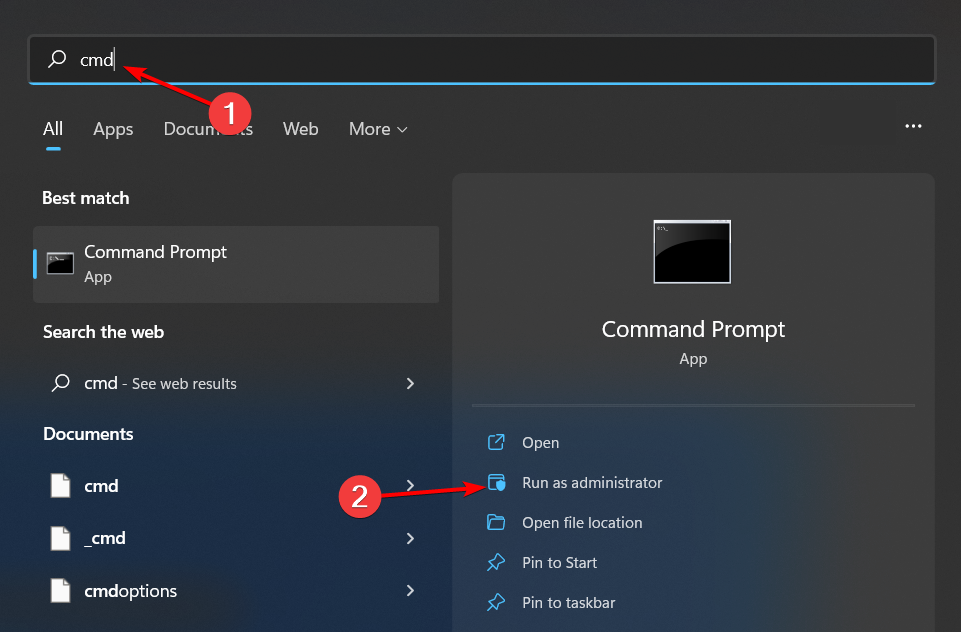
- Нажмите на значок поиска, введите
cmd, щёлкните правой кнопкой по “Командная строка” и выберите “Запустить от имени администратора”.
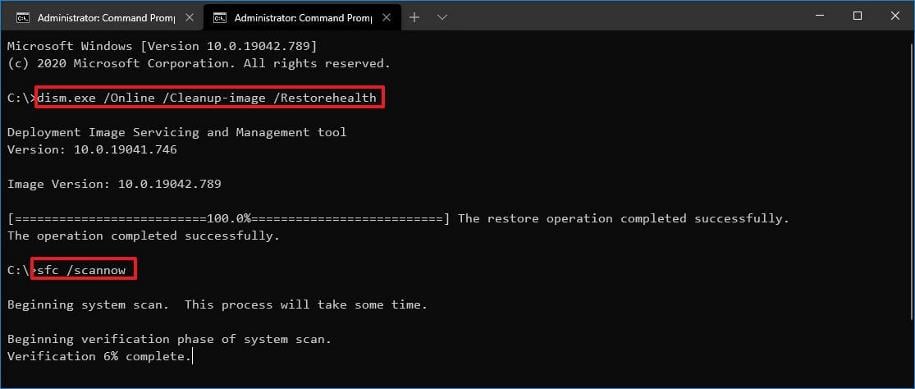
- Выполните команды по очереди и нажимайте Enter после каждой:
dism /online /cleanup-image /restorehealth
sfc /scannow
- По завершении перезагрузите ПК в обычном режиме.
Примечание: DISM может занять длительное время. Дождитесь завершения команд и не прерывайте питание.
2. Отключите сетевые службы
Иногда сетевые службы мешают завершению загрузки — особенно при проблемах с профилем сети или политиками.
- Загрузитесь в безопасном режиме.
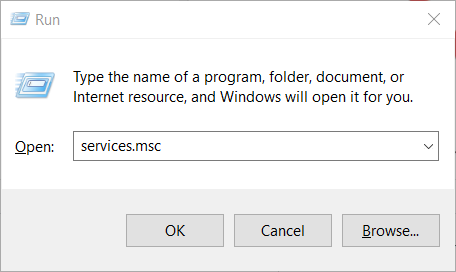
- Нажмите Windows+R, введите
services.mscи нажмите Enter.
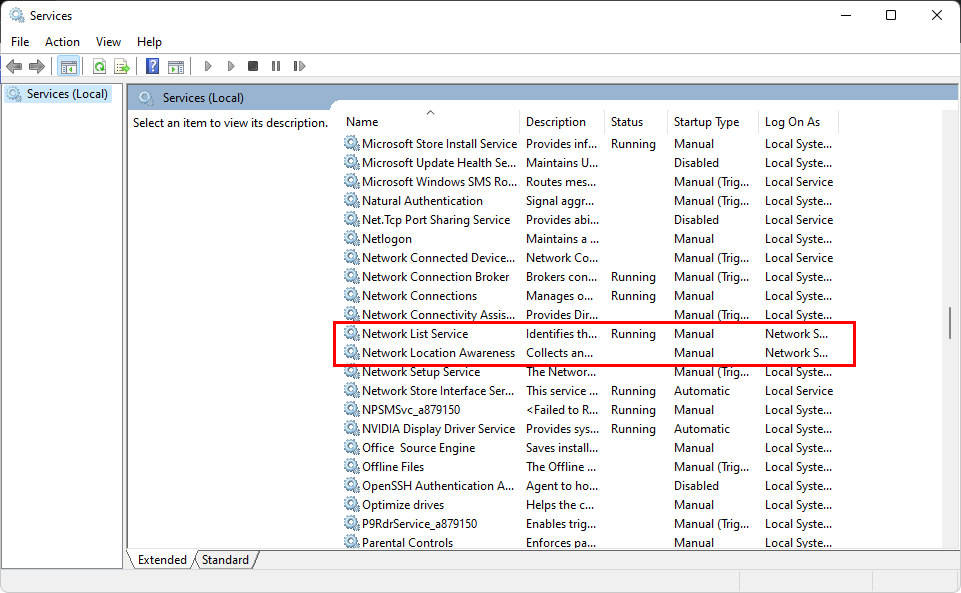
- Найдите службы «Network List Service» и «Network Location Awareness».
- Для каждой службы откройте «Свойства».
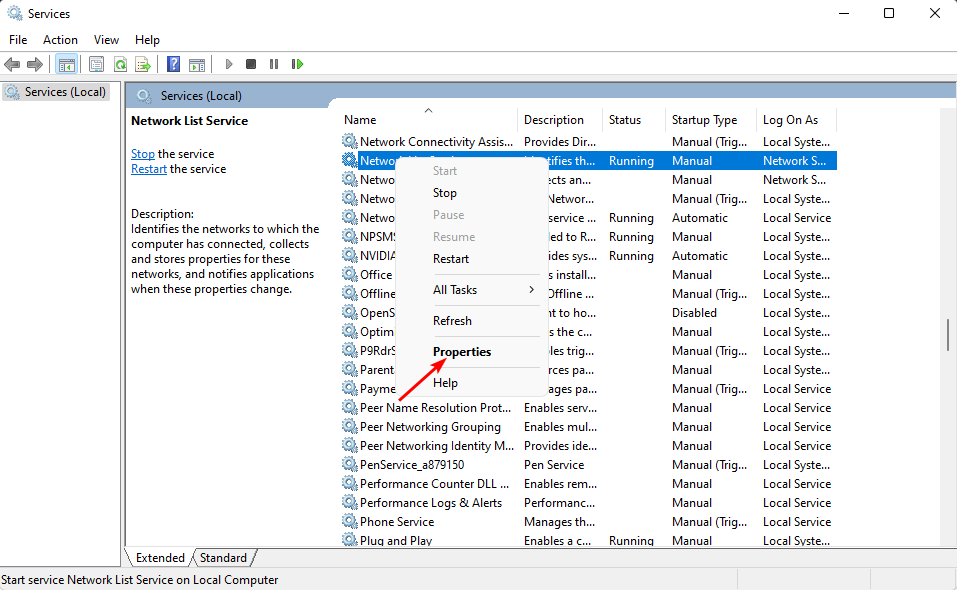
- В списке “Тип запуска” выберите “Отключена”, затем “Применить” → “ОК”.
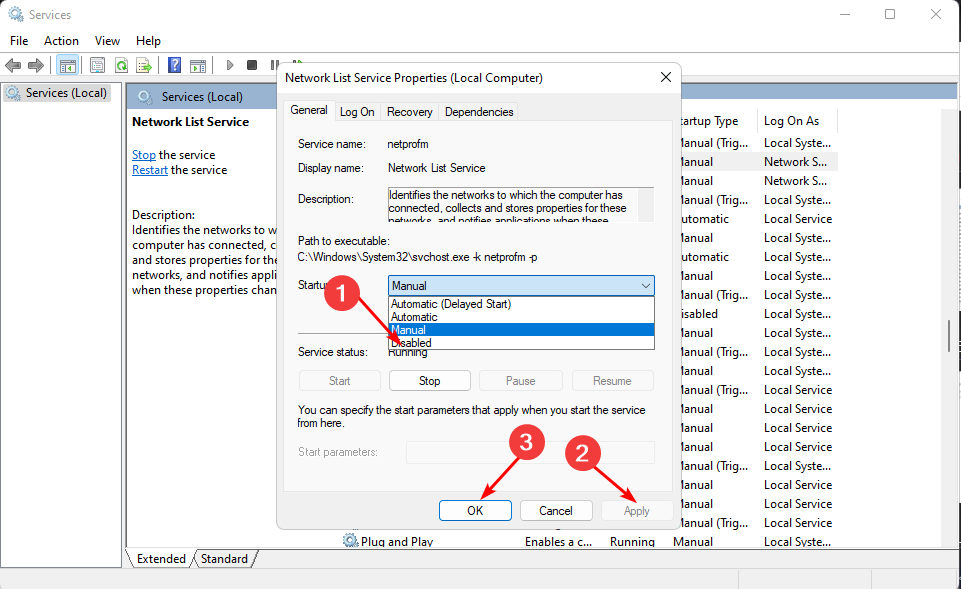
- Перезагрузите ПК и проверьте загрузку.
Если после исправления проблема исчезла, верните тип запуска в «Автоматически» и по очереди включайте службы, чтобы найти виновника.
3. Выполните чистую загрузку
Чистая загрузка отключает сторонние службы и автозапуск, чтобы проверить, не конфликтуют ли они с системой.
- В безопасном режиме нажмите Windows+R, введите
msconfigи нажмите Enter.
- Во вкладке «Службы» отметьте “Скрыть все службы Microsoft” и нажмите “Отключить все”.
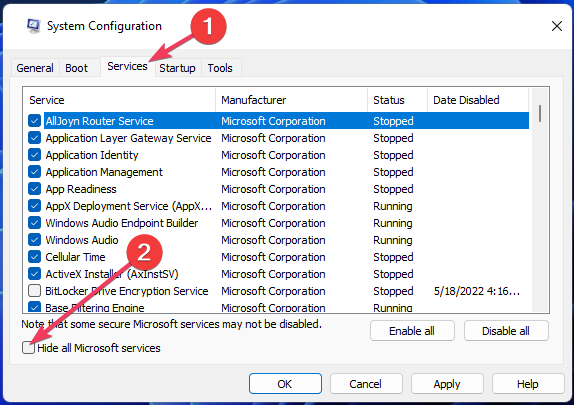
- Нажмите “ОК” и перезагрузите ПК в обычном режиме.

Если система загрузилась — включайте службы и автозапуск по одной группе, чтобы найти проблемную программу.
4. Выполните Запуск восстановления (Startup Repair)
Если предыдущие шаги не помогли, используйте автоматическое восстановление Windows.
- Удерживайте Shift и одновременно нажмите кнопку питания, чтобы перезагрузить ПК.
- Продолжайте удерживать Shift, пока система перезапускается.
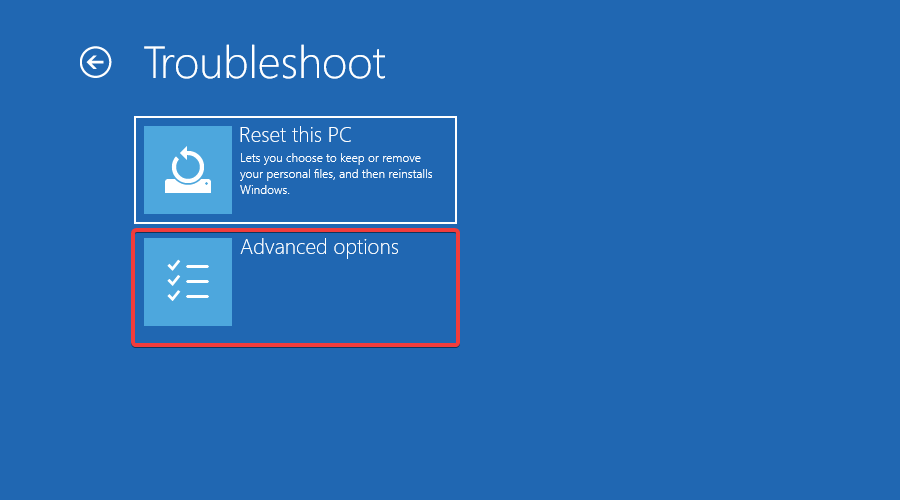
- На экране выбора нажмите “Поиск и устранение неполадок”.
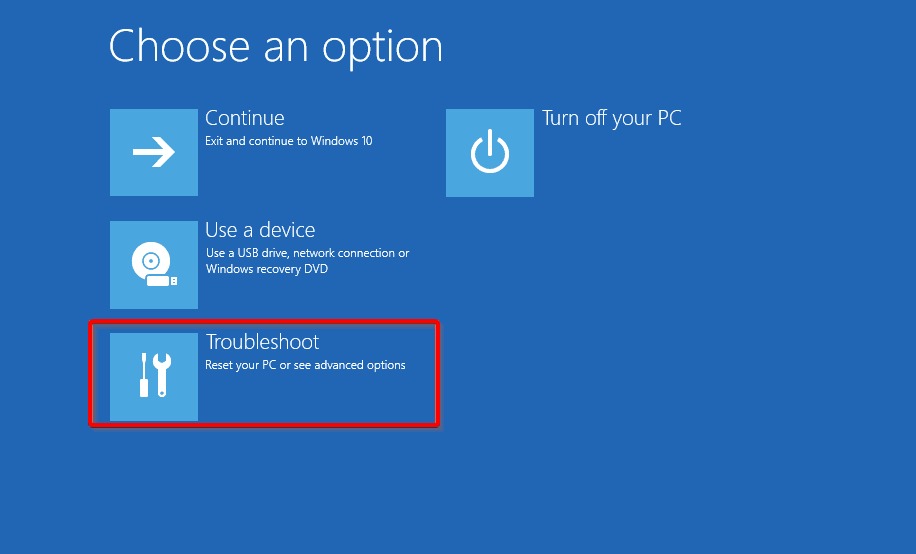
- Перейдите в “Дополнительные параметры”.
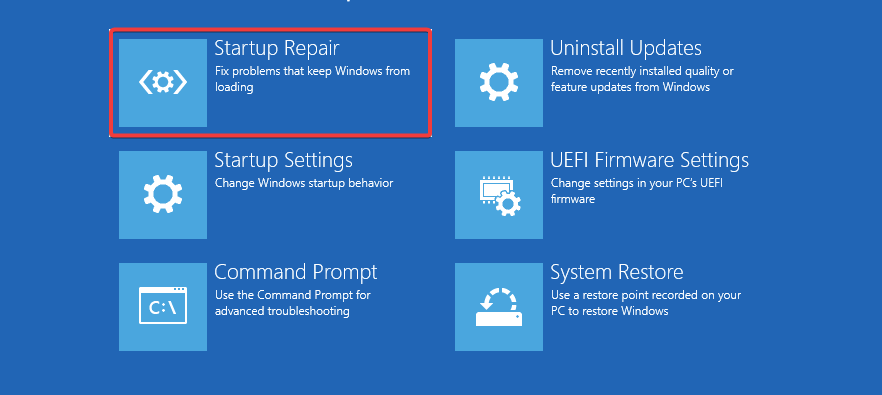
- Выберите “Восстановление при загрузке”.
- Выберите учётную запись с правами администратора и введите пароль.
- Дождитесь завершения и перезагрузите ПК.
Если восстановление при загрузке не исправляет проблему, попробуйте восстановление системы (System Restore) к контрольной точке до появления ошибки.
Дополнительные методы
- Проверьте диск на ошибки: запустите
chkdsk /f /rиз командной строки в среде восстановления. Это проверит физические сектора и файловую систему. - Попробуйте загрузиться с установочной флешки Windows и выполнить восстанавливающие команды или «Восстановление системы» оттуда.
- Перепроверьте недавно подключённые устройства и карту памяти; удалите их.
- Отключите дискретную видеокарту (если есть) и попробуйте загрузиться с интегрированной графикой.
- Если у вас есть бэкап, восстановите важные данные и выполните чистую установку Windows.
Важно: перед любыми операциями, которые могут повредить данные, сделайте резервную копию (например, подключив диск к другому ПК или загрузившись с Live-USB).
Когда обращаться в сервис
Если после всех шагов:
- Система по-прежнему не загружается, или
- Вы видите нестабильное поведение аппаратного обеспечения (шумы, перезагрузки, ошибки SMART),
тогда обратитесь к производителю ПК или в сервисный центр. Техник сможет проверить компоненты и при необходимости заменить узлы.
Когда предложенные методы не помогут
Иногда причина — аппаратный сбой: повреждение SSD/HDD, RAM, материнской платы или контроллера питания. В таких случаях программные инструменты бесполезны, и потребуется аппаратная диагностика.
Быстрая методика диагностики (чек-лист)
- Отключить все внешние устройства — проверить загрузку.
- Попытаться войти в безопасный режим.
- Выполнить DISM → SFC.
- Отключить сетевые службы.
- Сделать чистую загрузку.
- Запустить Восстановление при загрузке.
- Проверить диск командой
chkdsk. - Если есть образ/резерв — восстановить данные и переустановить ОС.
Роль‑ориентированные рекомендации
Для обычного пользователя:
- Начните с отключения USB и перезагрузки.
- Попробуйте безопасный режим и SFC.
- Сохраните важные файлы перед глубокими действиями.
Для администратора IT:
- Проверьте журналы событий (Event Viewer) после загрузки в безопасном режиме.
- Запустите DISM/SFC и проверьте целостность образа.
- Отключите сетевые политики и групповые политики по необходимости.
Для сервисного техника:
- Проведите тесты SMART диска, тесты памяти (memtest) и проверку питания.
- Попробуйте загрузку с загрузочной флешки и выполнить полный образ системы.
Критерии приёмки
Считайте проблему решённой, если:
- Windows загружается в обычном режиме без зависаний.
- Пользовательские данные доступны и приложения работают корректно.
- При запуске Windows Update нет повторных ошибок установки обновлений.
Что делать с Microsoft Store, если обновление зависло
Если зависает обновление приложений в Microsoft Store, откройте Store, остановите обновления в разделе загрузок и обновлений, очистите кэш Store командой wsreset.exe и перезапустите систему.
Заключение
Зависание на экране «Пожалуйста, подождите» часто вызвано программными ошибками или неполадками с обновлениями. Большинство случаев решаются последовательной диагностикой: безопасный режим, DISM/SFC, отключение служб, чистая загрузка и встроенное восстановление при загрузке. Если проблема аппаратная — потребуется сервисная помощь.
Важно: всегда делайте резервные копии перед выполнением рискованных операций. Если вы не уверены в своих действиях, обратитесь к специалисту.
Подытожим ключевые шаги:
- Отключите внешние устройства и перезагрузитесь.
- Зайдите в безопасный режим и выполните
dism /online /cleanup-image /restorehealthиsfc /scannow. - Отключите сетевые службы и выполните чистую загрузку.
- Запустите Восстановление при загрузке или используйте установочную флешку.
Если остались вопросы или вы хотите описать свою конкретную ситуацию — оставьте комментарий ниже.
flowchart TD
  A[Система зависла на «Пожалуйста, подождите»] --> B{Отключены ли внешние устройства?}
  B -- Нет --> C[Отключить USB, Ethernet, перезагрузить]
  B -- Да --> D[Загрузиться в безопасном режиме]
  D --> E[Запустить DISM и SFC]
  E --> F{Проблема решена?}
  F -- Да --> G[Нормальная загрузка]
  F -- Нет --> H[Отключить сетевые службы и чистая загрузка]
  H --> I{Проблема решена?}
  I -- Нет --> J[Запуск восстановления при загрузке или использование установочной флешки]
  J --> K{Проблема решена?}
  K -- Нет --> L[Обратиться в сервис]
Похожие материалы

Несколько аккаунтов Skype: Multi Skype Launcher

Журнал для работы: повысить продуктивность

Персональные звуки уведомлений на Android

Скачивание шоу Hulu для офлайн‑просмотра

Microsoft Start: персонализированная новостная лента
