
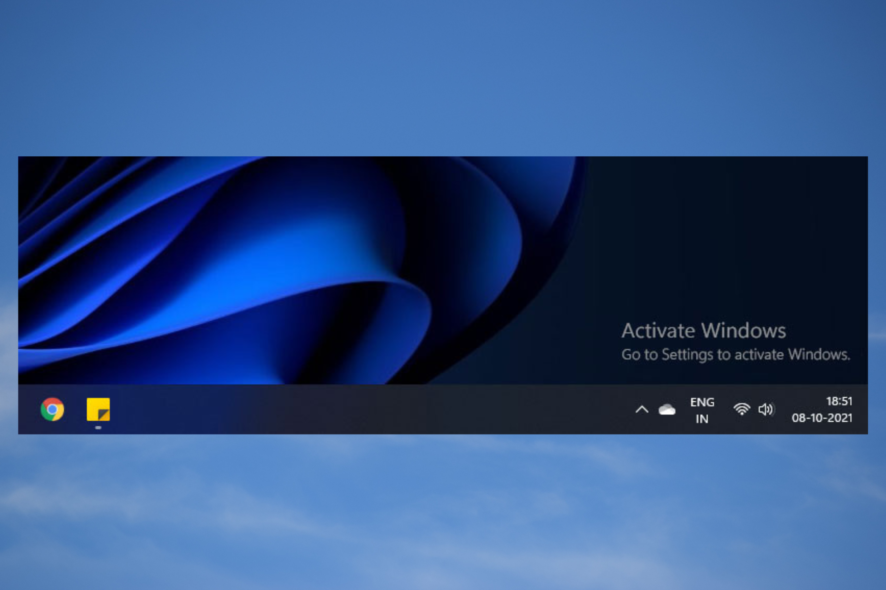
Как убрать режим уведомления Windows
Содержание
- Как убрать режим уведомления Windows?
- Активация Windows через Параметры
- Продление триального периода Windows
- Отключение службы Windows License Manager
- Телефонная активация Windows
- Дополнительные способы и проверка подлинности ключа
- Почему появляется режим уведомления
- Сколько обычно длится режим уведомления
- Критерии приёмки
- Что делать, если ничего не помогает
- Быстрые чеклисты для домашнего пользователя и администратора
- Дерево решений для быстрого выбора метода
Как убрать режим уведомления Windows?
Прежде чем переходить к сложным методам, попробуйте следующие простые шаги:
- Повторно введите ключ продукта через Параметры → Активация.
- Проверьте правильность даты и времени в настройках и синхронизируйте часовой пояс.
- Перезагрузите компьютер после изменения ключа.
Если проблема остаётся, следуйте подробным инструкциям ниже.
1. Активация Windows через Параметры
- Нажмите кнопку Start и выберите Параметры.

- В Параметрах откройте раздел Система, прокрутите вниз и выберите Активация.

- Нажмите Изменить ключ продукта, введите ваш ключ и нажмите Активировать.
Если ключ действителен и совпадает с выпущенным для вашей редакции Windows, режим уведомления исчезнет.
Важно: если ключ не принимается, посмотрите раздел “Дополнительные способы” ниже.
2. Продление триального периода Windows
Если вы временно не можете активировать Windows, можно продлить период использования до повторной активации.
- Введите в Поиске cmd и запускайте Командную строку от имени администратора.

- В окне командной строки выполните:
slmgr -rearm- После успешного выполнения вы увидите подтверждение, затем перезагрузите компьютер.

Примечание: обычно возможность продления предоставляется ограниченное количество раз (например, до трёх раз). Этот способ предназначен для временной отсрочки, а не как постоянное решение.
3. Отключение службы Windows License Manager
Иногда стоит остановить службу управления лицензиями для диагностики или обхода проблем с уведомлением.
- Нажмите Win + R, введите и выполните:
services.msc
- Найдите и дважды щелкните Windows License Manager Service.

- Нажмите Остановить, затем ОК.

Важно: отключение службы может скрыть уведомление, но не восстановит подлинность лицензии. Используйте этот шаг для диагностики или временного устранения проблемы, затем верните службу в автоматический режим.
4. Телефонная активация Windows
Телефонная активация помогает, если автоматическая проверка не пройдена.
- Откройте Командную строку от имени администратора.

- Выполните команду, чтобы получить информацию о лицензии:
slmgr /dli- В выводе вы можете увидеть причину уведомления, например Notification Reason: 0xC004F009 (grace time expired).

- Затем запустите мастер телефонной активации:
slui.exe 4- Следуйте подсказкам на экране — вы получите номер, по которому нужно позвонить, и инструкции на телефоне.
После прохождения процедуры активации по телефону ваша копия Windows должна стать активной.
Дополнительные способы и проверка подлинности ключа
- Используйте средство устранения неполадок активации в Параметры → Активация → Устранение неполадок.
- Проверьте, привязан ли ключ к учётной записи Microsoft: Параметры → Активация → Добавить учётную запись Microsoft. Если ключ связан, это упростит повторную активацию после аппаратных изменений.
- Если ключ показывает региональные ограничения, обратитесь в поддержку продавца или проверьте версию ключа (OEM, Retail, Volume).
- При подозрении на повреждённые системные файлы выполните:
sfc /scannow
DISM /Online /Cleanup-Image /RestoreHealth- Если проблема началась после недавнего обновления или изменения оборудования, попробуйте восстановление системы до контрольной точки.
Почему появляется режим уведомления
Режим уведомления появляется, когда Windows не может подтвердить действительность лицензии. Причины бывают разные:
- Повреждённый реестр Windows, мешающий проверке ключа.
- Неправильно настроенные дата и время, блокирующие проверку сервера активации.
- Вредоносное ПО, изменяющее системные файлы и лицензии.
- Использование пиратской копии Windows или ключа, который был отозван.
- Аппаратные изменения (смена материнской платы) при привязанном к оборудованию ключе OEM.
Сколько обычно длится режим уведомления
После чистой установки Windows вы обычно имеете до 30 дней полноценной работы без активации, однако ограничения дизайна интерфейса и персонализации вступают в силу уже после пробного периода. Если вы видите уведомление о скором истечении лицензии, это означает, что автоматическая проверка не прошла и требуется вмешательство.
Критерии приёмки
Считайте проблему решённой, если выполнены все пункты:
- Уведомление об окончании лицензии исчезло.
- Можно менять темы и обои, и работают все системные приложения.
- В Параметры → Активация отображается состояние «Windows активирован» или «Windows активирован для вашей учетной записи Microsoft».
Что делать, если ничего не помогает
- Проверьте лог Windows Update и System в Просмотр событий на предмет ошибок активации.
- Обратитесь в службу поддержки Microsoft с деталями ключа и ID установки.
- Если ключ был куплен у стороннего продавца, запросите подтверждение подлинности от продавца и доказательство покупки.
- В качестве крайней меры выполните чистую установку Windows с использованием официального образа и активируйте заново.
Важно: используйте только легальные ключи. Попытки обойти проверку постоянными «костылями» снижают безопасность и нарушают условия лицензионного соглашения.
Быстрые чеклисты
Для домашнего пользователя
- Проверить дату и время, синхронизировать с интернетом.
- Попробовать Изменить ключ продукта в Параметры → Активация.
- Запустить средство устранения неполадок активации.
- Если срочно нужно — выполнить slmgr -rearm и перезагрузить.
- Если ничего не помогло — вызвать телефонную активацию slui.exe 4.
Для IT-администратора
- Проверить журналы событий на ошибки KMS/MAK.
- Убедиться, что служба Windows License Manager запущена и имеет необходимые права.
- Проверить сетевые правила, блокирующие доступ к серверам активации Microsoft.
- Проверить соответствие редакции Windows и типа ключа (Retail/OEM/Volume).
- При массовых проблемах проверить состояние корпоративного KMS-сервера.
Дерево решений для выбора метода
flowchart TD
  A[Видно уведомление о лицензии?] -->|Да| B{Ключ у вас есть?}
  B -->|Да| C[Ввести ключ в Параметры → Активация]
  B -->|Нет| D[Выполнить slmgr -rearm]
  C --> E{Активировалось?}
  D --> E
  E -->|Да| Z[Проблема решена]
  E -->|Нет| F[Запустить slui.exe 4 для телефонной активации]
  F --> G{Активировалось по телефону?}
  G -->|Да| Z
  G -->|Нет| H[Проверить подлинность ключа и обращаться в поддержку]
Ментальные модели и когда методы не работают
- slmgr -rearm даёт лишь временную отсрочку и не решает проблему с подлинностью ключа.
- Отключение службы лишь скрывает симптомы; если ключ невалиден, через время ограничения вернутся.
- Телефонная активация полезна при проблемах сетевой связи или региональных ограничениях.
Фактическая справка
- Обычно пробный период Windows составляет примерно 30 дней.
- Команда slmgr -rearm чаще всего доступна для продления ограниченное количество раз (например, до трёх повторений).
Резюме
- Наиболее надёжный путь убрать режим уведомления — корректная активация валидным ключом через Параметры.
- Если срочно нужно вернуть функционал, используйте slmgr -rearm, но планируйте полноценную активацию.
- Для корпоративных установок убедитесь, что KMS и сетевые настройки работают корректно.
Если нужна пошаговая помощь по конкретному сообщению об ошибке или выводу slmgr /dli, вставьте текст ошибки в комментариях — помогу подобрать точное решение.

Похожие материалы

Несколько аккаунтов Skype: Multi Skype Launcher

Журнал для работы: повысить продуктивность

Персональные звуки уведомлений на Android

Скачивание шоу Hulu для офлайн‑просмотра

Microsoft Start: персонализированная новостная лента
