
Как установить игры Windows 7 на Windows 11
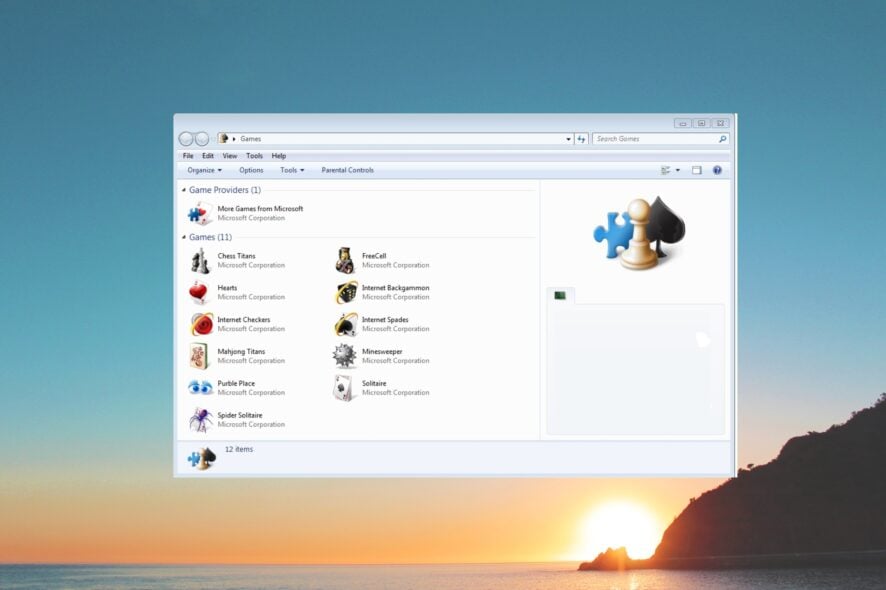
Старые версии Windows, такие как Windows 7, хотя и уступают современным системам по функционалу, поставлялись с набором простых и запоминающихся игр. Если вы хотите вернуть знакомые «Солитер», «Сапёр», «Шахматы» и другие на Windows 11 — это возможно и обычно просто.
Здесь мы объясним безопасные методы установки, возможные проблемы и лучшие практики. Инструкции рассчитаны на пользователей с базовыми навыками работы в Windows.
Какие игры Windows 7 можно получить в Windows 11?
Практически все стандартные игры Windows 7 совместимы с Windows 11: архитектура игры и API совместимы для этих простых игр, поэтому проблем с запуском обычно не возникает. Также многие из игр, выпущенных для Windows Vista, будут работать.
Типичный набор включает:
- Solitaire (Пасьянс)
- Spider Solitaire (Паук)
- Minesweeper (Сапёр)
- FreeCell
- Hearts (Червы)
- Chess Titans (Шахматный движок)
- Mahjong Titans
- Purble Place
- Internet Spades
- Internet Checkers
- Internet Backgammon
Мы будем обращаться к внешнему сайту Win7games, который собирает и распространяет подборки этих классических игр в виде установщика. Считается безопасным, если вы загружаете установщик с официальной страницы проекта.
Поддерживаемые языки
Ниже — языки, доступные в сборке игр:
- Arabic (Saudi Arabia), ar-SA
- Bulgarian (Bulgaria), bg-BG
- Czech (Czech Republic), cs-CZ
- Danish (Denmark), da-DK
- German (Germany), de-DE
- Greek (Greece), el-GR
- English (United States), en-US
- Spanish (Spain, International Sort), es-ES
- Estonian (Estonia), et-EE
- Finnish (Finland), fi-FI
- French (France), fr-FR
- Hebrew (Israel), he-IL
- Croatian (Croatia), hr-HR
- Hungarian (Hungary), hu-HU
- Italian (Italy), it-IT
- Japanese (Japan), ja-JP
- Korean (Korea), ko-KR
- Lithuanian (Lithuania), lt-LT
- Latvian (Latvia), lv-LV
- Norwegian, Bokmål (Norway), nb-NO
- Dutch (Netherlands), nl-NL
- Polish (Poland), pl-PL
- Portuguese (Brazil), pt-BR
- Portuguese (Portugal), pt-PT
- Romanian (Romania), ro-RO
- Russian (Russia), ru-RU
- Slovak (Slovakia), sk-SK
- Slovenian (Slovenia), sl-SI
- Serbian (Latin, Serbia, and Montenegro (Former)), Sr-Latin-CS
- Swedish (Sweden), sv-SE
- Thai (Thailand), th-TH
- Turkish (Turkey), tr-TR
- Ukrainian (Ukraine), uk-UA
- Chinese (Simplified, China), ZH-CN
- Chinese (Traditional, Taiwan), zh-TW
Способ 1 — Установка через установщик Win7games
- Перейдите на официальный сайт Win7games и найдите раздел загрузки.
- Нажмите СКАЧАТЬ ИГРЫ.
- Откройте папку с загруженным ZIP-файлом.
- Кликните правой кнопкой по ZIP-файлу и выберите Извлечь здесь.
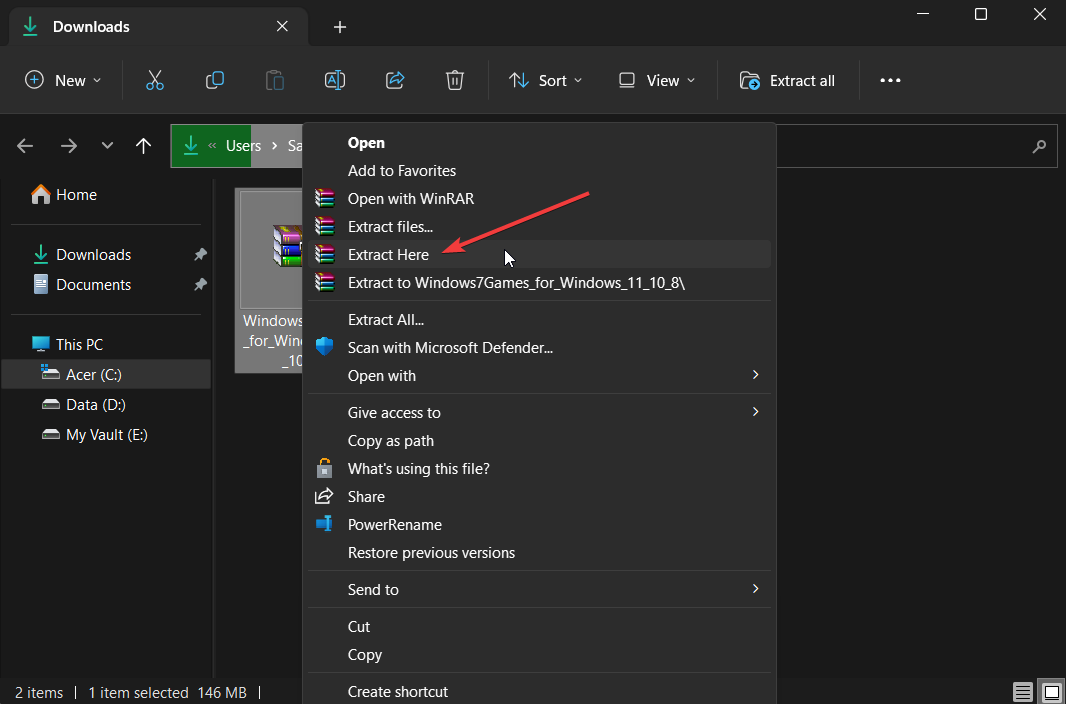
- Дважды щёлкните по EXE-файлу установщика.
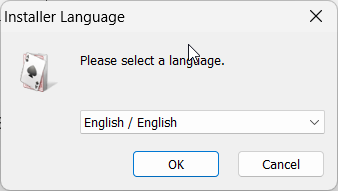
- Выберите язык установки и нажмите ОК.
- Нажмите Далее, чтобы продолжить.

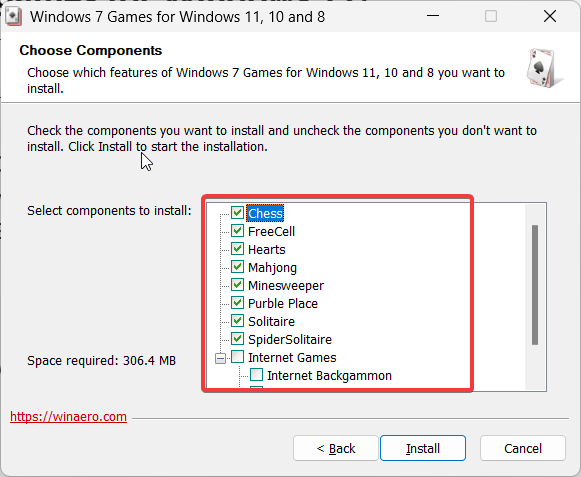
- Отметьте галочками те игры, которые хотите установить, и нажмите Установить.
- По завершении нажмите Готово.
Важно: следуйте подсказкам установщика и не изменяйте системные каталоги без необходимости. Обычно устанавливаемые файлы помещаются в Program Files и создание записей в меню «Пуск».
Способ 2 — Тихая (silent) установка через командную строку
Если вы хотите автоматизировать процесс или развернуть игры на нескольких компьютерах — удобнее использовать тихую установку.
- Перейдите на страницу Win7games и скачайте ZIP.
- Извлеките ZIP так же, как в предыдущем способе.
- Нажмите клавишу Win, введите “Командная строка” и запустите от имени администратора.
- Перейдите в папку со скачанным установщиком. Пример:
cd /d C:\Users\ИМЯ_ПОЛЬЗОВАТЕЛЯ\Downloads\Windows7Games_for_Windows_11_10_8Замените ИМЯ_ПОЛЬЗОВАТЕЛЯ на ваше имя учётной записи.
- Запустите тихую установку:
Windows7Games_for_Windows_11_10_8.exe /SКлюч /S обычно указывает установщику выполнить установку без диалогов. Убедитесь, что выполняете команду в той же папке, где находится EXE-файл.
Преимущества тихой установки:
- Нет необходимости взаимодействовать с мастером установки.
- Удобно для пакетного развёртывания.
Ограничение: если инсталлятор ожидает дополнительную проверку (например, EULA), тихая установка может не сработать.
Как запустить игры в Windows 11?
- Нажмите клавишу Win, чтобы открыть меню Пуск.
- Нажмите Все приложения.
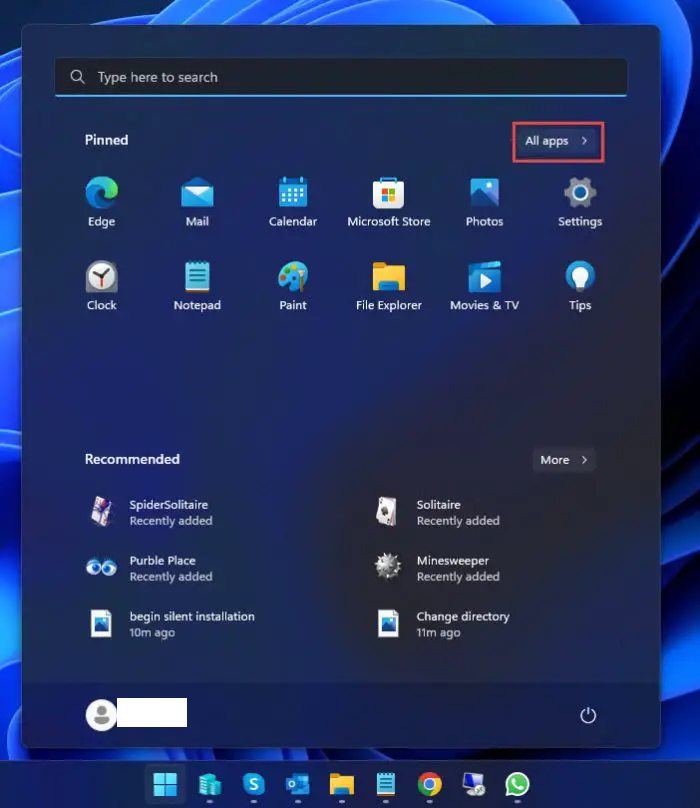
- Пролистайте список и откройте папку Игры.
- Вы увидите список установленных классических игр Windows 7.
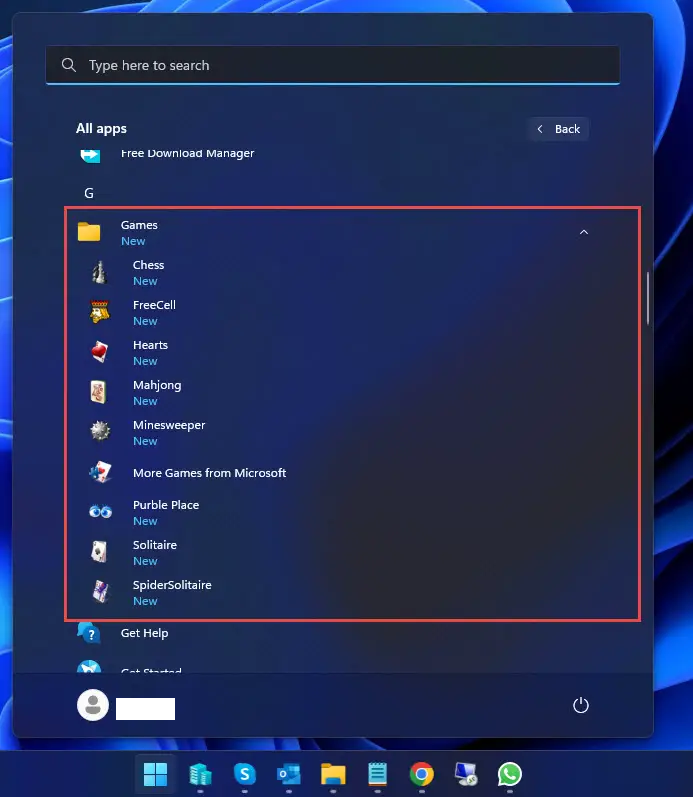
- Кликните по названию игры, чтобы запустить её.
Альтернатива: введите название игры в поле поиска меню «Пуск» для быстрого запуска.
Как удалить игры
- Откройте Панель управления (Control Panel) или Параметры -> Приложения.
- Найдите запись “Windows 7 Games for Windows 11, 10 and 8”.
- Нажмите “Удалить” и следуйте подсказкам.
Решение распространённых проблем
К сожалению, даже простые игры могут сталкиваться с проблемами на отдельной конфигурации компьютера. Ниже — чеклист проверки.
Проблема: игра не запускается
- Проверьте, что вы запустили версию установщика, соответствующую разрядности вашей системы (хотя для этих игр обычно универсальная сборка).
- Запустите игру от имени администратора.
- Попробуйте переустановить, выбрав другие компоненты в установщике.
Проблема: отсутствие ярлыков
- Откройте папку установки (обычно C:\Program Files\Windows Games) и запустите exe напрямую.
- Создайте ярлык вручную и поместите в меню «Пуск».
Проблема: антивирус блокирует установку
- Временно отключите защиту в реальном времени на время установки и просканируйте установщик после загрузки.
- Если вы сомневаетесь в происхождении файла, загрузите его только с официального проекта.
Проблема: тихая установка не срабатывает
- Убедитесь, что EXE поддерживает ключ /S (обычно так, но не всегда).
- Попробуйте ключи /silent или /VERYSILENT в зависимости от установщика.
Безопасность и приватность
- Загружайте установщик только с официальной страницы проекта Win7games или с доверенных зеркал.
- Перед установкой сканируйте скачанный ZIP/EXE антивирусом.
- Установщик не должен требовать от вас ввода конфиденциальных данных (паролей, ключей). Если требуется — это повод усомниться.
Альтернативные подходы
- Эмуляторы и виртуальные машины
- Если вам нужна полная аутентичность среды Windows 7 (не только игры), можно установить Windows 7 в виртуальной машине (VirtualBox, VMware) и запускать игры внутри неё.
- Минусы: требует больше ресурсов и лицензии.
- Современные аналоги и магазины
- Некоторые классические игры имеют обновлённые версии в Microsoft Store или у сторонних издателей.
- Это безопаснее с точки зрения совместимости и обновлений.
- Портирование через сторонние сборки
- Существуют портированные наборы игр, но к ним стоит относиться осторожно и проверять источники.
Контроль совместимости и советы по развёртыванию (для администраторов)
Рекомендации для массовой установки в организации:
- Тестируйте установку на контрольной машине с конфигурацией, близкой к боевой.
- Автоматизируйте установку через скрипт и используйте тихий режим, если он поддерживается.
- Документируйте версии установщика и контрольные суммы (hash) для безопасности.
Краткий чеклист перед развёртыванием:
- Скачать установщик с официального сайта
- Просканировать файлы антивирусом
- Проверить совместимость групповых политик (GPO)
- Выполнить тестовую установку
- Автоматизировать через скрипт при положительном результате
Когда этот метод не подойдёт
- Если вам нужны онлайн-сервисы, многопользовательские функции из современных игр — классические наборы не подойдут.
- Если политика безопасности организации запрещает установку стороннего ПО без цифровой подписи.
Краткое резюме
- Установка классических игр Windows 7 на Windows 11 возможна и проста: используйте официальный установщик или тихую установку через командную строку.
- Всегда скачивайте с доверенного источника, проверяйте файлы антивирусом и тестируйте развертывание.
Если хотите, в комментариях напишите, какой метод вы использовали и какие игры вернули на свой ПК — это поможет другим читателям выбрать подход.
Не пропустите также нашу статью о том, как запускать старые PC-игры на Windows 11, если нужны более сложные решения.
Вопросы и ответы
В: Поддерживаются ли сетевые функции классических игр?
- О: Большинство сетевых функций старых игр зависят от устаревших сервисов и могут не работать; локальная игра обычно функционирует нормально.
В: Безопасно ли использовать тихую установку?
- О: Да, если установщик надежен; тихая установка лишь отключает диалоги, но сам установочный файл всё ещё должен быть проверен на подлинность.
В: Нужно ли лицензировать Windows 7 для запуска этих игр?
- О: Нет — вы используете только набор игр; для виртуальной машины с самой Windows 7 потребуется лицензия.
Важное замечание: если вы испытываете серьёзные проблемы с совместимостью, рассмотрите вариант виртуальной машины или современного аналога игры, чтобы не подвергать систему рискам.

Похожие материалы

Несколько аккаунтов Skype: Multi Skype Launcher

Журнал для работы: повысить продуктивность

Персональные звуки уведомлений на Android

Скачивание шоу Hulu для офлайн‑просмотра

Microsoft Start: персонализированная новостная лента
