
Как убрать водяной знак Windows 11 о неподдерживаемом ПК
Быстрые ссылки
- Как удалить водяной знак Windows 11 о неподдерживаемом оборудовании
Что происходит
Microsoft начала показывать водяной знак на рабочих столах Windows 11 и в меню «Параметры» для установок на оборудовании, которое компания считает неподходящим для Windows 11. Текст водяного знака: «Требования к системе не выполнены. Перейдите в “Параметры”, чтобы узнать больше.» Этот индикатор уже замечен в Release Preview-апдейтах и, вероятно, появится в финальных сборках.
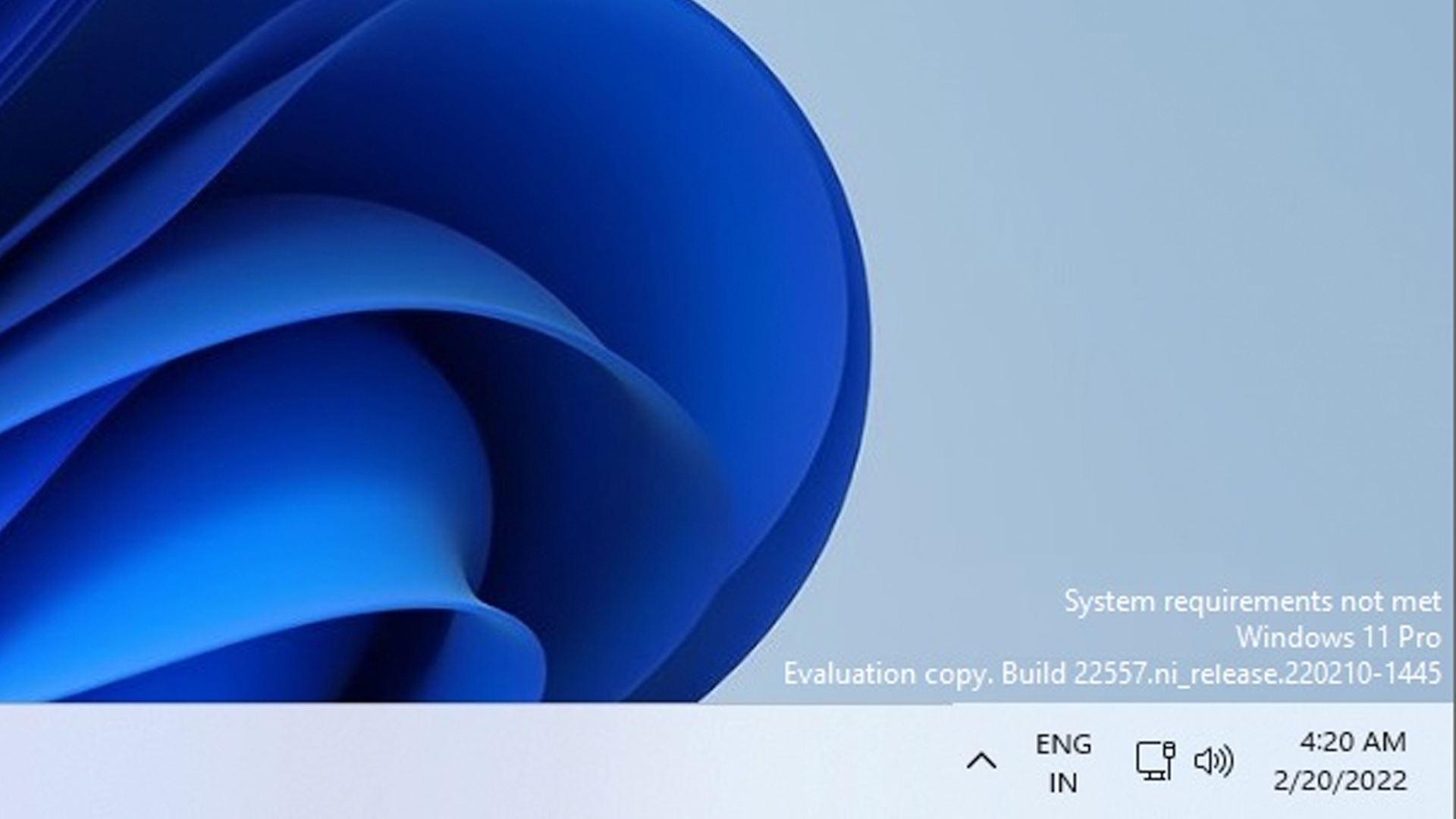
Важно: в текущем Release Preview водяной знак крупнее, чем будет в финальной сборке. Также встречаются редкие случаи, когда его видят пользователи с полностью совместимыми системами.
Почему появился водяной знак
Цель — сигнализировать пользователю, что система установлена на оборудовании, которое Microsoft не считает официально поддерживаемым. Для Microsoft это способ побудить перейти на поддерживаемые конфигурации и информировать о возможном отсутствии обновлений безопасности.
Определение термина: «неподдерживаемое оборудование» — конфигурация, не соответствующая официальным требованиям Windows 11 (TPM, Secure Boot, CPU и т.д.).
Как удалить водяной знак (безопасная последовательность действий)
Важно: вмешательство в реестр может повредить систему, если сделать ошибку. Делайте резервную копию реестра и создавайте точку восстановления.
- Создайте точку восстановления системы: Пуск → “Создать точку восстановления” → Создать.
- Экспорт реестра (резервная копия): откройте Regedit, выберите “Файл” → “Экспорт” → сохраните резервную копию.
- Откройте редактор реестра: введите ‘Regedit’ в поиске Windows и запустите.
- Перейдите в ветку: HKEY_CURRENT_USER → Control Panel → UnsupportedHardwareNotificationCache
- Найдите параметр SV2 (тип DWORD).
- Щёлкните правой кнопкой по SV2 → Изменить → установите значение 0 (заместо 1).
- Сохраните, закройте редактор и перезагрузите ПК.
Если хотите автоматизировать правку — можно создать .reg-файл и запустить его с правами текущего пользователя. Пример содержимого .reg (сохраняйте в текстовом файле с расширением .reg):
Windows Registry Editor Version 5.00

[HKEY_CURRENT_USER\Control Panel\UnsupportedHardwareNotificationCache]
"SV2"=dword:00000000
Двойная проверка: после перезагрузки водяной знак должен исчезнуть на рабочем столе и в меню «Параметры».
Альтернативные подходы и когда использовать их
- Резервное копирование и восстановление реестра: лучший вариант для безопасного отката.
- Скрипт .reg: удобно при массовом применении на нескольких машинах, но требует осторожности.
- Сторонние «очистящие» утилиты: не рекомендуются — могут изменить больше ключей и вызвать побочные эффекты.
- Откат к поддерживаемой конфигурации (включение TPM/Secure Boot или смена аппаратного обеспечения) — долгосрочное и рекомендованное решение для получения обновлений и поддержки.
Риски и меры предосторожности
- Риск: неправильная правка реестра может привести к нестабильности системы.
- Мера: всегда экспортируйте нужную ветку и создавайте точку восстановления.
- Риск: Microsoft может закрыть этот обход в будущих обновлениях, или организовать механизмы, которые снова вернут водяной знак.
- Мера: следите за обновлениями и храните инструкции об откате.
Важно: удаление водяного знака не изменяет статус поддержки — система по-прежнему может не получать официальных обновлений.
Проверка после изменений — краткий чеклист
- Создана точка восстановления.
- Экспортирована ветка реестра (резервная копия).
- Изменён параметр SV2 на 0.
- Перезагружен ПК.
- Водяной знак отсутствует на рабочем столе и в «Параметрах».
Что делать, если водяной знак не исчез
- Убедитесь, что вы редактировали корректную ветку HKEY_CURRENT_USER (не HKEY_LOCAL_MACHINE).
- Проверьте права доступа к ветке реестра — некоторые антивирусы или политики блокируют изменение ключей.
- Восстановите экспортированный .reg и попробуйте ещё раз с точкой восстановления.
- Если проблема сохраняется, попробуйте временно отключить сторонние утилиты персонализации и повторить.
Когда не стоит удалять водяной знак
- Если вы не уверены в своих действиях с реестром.
- Если устройство используется корпоративно и подчиняется политике ИТ — вмешательство может нарушить ответственность/соответствие.
- Если вы хотите сохранить прозрачность для конечных пользователей или администраторов.
Критерии приёмки
- Водяной знак больше не отображается на рабочем столе.
- В меню «Параметры» не показывается уведомление о неподдерживаемом оборудовании для вашей учётной записи.
- Система стабильно загружается и нет ошибок, связанных с изменёнными ключами реестра.
Часто задаваемые вопросы
Q: Приведёт ли удаление водяного знака к получению обновлений от Microsoft? A: Нет. Удаление водяного знака только скрывает уведомление. Статус поддержки определяется конфигурацией оборудования и политиками Microsoft.
Q: Можно ли отменить изменение? A: Да — восстановите экспортированный .reg-файл или используйте точку восстановления системы.
Q: Это безопасно для корпоративных компьютеров? A: Обычно нет. В корпоративной среде такие правки должны согласовываться с ИТ-администраторами.
Короткое объявление (для публикации, 100–200 слов)
Microsoft ввела видимый водяной знак в Windows 11 для установок на неподдерживаемом оборудовании. Это уведомление служит напоминанием о возможном отсутствии поддержки и обновлений. Если вы понимаете риски и хотите убрать водяной знак, безопасный способ — изменить параметр SV2 в ветке HKEY_CURRENT_USER\Control Panel\UnsupportedHardwareNotificationCache через Regedit или .reg-файл. Обязательно создайте точку восстановления и экспортируйте реестр перед правкой. Удаление водяного знака не отменяет решения Microsoft о поддержке и не гарантирует получение обновлений безопасности. Для корпоративных устройств и пользователей, не уверенных в действиях — рекомендуем не трогать реестр и обратиться к ИТ-администрации.
Однострочный глоссарий
неподдерживаемое оборудование — конфигурация, не соответствующая официальным требованиям Windows 11 (TPM, Secure Boot, CPU и др.).
via The Verge

Похожие материалы

Несколько аккаунтов Skype: Multi Skype Launcher

Журнал для работы: повысить продуктивность

Персональные звуки уведомлений на Android

Скачивание шоу Hulu для офлайн‑просмотра

Microsoft Start: персонализированная новостная лента
