
Как исправить медленный Snipping Tool в Windows 11
Почему Snipping Tool тормозит в Windows 11
Проблема может быть следствием разных факторов. Коротко о наиболее распространённых:
- Коррупция приложения — после обновления Windows отдельные компоненты приложений могут повредиться или работать некорректно.
- Устаревший или повреждённый драйвер видеокарты — Snipping Tool использует аппаратное ускорение и доступ к видеоподсистеме, поэтому проблемы с драйвером влияют на производительность.
- Конфликт с другим ПО — фоновые приложения для записи экрана, наложения субтитров или захвата видео могут конкурировать за те же ресурсы.
- Ограничения ресурсов — если в фоне работают игры или редакторы видео, Snipping Tool получает недостаточно CPU/GPU/RAM.
Важно: эти причины описаны качественно — точные показатели зависят от конфигурации конкретного ПК.
Быстрые проверки перед глубоким восстановлением
- Перезапустите Snipping Tool и саму систему.
- Установите все обновления Windows через Параметры → Центр обновления Windows.
- Закройте ресурсоёмкие приложения (игры, редакторы видео/фото, виртуальные машины).
- Попробуйте запустить Snipping Tool в безопасном режиме, чтобы понять, мешает ли стороннее ПО.
Если быстрые шаги не дали результата — переходите к детальным решениям ниже.
1. Используйте средство устранения неполадок для приложений Microsoft Store
Почему это помогает: встроенное средство пытается автоматически исправить конфликты и ошибки конфигурации приложений из Microsoft Store, включая Snipping Tool.
Пошагово:
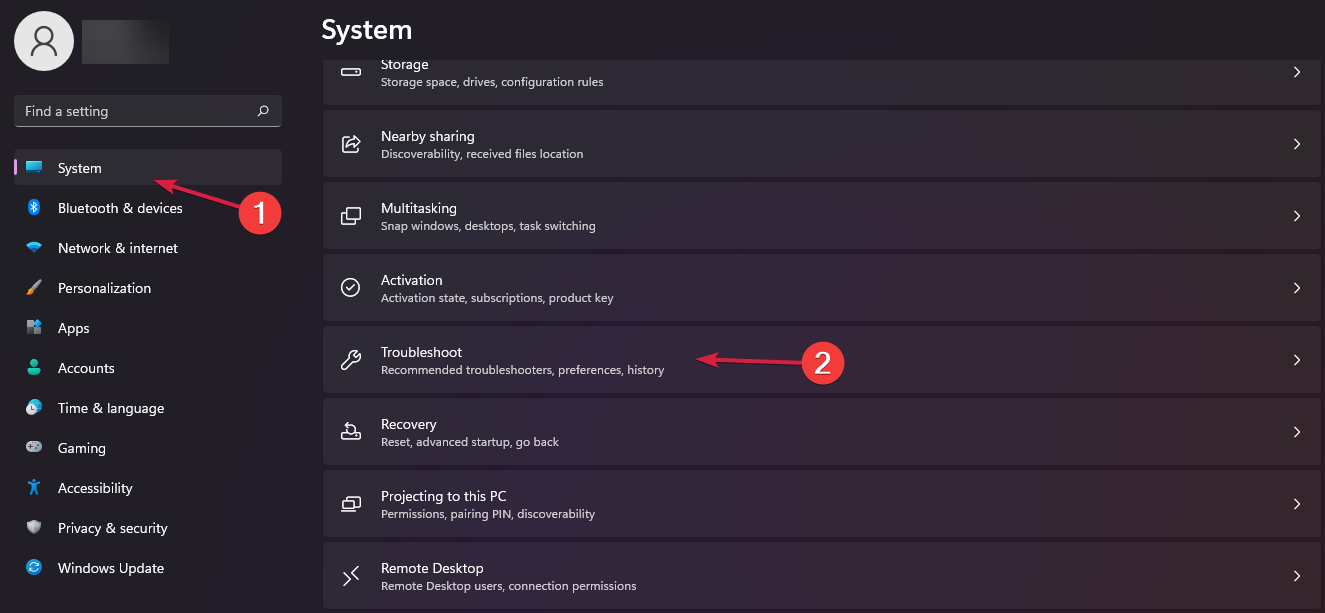
- Нажмите правой кнопкой мыши на кнопку Пуск и выберите Параметры.
- В разделе Система откройте Устранение неполадок.
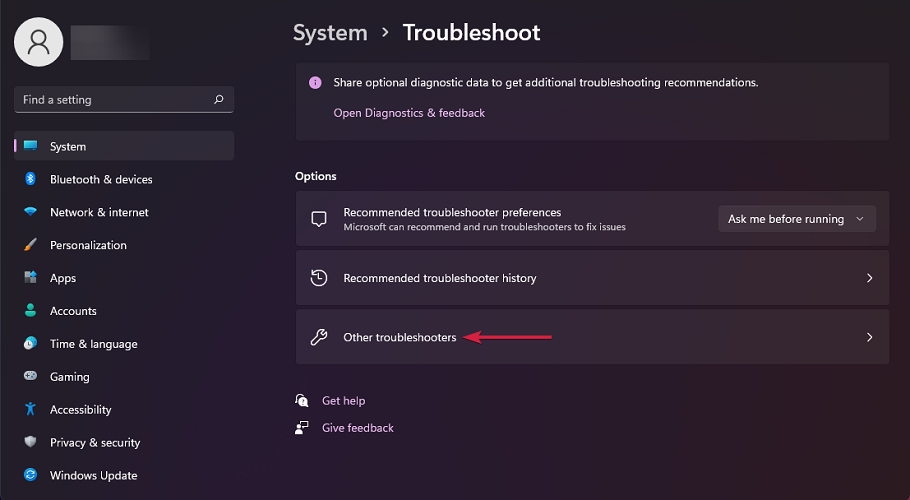
- Нажмите Другие средства устранения неполадок.
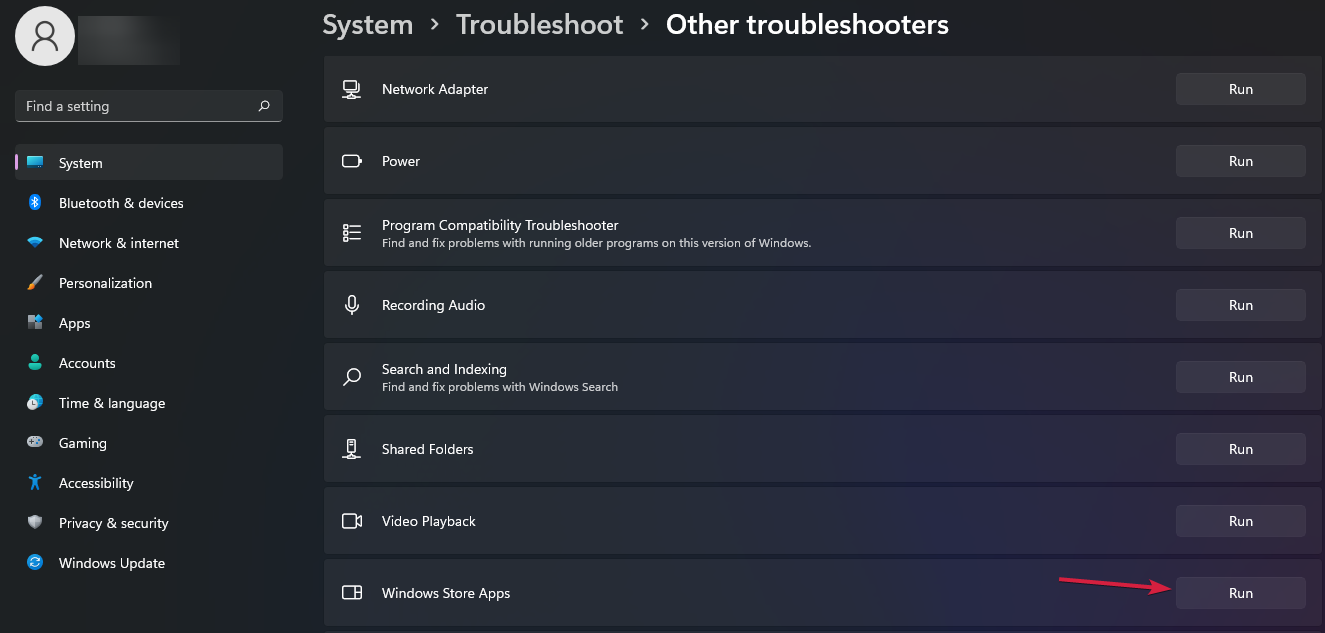
- Найдите средство Приложения из Microsoft Store и нажмите Запустить.
- Следуйте подсказкам. После завершения перезапустите систему и проверьте Snipping Tool.
Совет: если средство указало на конкретную проблему, сначала исправьте её, затем повторно проверьте работу приложения.
2. Восстановление и сброс Snipping Tool
Когда использовать: если приложение начало тормозить сразу после обновления Windows или после установки сторонних утилит.
Пошагово:
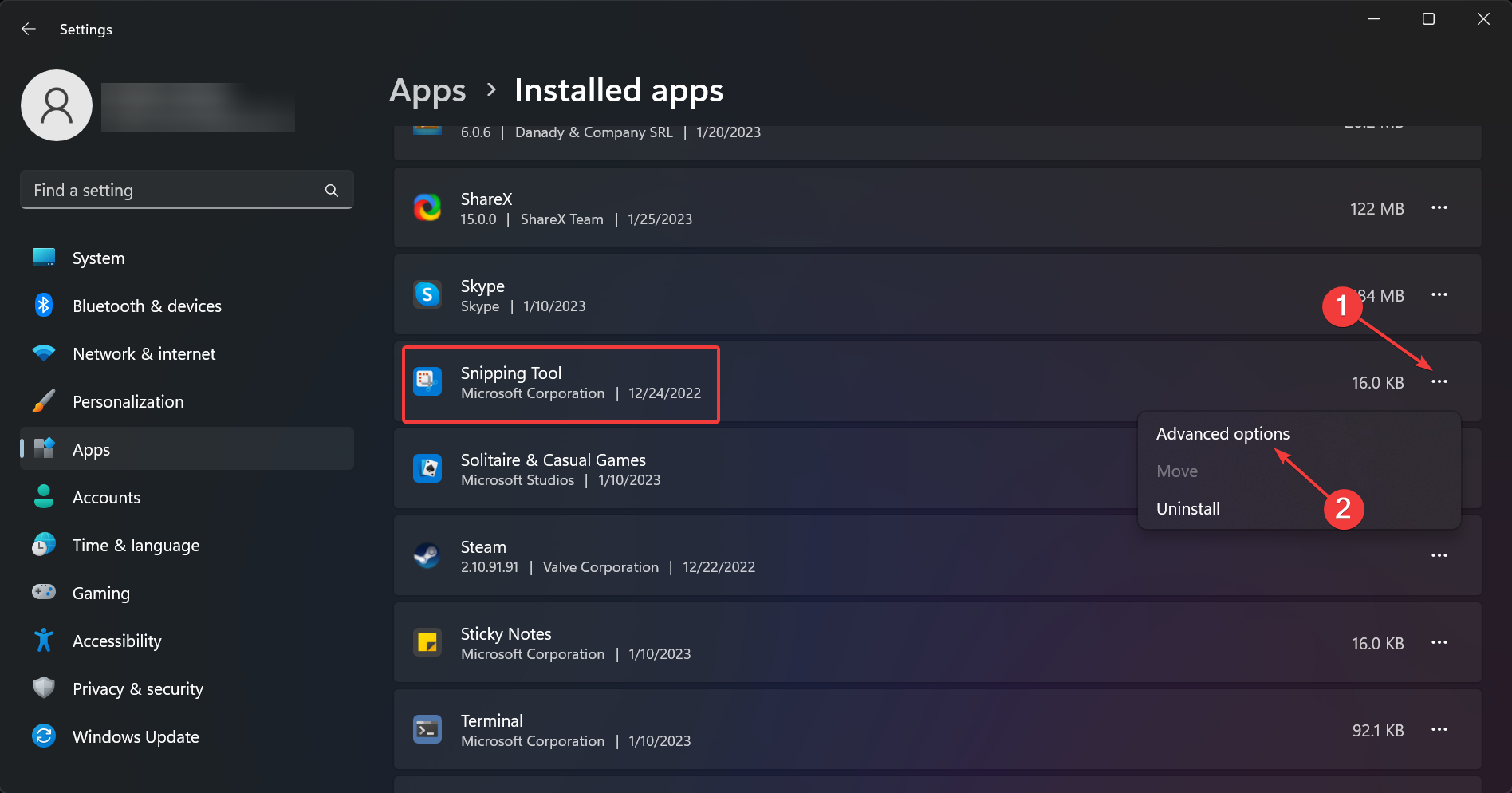
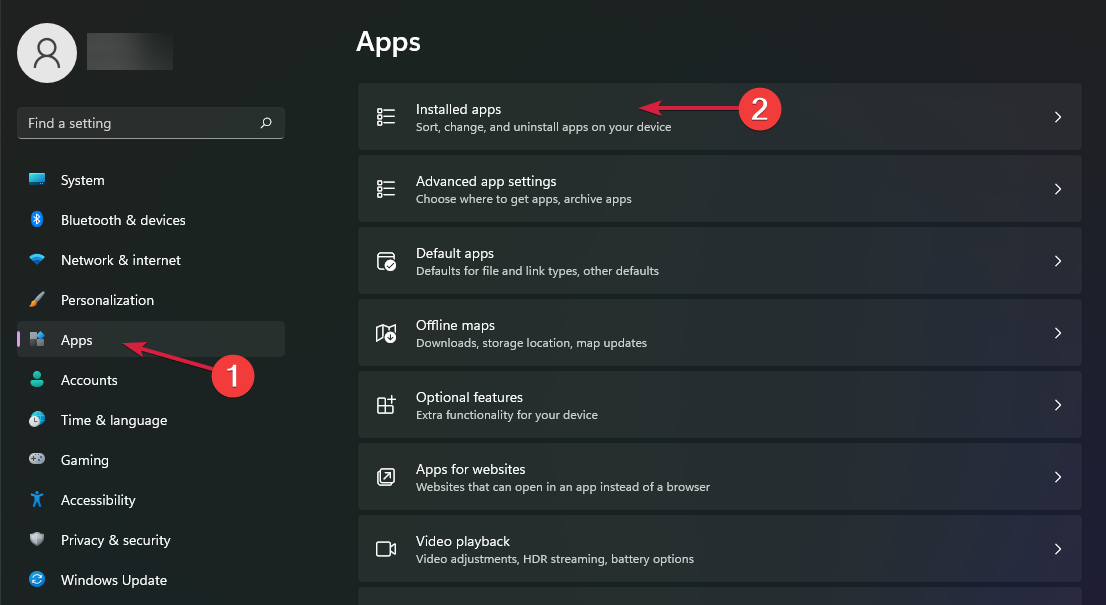
- Откройте Параметры → Приложения → Установленные приложения.
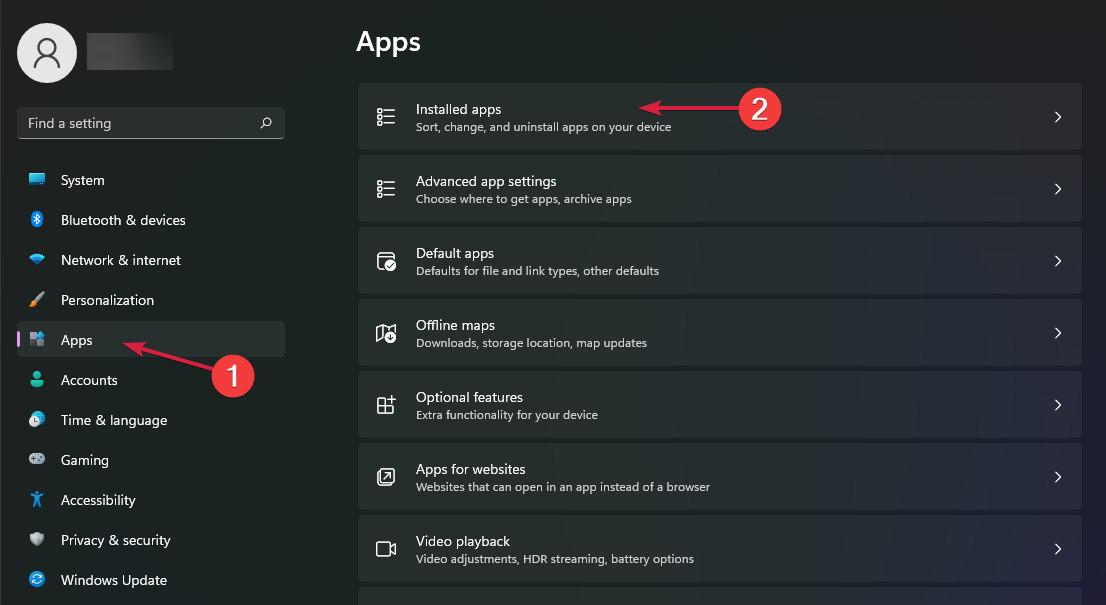
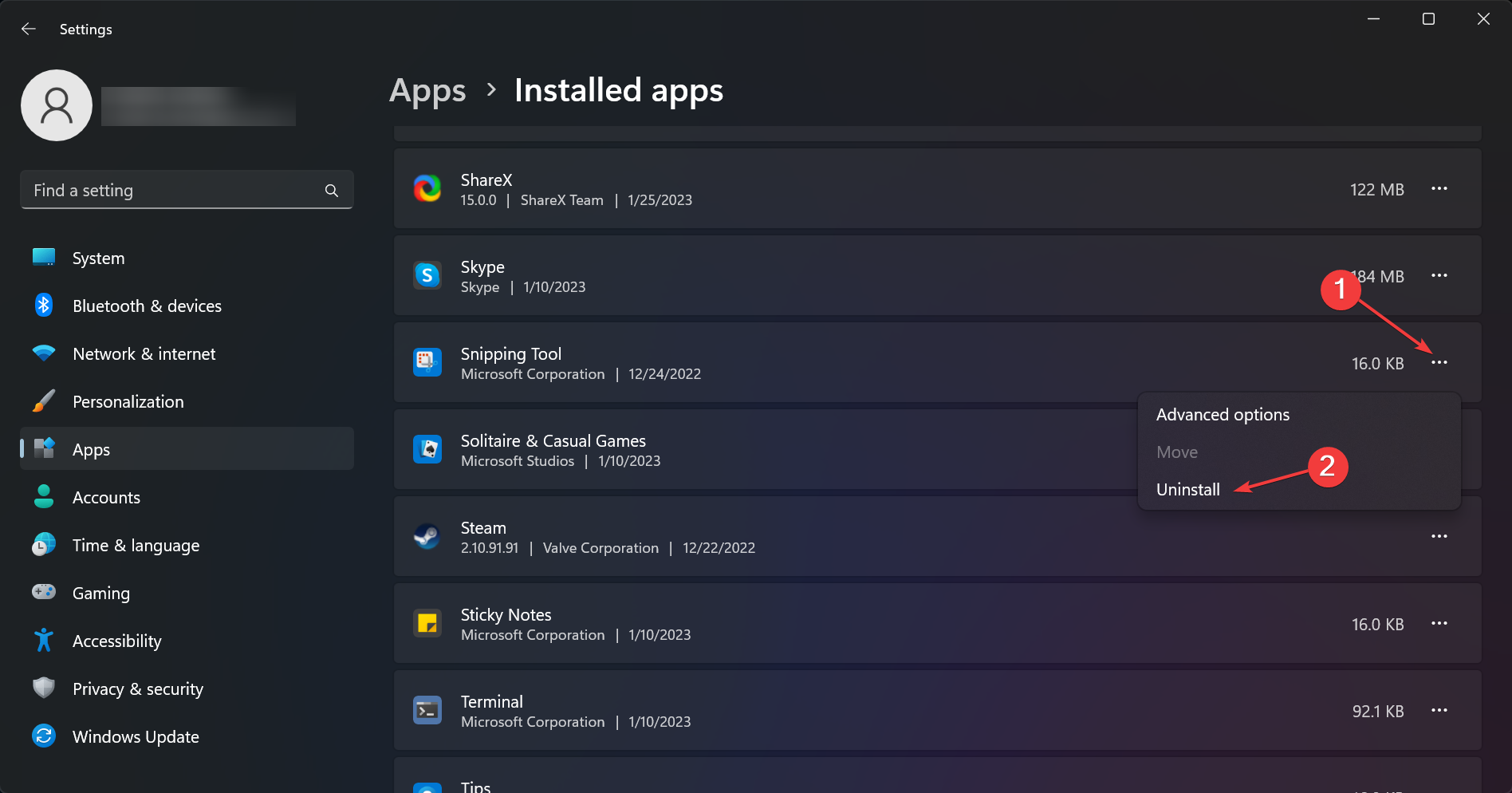
- Найдите Snipping Tool, нажмите на три точки справа и выберите Дополнительные параметры.
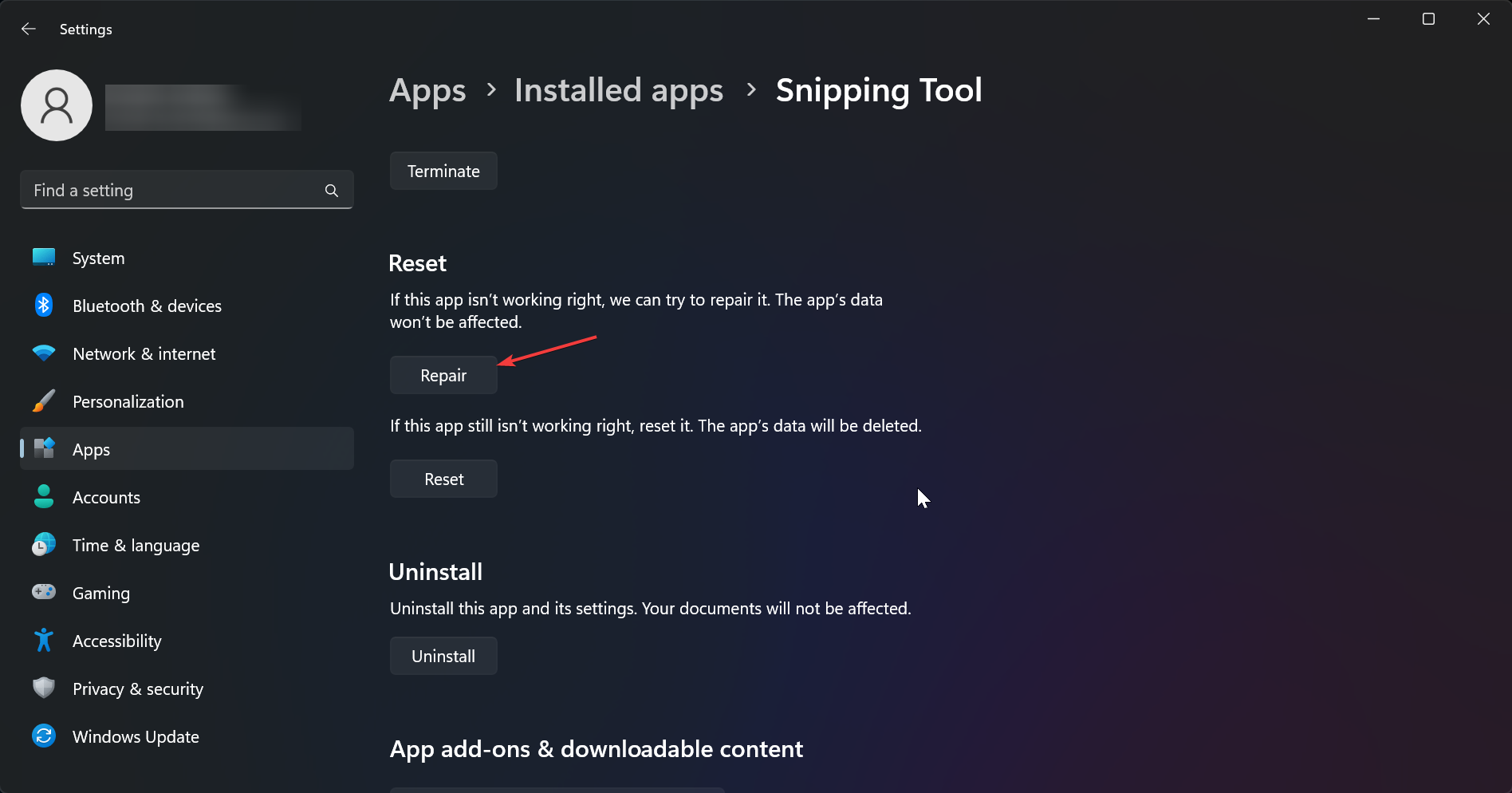
- Прокрутите до раздела Сброс и нажмите Восстановить.
- Если после восстановления улучшений нет — вернитесь и нажмите Сбросить.
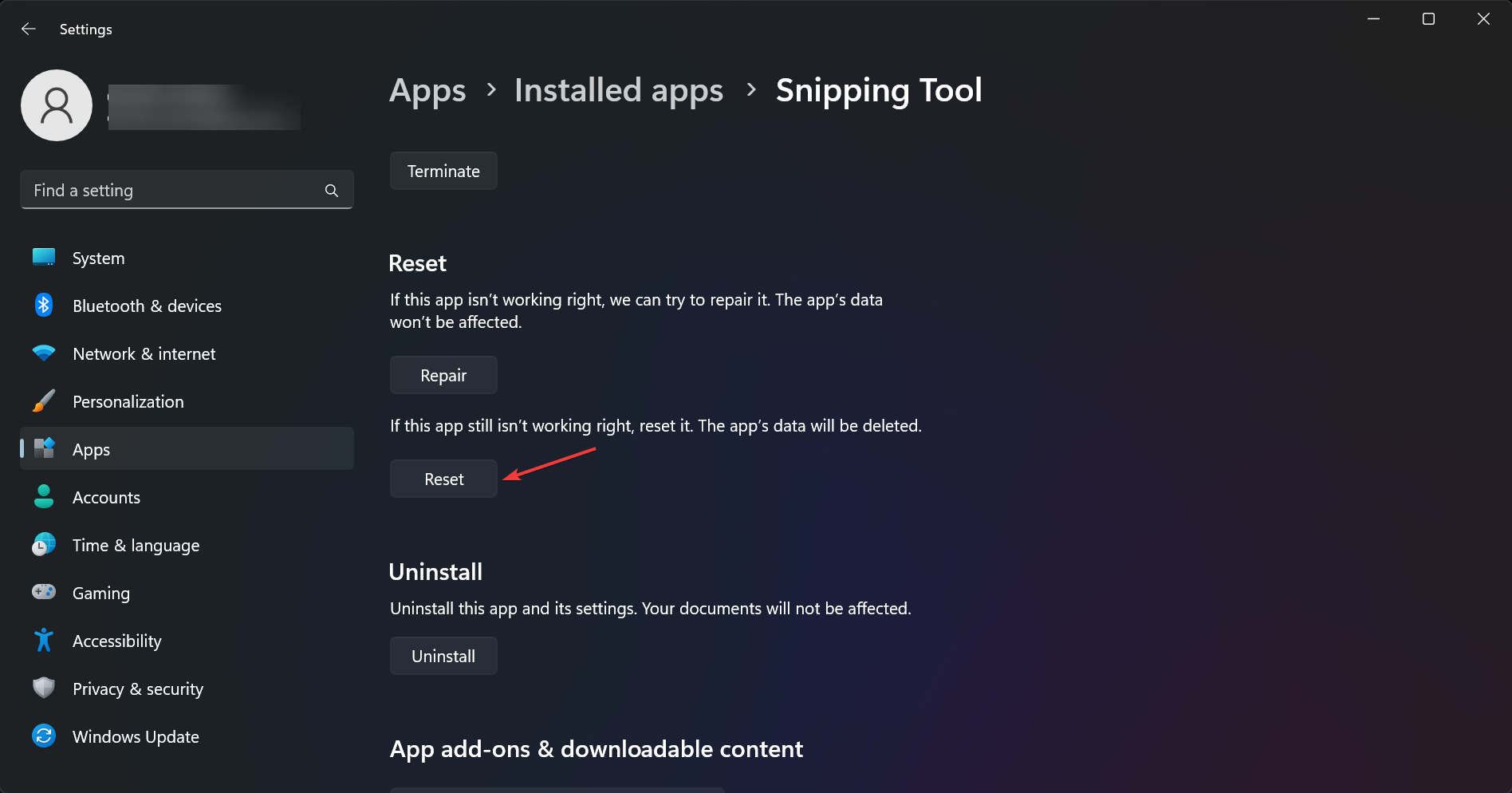
Что делает восстановление и сброс: Восстановление пытается восстановить файлы приложения без удаления пользовательских данных. Сброс удаляет локальные данные приложения и возвращает его к заводским настройкам.
Важно: при сбросе некоторые настройки и временные файлы будут удалены.
3. Обновление или удаление драйвера видеокарты
Почему это критично: некорректный или устаревший драйвер часто вызывают торможение при использовании графических функций.
Пошагово через интерфейс Windows:
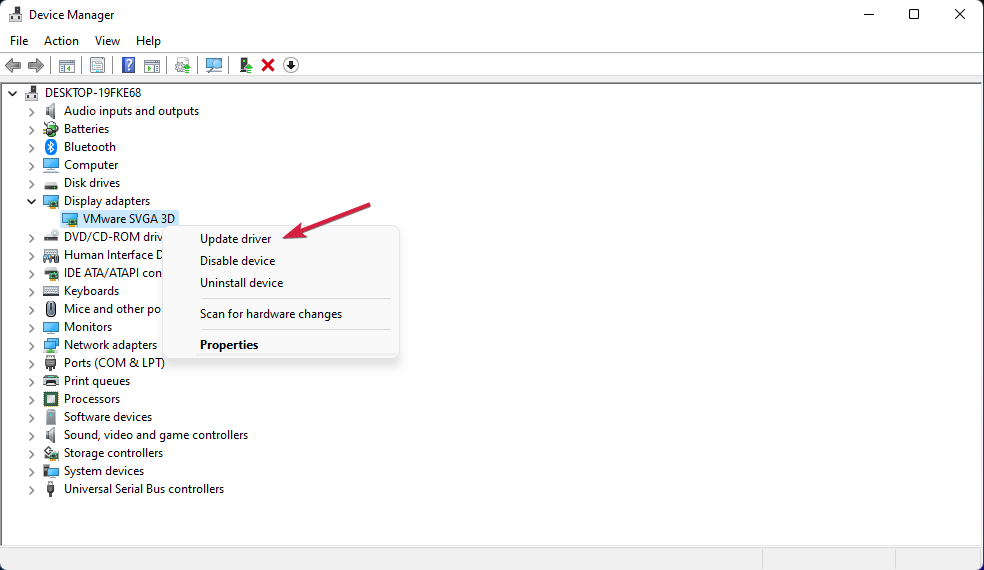
- Нажмите правой кнопкой на кнопку Windows и выберите Диспетчер устройств.
- Разверните раздел Адаптеры дисплея, правой кнопкой на вашей видеокарте и выберите Обновить драйвер.
- Выберите Автоматический поиск драйверов.
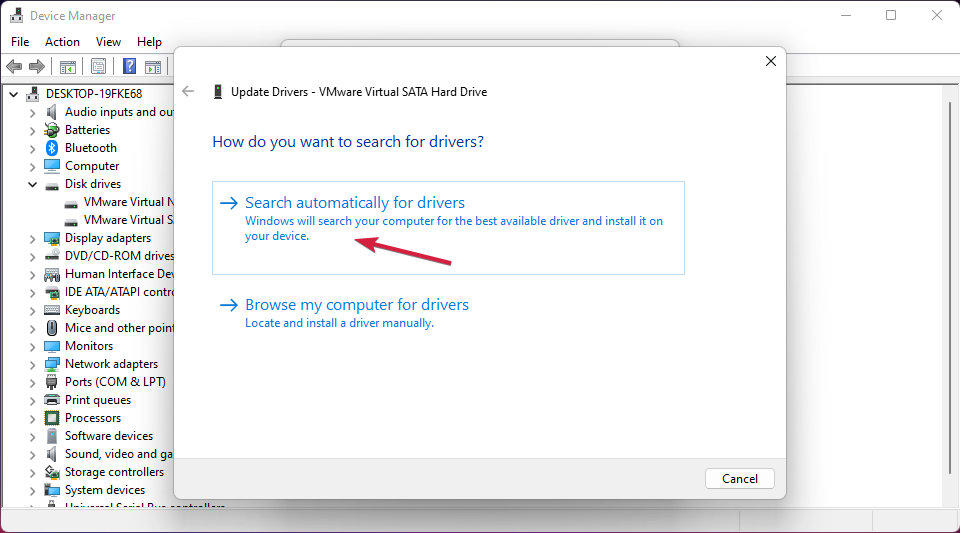
- Если обновления нет или проблема не решилась — в Диспетчере устройств выберите Удалить устройство и затем перезагрузите ПК. Windows попытается переустановить драйвер автоматически.
Альтернатива: скачайте свежий драйвер с сайта производителя видеокарты (NVIDIA, AMD, Intel) или с сайта производителя материнской платы для встроенной графики.
Предупреждение: при ручной установке проверяйте совместимость с версией Windows 11 и архитектурой системы (x64).
4. Аккуратное использование сторонних обновляющих утилит (пример)
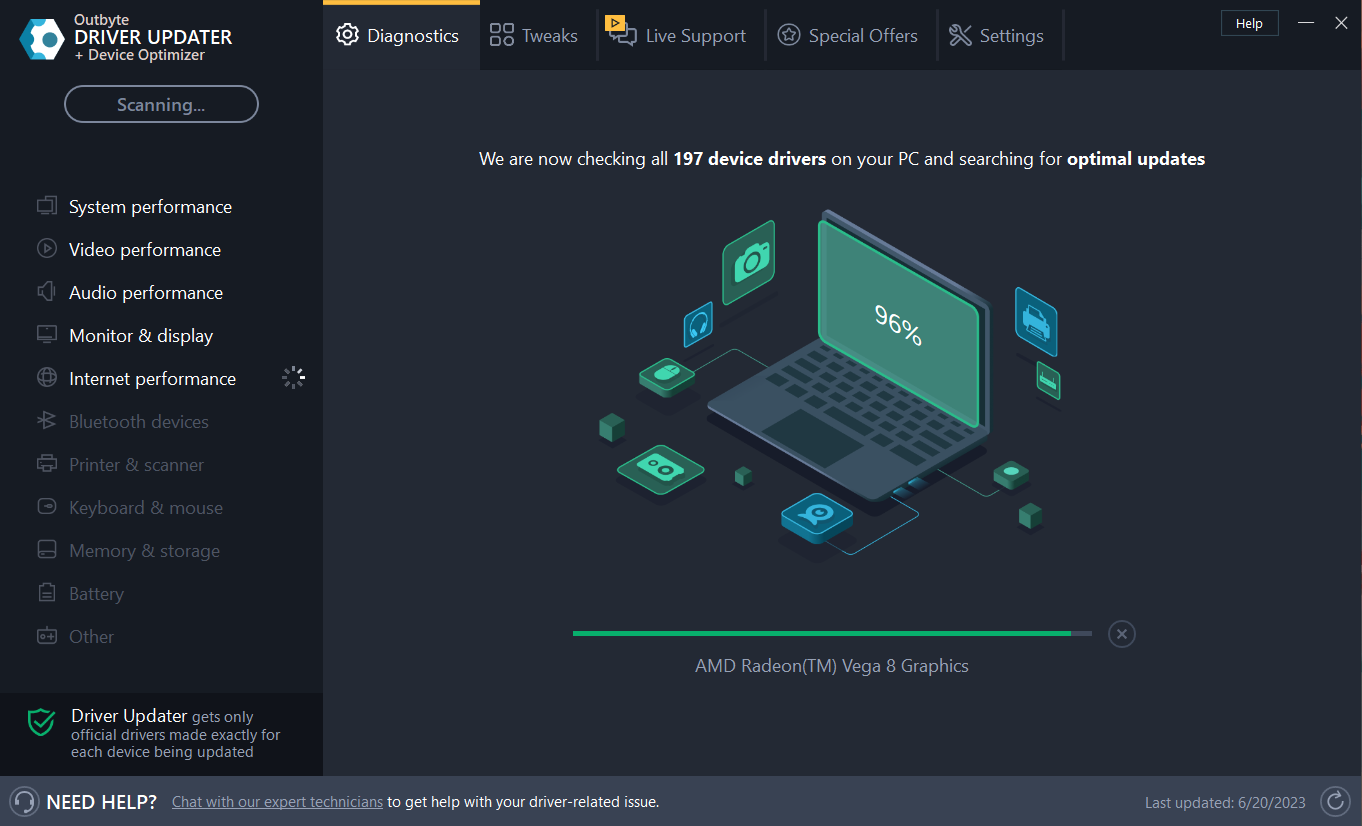
Некоторые пользователи управляют драйверами через сторонние приложения. В тексте упомянуто приложение Outbyte Driver Updater — это пример утилиты, которая автоматически сканирует и обновляет драйверы.
Если рассматриваете стороннюю утилиту:
- Проверьте отзывы и политику конфиденциальности разработчика.
- Скачивайте ПО только с официального сайта.
- Сохраняйте точку восстановления Windows перед массовыми обновлениями драйверов.
Процесс обновления через подобные утилиты обычно выглядит так:
- Установите программу и запустите сканирование.
- Просмотрите список найденных устаревших драйверов.
- Выберите, какие драйверы обновить, и начните установку.
- Перезагрузите систему после обновлений.
Важно: любые сторонние программы несут риски; используйте их осознанно и только при необходимости.
5. Полная переустановка Snipping Tool
Когда это нужно: если восстановление и сброс не помогли, и вы хотите заменить потенциально повреждённую установку свежим пакетом из Microsoft Store.
Пошагово:
- Откройте Параметры → Приложения → Установленные приложения.
- Найдите Snipping Tool, нажмите три точки и выберите Удалить.
- Откройте страницу Snipping Tool в Microsoft Store и нажмите Получить, чтобы загрузить свежую копию.
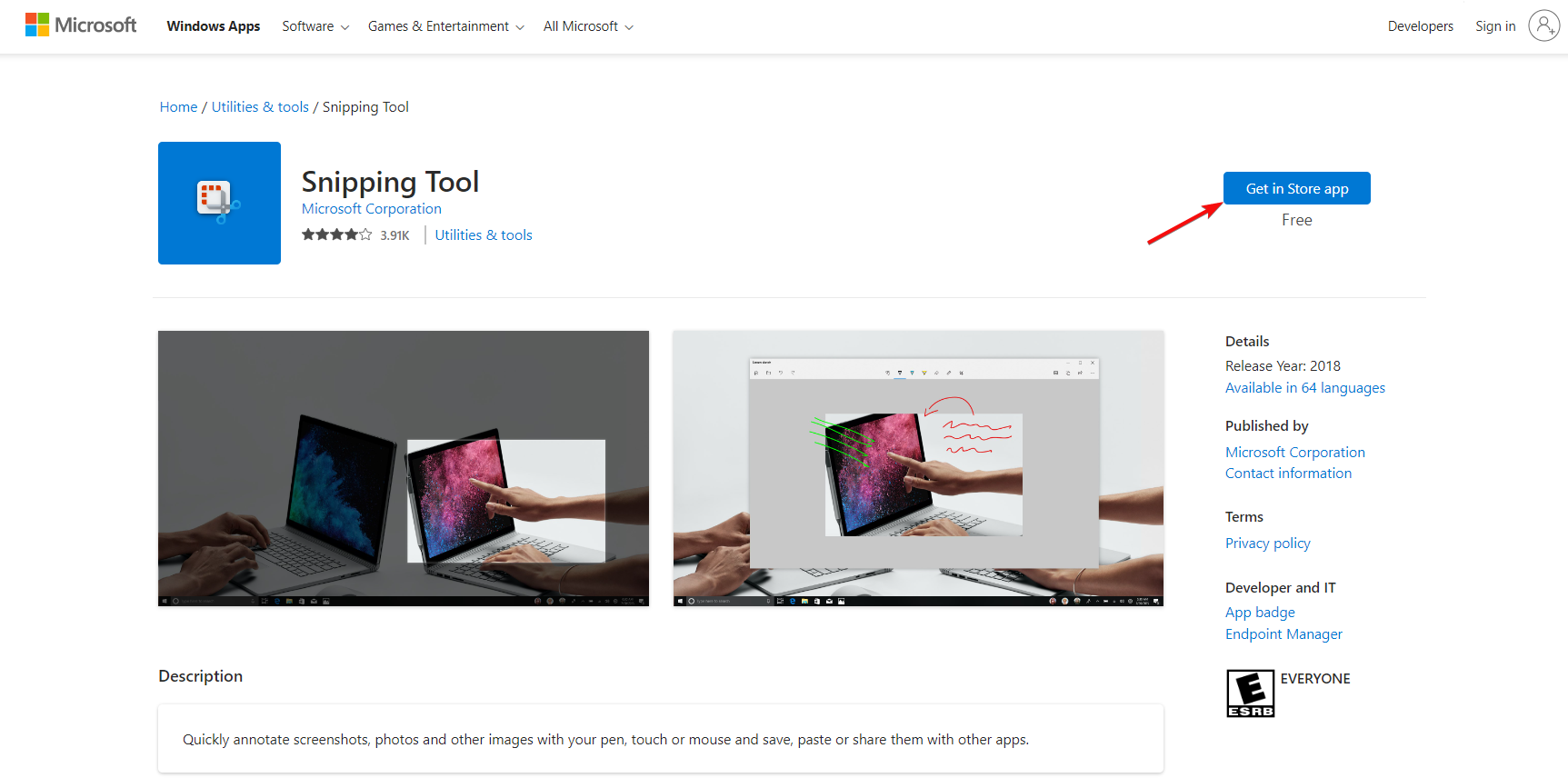
После установки перезапустите систему и проверьте скорость.
6. Альтернативы Snipping Tool
Если даже после всех шагов приложение остаётся медленным, рассмотрите альтернативные инструменты для захвата экрана:
- OBS Studio — бесплатная мощная программа для записи и трансляции (подходит для видео‑захвата).
- ShareX — бесплатный инструмент для скриншотов и автоматизаций (много форматов и опций).
- Greenshot — лёгкий и быстрый инструмент для скриншотов.
- Lightshot — простой инструмент для захвата экрана и быстрой загрузки.
Выбор зависит от сценария: для простых скриншотов достаточно ShareX или Greenshot, для записи видео лучше OBS.
Когда предложенные методы не помогают
Контрпримеры и ситуации, когда перечисленные шаги не решат проблему:
- Аппаратная проблема с GPU (перегрев, деградация памяти) — диагностику и ремонт аппаратуры должен выполнять специалист.
- Системные повреждения Windows (битая системная библиотека) — может потребоваться восстановление системы или чистая установка Windows.
- Конфликт корпоративного ПО или политик безопасности в управляемых средах — обратитесь к IT‑отделу.
Быстрая диагностическая методология
- Сегментация: протестируйте Snipping Tool в чистой среде (чистая загрузка Windows или безопасный режим).
- Исключение: поочерёдно отключайте сторонние службы/программы, чтобы найти конфликт.
- Восстановление: сначала программные меры (средство устранения неполадок, сброс), затем драйверы.
- Замена: если ПО исправить нельзя, используйте альтернативу или переустановите систему.
Роль‑ориентированные чеклисты
Для рядового пользователя:
- Перезапустить приложение и компьютер.
- Установить обновления Windows.
- Закрыть тяжёлые приложения.
- Восстановить или сбросить Snipping Tool.
- Проверить и обновить драйвер GPU.
Для администратора локальной сети / IT‑специалиста:
- Проверить журналы событий Windows на ошибки приложений.
- Проанализировать процессы, потребляющие GPU (через Диспетчер задач или Process Explorer).
- Проводить тесты в учётной записи чистого пользователя.
- При необходимости откатить проблемное обновление Windows или драйвер.
Критерии приёмки
Чтобы считать проблему решённой, проверьте:
- Snipping Tool запускается в течение 3–5 секунд и откликается при попытке захвата.
- Захват экрана выполняется без пропуска кадров и без существенной задержки.
- Нет повторных ошибок в системном журнале, связанных со Snipping Tool за 24 часа тестовой работы.
Тесты и критерии проверки
Тестовые сценарии:
- Создать 10 скриншотов подряд с разными областями экрана — задержка между нажатиями клавиши захвата не должна превышать ожидаемого времени отклика интерфейса.
- Запись видео 720p в течение 1 минуты — проверить стабильность кадров и окончание записи без ошибок.
- Запуск Snipping Tool при одновременной нагрузке на GPU (включённая игра в фоновом режиме) — оценить деградацию производительности.
Диагностика инцидента и откат изменений
SOP при ухудшении после обновления драйвера или приложения:
- Откатить драйвер через Диспетчер устройств (если доступно) или восстановление системы до точки перед изменением.
- Удалить недавно установленные приложения/обновления, которые совпали с началом проблемы.
- Восстановить системные файлы командой “sfc /scannow” и при необходимости “DISM” (для администраторов).
- Если откат невозможен — восстановление из образа/резервной копии.
Советы по безопасности и конфиденциальности
- Не давайте сторонним программам доступ к учётным записям без надобности.
- Перед установкой сторонних драйверов или апдейтеров создайте точку восстановления системы.
- Проверяйте политику конфиденциальности сторонних утилит (они могут собирать диагностические данные).
Сравнение подходов — краткий чек‑лист по выбору решения
- Быстро и просто: восстановление или сброс приложения.
- Если подозревается драйвер: обновление/удаление драйвера GPU.
- Если проблема системная: средство устранения неполадок, SFC/DISM.
- Если нужно немедленное решение для работы: используйте альтернативное ПО для скриншотов.
Мини‑глоссарий
- GPU — графический процессор, отвечает за отрисовку и обработку видео.
- Драйвер — программный интерфейс между ОС и аппаратурой.
- Сброс — действие, возвращающее приложение к исходным настройкам.
Модель принятия решения (Mermaid)
flowchart TD
  A[Проблемы со скоростью Snipping Tool] --> B{Быстрая проверка}
  B -->|Перезапуск/обновления/закрыть тяжёлые приложения| C[Работает?]
  C -->|Да| Z[Проблема решена]
  C -->|Нет| D[Запустить средство устранения неполадок]
  D --> E[Восстановить/Сбросить приложение]
  E --> F{Проблема решена}
  F -->|Да| Z
  F -->|Нет| G[Обновить/переустановить драйвер GPU]
  G --> H{Проблема решена}
  H -->|Да| Z
  H -->|Нет| I[Переустановка Windows или использование альтернативы]
  I --> Z
Резюме
- Начните с простых шагов: перезапуск, обновления Windows и закрытие тяжёлых программ.
- Используйте средство устранения неполадок и попробуйте восстановить или сбросить Snipping Tool.
- Обновление или переустановка драйвера видеокарты часто решает проблему.
- Если всё остальное не помогает, переустановите приложение или используйте проверенные альтернативы.
Если после выполнения всех шагов Snipping Tool всё ещё работает медленно, опишите вашу конфигурацию (модель видеокарты, версия Windows 11, наличие корпоративного ПО) в комментариях — это поможет подобрать более точное решение.
Спасибо за внимание — дайте знать о результате в комментариях или в службе поддержки вашей организации.

Похожие материалы

Несколько аккаунтов Skype: Multi Skype Launcher

Журнал для работы: повысить продуктивность

Персональные звуки уведомлений на Android

Скачивание шоу Hulu для офлайн‑просмотра

Microsoft Start: персонализированная новостная лента
