
Как обновиться до Windows 11, если Media Creation Tool не запускается
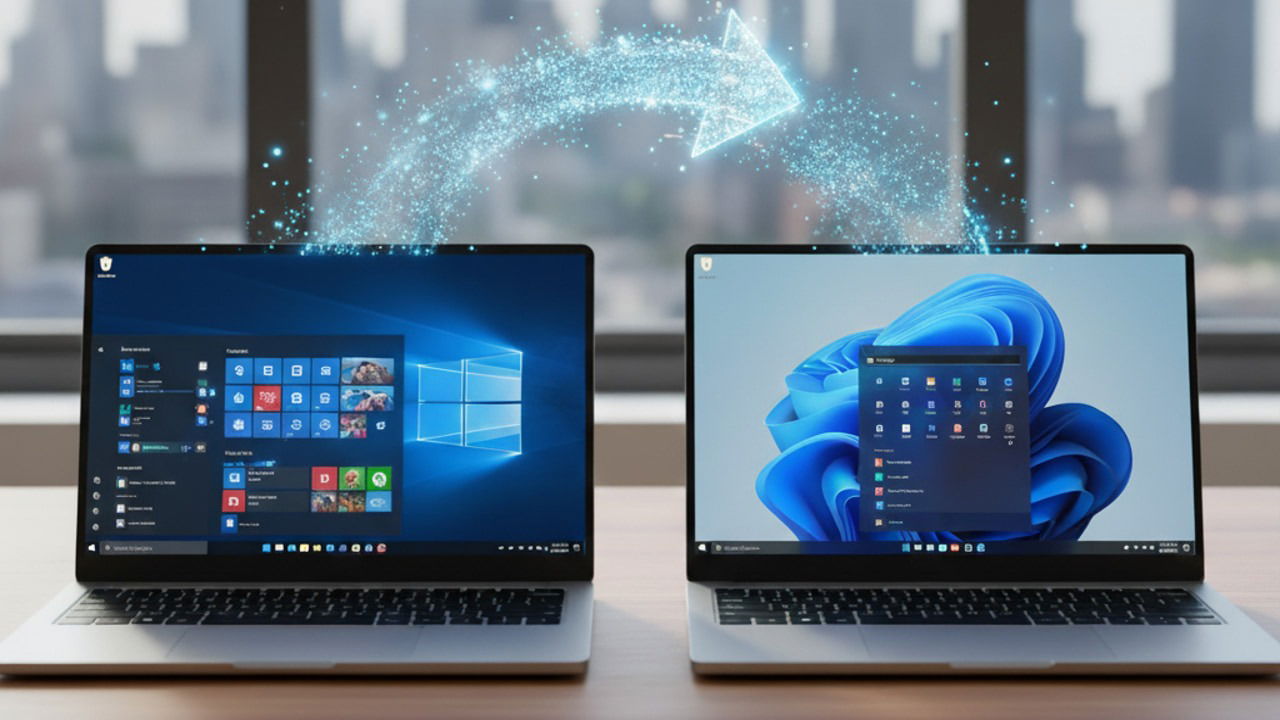
TL;DR
Если Media Creation Tool (MCT) закрывается на Windows 10 22H2, не ждите апдейта. Можно обновиться до Windows 11 тремя основными способами: выполнить in-place обновление через ISO, создать загрузочную USB с Rufus или собрать USB вручную через Командную строку. Ещё вариант — Windows 11 Installation Assistant. В статье есть пошаговые инструкции, чеклисты и рекомендации по рискам и откату.
Microsoft признала проблему: Media Creation Tool закрывается на Windows 10 22H2 сразу после показа логотипа. Исправление будет в следующем обновлении MCT, но пока можно использовать альтернативные методы. Ниже — практические варианты, пошаговые инструкции и рекомендации для пользователей и администраторов.
Основные варианты обновления
- In-place обновление с помощью образа ISO (удобно для одного ПК, сохраняется система и файлы).
- Создание загрузочной USB с помощью Rufus (больше контроля и опций).
- Создание загрузочной USB вручную через Командную строку (без сторонних инструментов).
- Windows 11 Installation Assistant (самый простой для совместимых ПК).
Важно: перед любым обновлением сделайте резервную копию важных данных и создайте точку восстановления, особенно если планируете обходить требования безопасности.
1. In-Place обновление с использованием Windows 11 ISO
Когда нужно сохранить текущую установку, ISO подходит лучше всего. Это позволяет обновить Windows 10 до Windows 11, не теряя настроек и приложений.
Шаги:
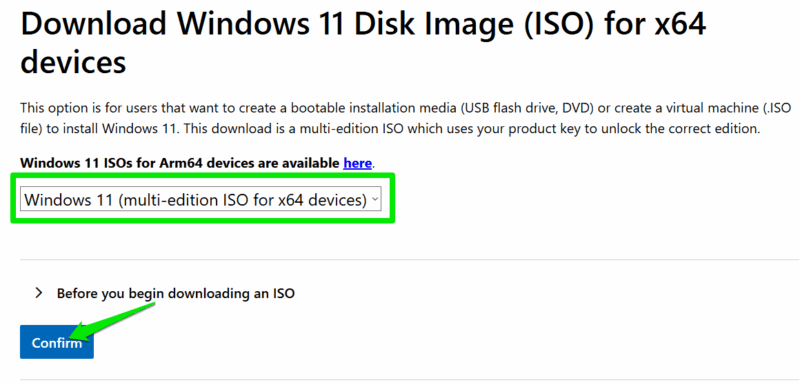
- Перейдите на страницу загрузки Windows 11 на сайте Microsoft.
- В разделе “Download Windows 11 Disk Image (ISO) for x64 devices” выберите “Windows 11” и нажмите Confirm.
- Выберите язык ОС и скачайте ISO по сгенерированной ссылке.
- После загрузки щёлкните правой кнопкой по файлу ISO и выберите Mount (Подключить).
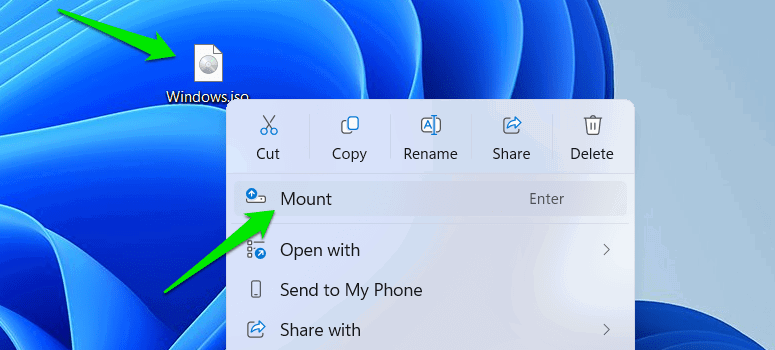
- Откройте виртуальный диск и запустите setup.exe.
- Когда предложат варианты, выберите Keep personal files and apps для обновления с сохранением данных или Nothing для чистой установки.
- Следуйте подсказкам установщика. Система перезагрузится и начнёт установку Windows 11.
Пояснения и рекомендации:
- In-place обновление сохраняет старые файлы установщика для отката. Если нужна полная чистая установка, нужно сначала сделать формат и чистую установку.
- Проверьте совместимость перед началом: TPM 2.0, Secure Boot и другие требования. Для проверки можно использовать официальную утилиту Microsoft (PC Health Check).
- Если система не соответствует требованиям, рассмотрите альтернативы, описанные ниже, или сторонние обходы с осторожностью.
2. Создание загрузочной USB с Rufus
Rufus — популярный инструмент для создания загрузочных USB-накопителей из ISO. Он предоставляет дополнительные опции, в том числе обход некоторых требований при установке Windows 11.
Требования: ISO Windows 11 и USB-накопитель минимум 8 ГБ.
Шаги:
- Скачайте Rufus с официального сайта Rufus.
- Подключите USB-накопитель.
- Запустите Rufus и нажмите Select, затем укажите скачанный ISO-файл Windows 11.
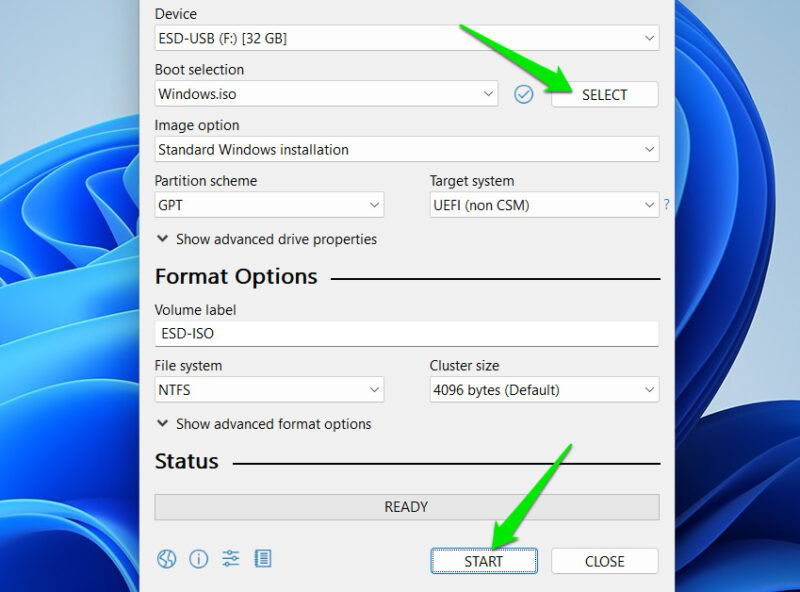
- Rufus автоматически предложит рекомендуемые параметры (схема раздела, метка тома и т.д.). Для большинства современных ПК по умолчанию корректны параметры GPT + UEFI.
- Нажмите Start и при необходимости подтвердите удаление данных на USB.
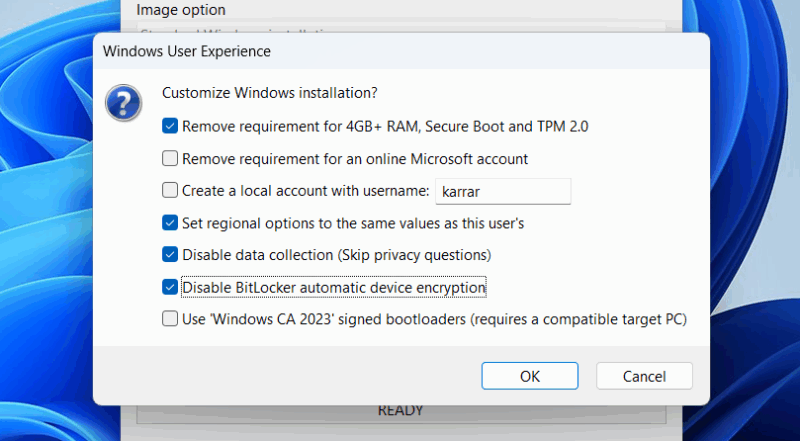
Особенности и советы:
- Rufus часто предлагает «обходные» варианты для установки на неподдерживаемые компьютеры (например, отключение проверки TPM/Secure Boot). Используйте такие опции с пониманием рисков.
- Если файловая система FAT32 требуется, но установочный файл install.wim превышает 4 ГБ, Rufus предложит автоматические варианты разделения образа или использования NTFS с поддержкой UEFI. Следуйте подсказкам Rufus.
Когда стоит выбрать Rufus:
- Нужен загрузочный USB для нескольких ПК.
- Хотите гибкость настроек (схема раздела, формат, опции обхода требований).
3. Windows 11 Installation Assistant
Если ваш ПК соответствует требованиям Windows 11 и вы хотите простой путь — Installation Assistant от Microsoft сделает работу за вас.
Шаги:
- Скачайте Windows 11 Installation Assistant с сайта Microsoft.
- Запустите программу и следуйте инструкциям.
- Помните: Assistant сначала проверит совместимость, после чего начнёт загрузку и установку.
Плюсы и минусы:
- Плюс: минимальные действия от пользователя.
- Минус: требует стабильного интернета и может не работать при проблемах с MCT (но в большинстве случаев отдельная утилита работает корректно).
4. Создание загрузочной USB через Командную строку (без сторонних утилит)
Этот метод подходит, если вы не хотите использовать сторонние программы. Он требует аккуратности: вы будете работать с diskpart и копировать файлы вручную.
Важно: все данные на выбранном USB будут уничтожены.
Примерный набор команд (обратите внимание на номера дисков):
- Откройте Командную строку с правами администратора.
- Запустите diskpart и выполните команды:
diskpart
list disk
select disk N    (где N — номер USB)
clean
create partition primary
format fs=ntfs quick
assign letter=E
active
exit- Подключите ISO как виртуальный диск (через проводник — правый клик -> Mount). Допустим, виртуальный диск имеет букву D:
- Скопируйте файлы с ISO на USB:
xcopy D:\* E:\ /e /h /kПримечание:
- Для UEFI-систем может потребоваться файловая система FAT32. Если install.wim >4 ГБ, FAT32 не хватит без разбиения; тогда используйте решения вроде Rufus, которые автоматически обработают этот случай.
- Команды выше подходят для большинства сценариев, но будьте внимательны с выбором диска в diskpart.
Что делать, если ПК не соответствует требованиям Windows 11
Если требования Microsoft не выполнены (TPM 2.0, Secure Boot и т.д.), есть варианты:
- Использовать Rufus с опцией создания USB для установки на неподдерживаемые устройства.
- Рассмотреть сторонние обходы (например, Flyby11), но понимать риски: отсутствие официальной поддержки, возможные проблемы с обновлениями безопасности и совместимостью.
Важно: обходные пути увеличивают риск нестабильной работы и потери поддержки. Оцените необходимость обновления против потенциальных затрат на совместимость.
Риски и рекомендации
- Резервное копирование: всегда делайте резервную копию файлов и снимок системы (System Image) перед крупным обновлением.
- Откат: in-place обновление сохраняет файлы для отката, но они удаляются через 10 дней системой. Если хотите сохранить откат дольше — создайте образ диска.
- Драйверы: после обновления проверьте драйверы — особенно для сетевых и графических адаптеров.
- Лицензирование: обновление на месте обычно сохраняет активацию. При чистой установке убедитесь, что у вас есть ключ или цифровая лицензия.
Чеклисты
Чеклист для обычного пользователя:
- Скопировать важные файлы в облако или на внешний диск.
- Проверить требования Windows 11 (TPM, Secure Boot).
- Скачать ISO или Installation Assistant.
- Выполнить in-place обновление или создать USB с Rufus.
- После установки проверить обновления и драйверы.
Чеклист для IT-администратора:
- Проверить совместимость парка ПК.
- Создать образ системы для критичных машин.
- Тестировать установку на образцах оборудования.
- Подготовить инструкции для конечных пользователей.
- План отката и отчётность об обновлении.
Модель принятия решения (короткая)
Выбор метода зависит от уровня контроля и количества ПК:
- 1–2 ПК, сохранить программы и настройки: In-place через ISO.
- Несколько ПК или требуются обходы требований: Rufus и USB.
- Минимум действий и совместимый ПК: Installation Assistant.
- Полный контроль без сторонних инструментов: Командная строка.
flowchart TD
  A[MCT не запускается] --> B{Параметры ПК}
  B --> |Совместим| C[Installation Assistant]
  B --> |Хочу сохранить настройки| D[ISO -> Mount -> setup.exe]
  B --> |Нужно USB| E[Rufus]
  B --> |Нет сторонних инструментов| F[Командная строка]
  C --> G[Установка]
  D --> G
  E --> G
  F --> G
Когда эти методы не подойдут
- Если устройство управляется политиками корпоративного деплоймента (SCCM, Intune), следуйте внутренним процессам ИТ.
- Если у вас критические приложения, несовместимые с Windows 11, обновление может нарушить работу. Сделайте тестовую миграцию.
Итог и рекомендации
Исправление в Media Creation Tool скоро появится, но ждать не обязательно. Для большинства пользователей лучший и самый безопасный способ — in-place обновление через ISO или Installation Assistant (если ПК совместим). Rufus даёт гибкость при создании USB и обходе ограничений, а метод через Командную строку полезен, когда нельзя ставить сторонние программы.
Краткие рекомендации:
- Сделайте резервную копию перед обновлением.
- Проверяйте совместимость и драйверы.
- При использовании методов обхода понимайте риски поддержки и безопасности.
Контрольный список после установки
- Убедиться, что система активирована.
- Проверить Центр обновления Windows на наличие патчей.
- Обновить драйверы через сайт производителя.
- Проверить работоспособность бизнес-приложений.
Короткая нота: если ваш ПК неподдерживаемый, Flyby11 может помочь, но использовать такие утилиты следует осторожно и только если вы понимаете последствия потери официальной поддержки и возможные риски безопасности.

Похожие материалы

Несколько аккаунтов Skype: Multi Skype Launcher

Журнал для работы: повысить продуктивность

Персональные звуки уведомлений на Android

Скачивание шоу Hulu для офлайн‑просмотра

Microsoft Start: персонализированная новостная лента
