
Лучшие док-панели для Windows 11: как получить Mac-подобный док на ПК
Важно: сторонние доки изменяют интерфейс. Храните резервные копии критичных данных и проверяйте совместимость с вашим антивирусом.
Кому это нужно и что такое док в этом контексте
Док (в интерфейсе) — это панель с ярлыками приложений и папок, обычно расположенная по краю экрана и оптимизированная для быстрого запуска. Подходит пользователям, которые хотят быстро переключаться между программами, освободить место на рабочем столе и получить эстетичный интерфейс в стиле macOS.
Короткая дефиниция: док — компактная панель запуска приложений и ярлыков, удобная для мыши и тачпада.
Обзор лучших док-приложений для Windows 11
Ниже — адаптированный и расширенный перевод обзора популярных доков. Для каждого приложения указаны сильные стороны, ограничения и советы по настройке.
Winstep Nexus Dock
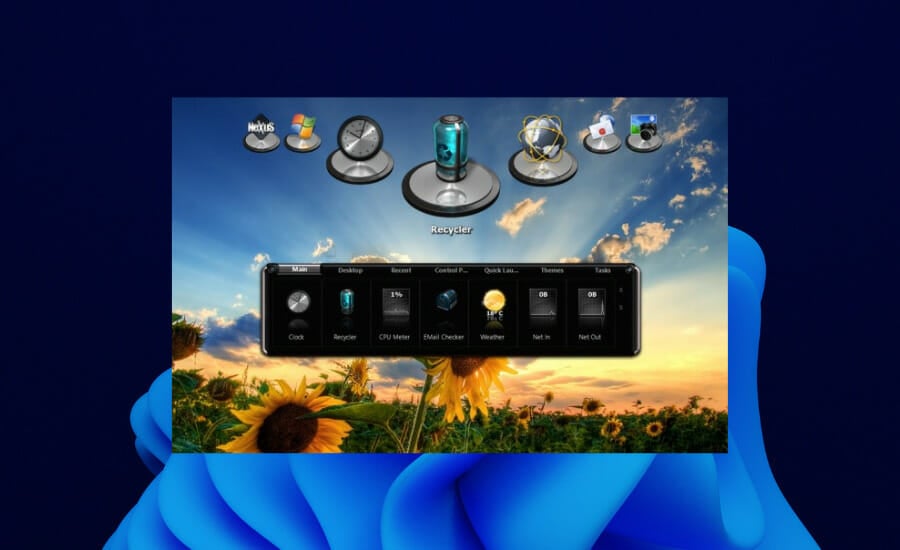
Winstep Nexus — мощный и визуально привлекательный док с функциями, которых нет в стандартном доке macOS или в Панели задач Windows. Доступна бесплатная версия и платный апгрейд.
- Сильные стороны: встроенные ярлыки для трея, Пуска, Поиска; индикаторы CPU/RAM; иконка погоды в реальном времени; возможна интеграция с командами (минимизировать все окна, скрыть Панель задач).
- Ограничения: часть расширенных функций требует платной версии; интерфейс иногда сложнее в начальной настройке.
Совет: используйте предустановленные темы, чтобы быстро подобрать читаемый контраст и размер иконок.
⇒ Get Winstep Nexus Dock
XWindows Dock
XWindows Dock максимально похож на Mac Dock и при этом даёт гибкую кастомизацию. Поддерживает плагины и множество визуальных настроек.
- Сильные стороны: высокая настраиваемость, стабильность и скорость, менеджер плагинов.
- Ограничения: дизайн ориентирован на статический визуал; некоторые плагины устарели.
Совет: проверяйте плагины на совместимость с вашей версией Windows 11.
⇒ Get XWindows Dock
Circle Dock
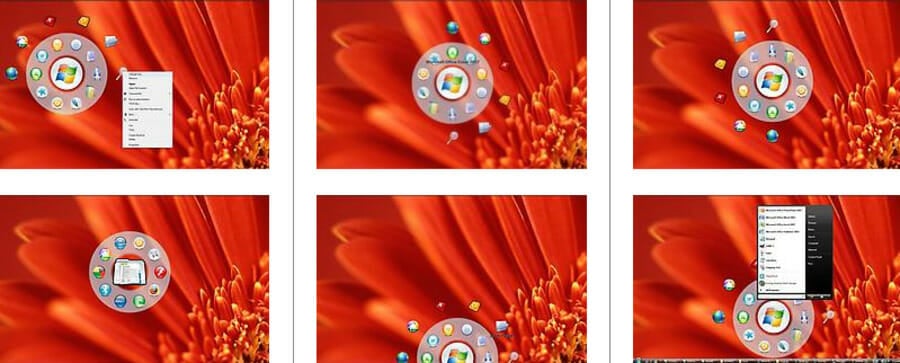
Circle Dock использует круговую компоновку. Он не всегда видим: док открывается по горячей клавише (по умолчанию Windows + Ctrl) или по назначенному хоткею.
- Сильные стороны: уникальный дизайн, возможность персонализации фона, настраиваемые горячие клавиши.
- Ограничения: непривычен для пользователей, привыкших к линейным докам.
Совет: назначьте удобный хоткей и добавьте ярлыки чаще используемых программ в центральную часть круга.
⇒ Get Circle Dock
RK Launcher
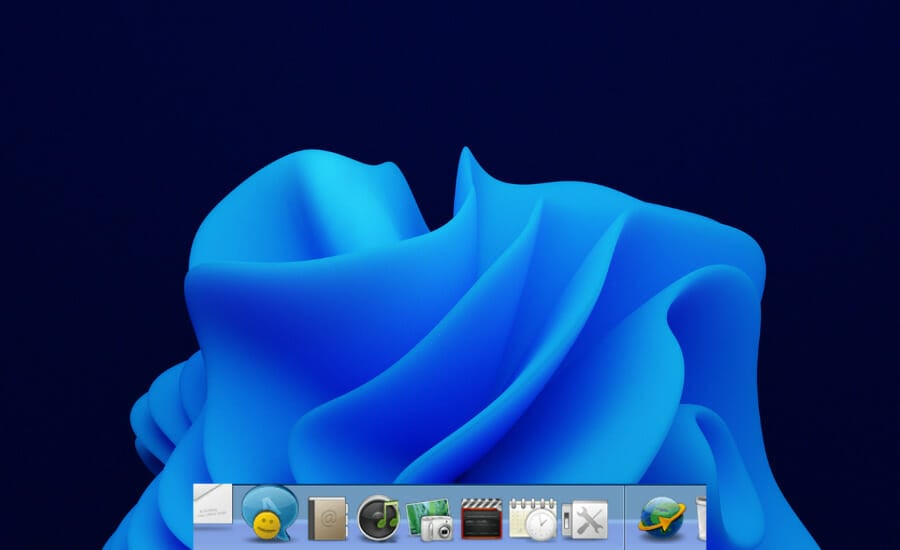
RK Launcher — лаконичный док, который можно закрепить в любом углу или на краю экрана. Поддерживает темы и кастомные иконки.
- Сильные стороны: легкость, настройка положения, простота как замена Панели задач.
- Ограничения: визуально менее эффектен, чем некоторые конкуренты.
Совет: используйте темы с контрастными иконками для улучшения видимости.
⇒ Get RK Launcher
RocketDock
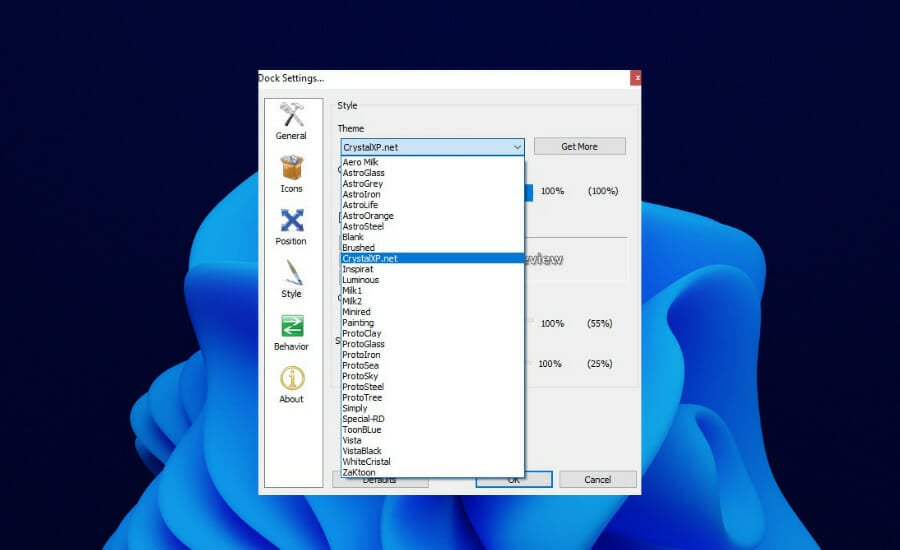
RocketDock — бесплатный и популярный док с большим набором тем (около 30) и возможностью менять размер иконок.
- Сильные стороны: простая организация, полезна для пользователей с нарушениями зрения благодаря масштабируемым иконкам.
- Ограничения: добавление приложений требует создания ярлыка перед перетаскиванием.
Совет: заранее создайте ярлыки любимых программ в удобной папке для быстрого добавления.
⇒ Get RocketDock
Appetizer
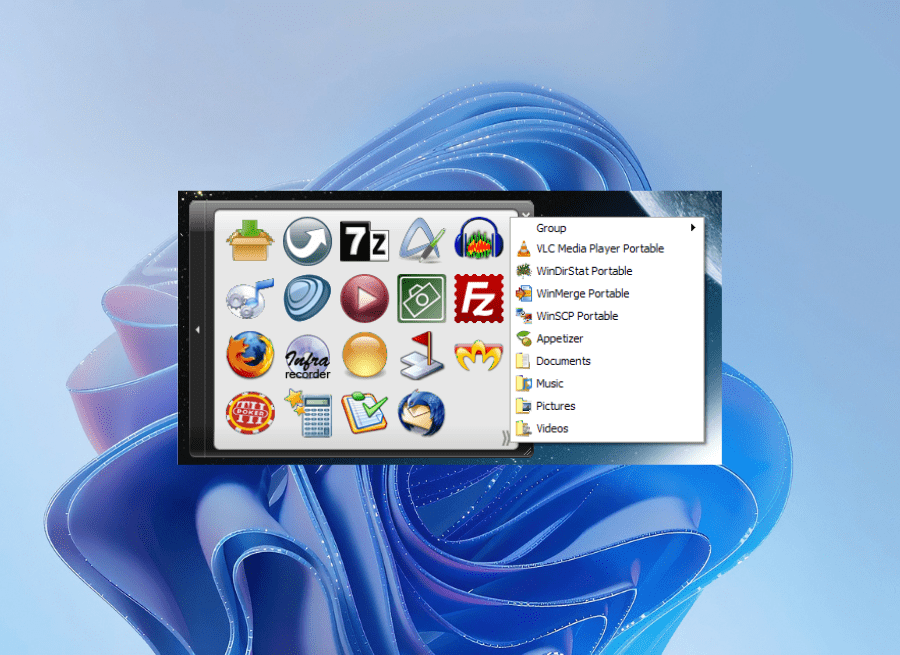
Appetizer — свободный и открытый док, который не нагружает систему. Он прост, но функционален.
- Сильные стороны: импорт ярлыков через мастера, автоматическое добавление часто используемых программ при установке, легкость.
- Ограничения: не много визуальных эффектов.
Совет: используйте автоскрытие, если рабочая область ограничена.
⇒ Get Appetizer
Как приблизить Панель задач Windows 11 к виду дока
Windows 11 из коробки лишь частично напоминает док (центральное выравнивание). Для глубоких изменений можно использовать TaskbarXI — экспериментальное приложение, которое уменьшает и упрощает Панель задач.
Шаги:
- Перейдите на страницу TaskbarXI на GitHub и откройте раздел Assets.
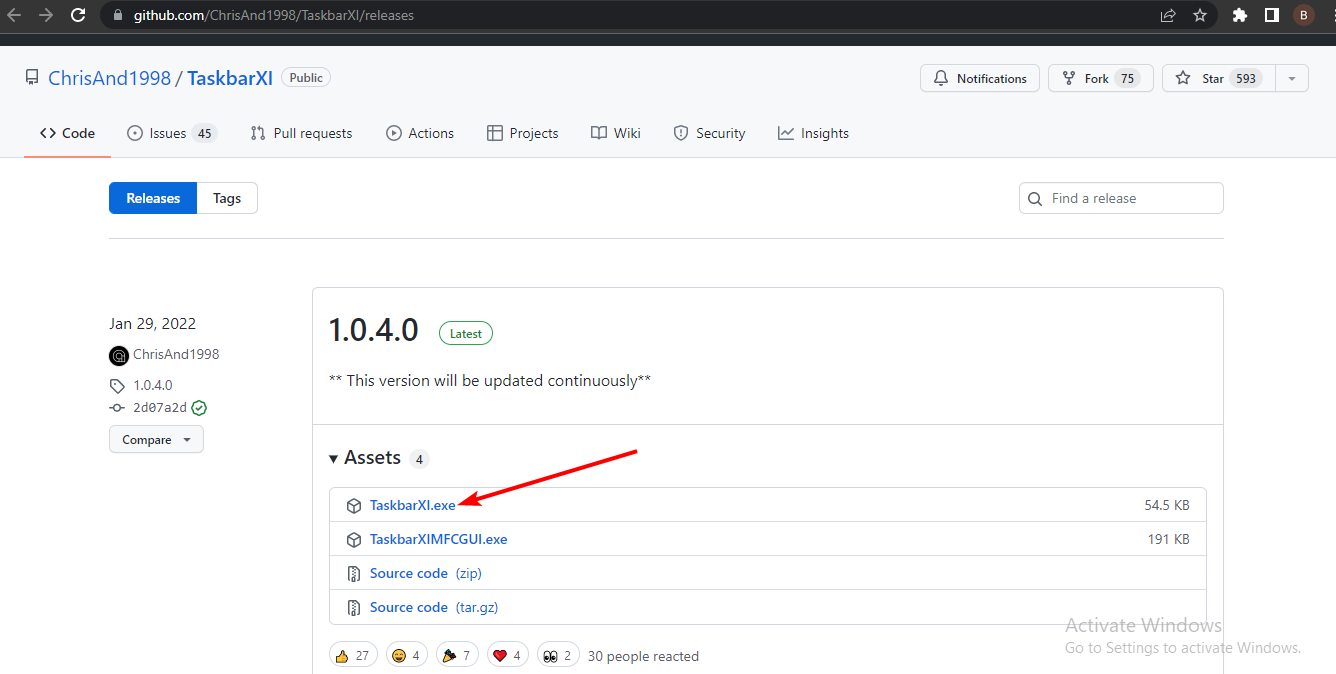
- Скачайте исполняемый файл Taskbar (exe). Игнорируйте стандартное предупреждение системы о потенциальной опасности — скачивание из проверенного репозитория требует осторожности и здравого смысла.
- Запустите приложение — Панель задач станет компактнее и визуально ближе к доку.
Примечание: TaskbarXI находится в стадии тестирования. Он меняет только внешний вид Панели задач, но может конфликтовать с другими темами или доками.
Как выбрать док-приложение: мини-методология
- Определите потребности: нужно ли вам только быстрое приложение-ланчер или дополнительная телеметрия (CPU, RAM, погода).
- Совместимость: проверьте, работает ли док с вашей сборкой Windows 11 (особенно важны крупные апдейты ОС).
- Ресурсы: для старых компьютеров выбирайте лёгкие доки (Appetizer, RocketDock).
- Безопасность: проверяйте цифровые подписи и репозитории, избегайте неизвестных сборок.
Сравнительная таблица: быстрый выбор
| Приложение | Стиль | Лёгкость | Кастомизация | Подходит для |
|---|
| Winstep Nexus | Mac-подобный, богат эффектами | Средне | Высокая | Пользователей, ищущих функции и визуал | XWindows Dock | Традиционный Mac-стиль | Средне | Очень высокая | Любителей точной настройки | Circle Dock | Круговой интерфейс | Лёгкий | Средняя | Те, кто хочет уникальный интерфейс | RK Launcher | Минималистичный | Лёгкий | Средняя | Пользователи, ищущие простую замену Панели задач | RocketDock | Классический | Лёгкий | Высокая | Пользователи с особыми требованиями к крупным иконкам | Appetizer | Минимальный, открытый | Очень лёгкий | Низкая | Старые ПК, минималисты
Рекомендации по настройке и тестовым сценариям
Критерии приёмки
- Док запускается автоматически при старте Windows (если включено).
- Не вызывает значительного падения производительности (CPU и RAM в пределах приемлемого для вашей системы).
- Иконки читаемы и кликабельны на нужном расстоянии.
- Нет конфликтов с защитным ПО или утилитами, управляющими десктопом.
Тестовые кейсы
- Запустить док и убедиться в автозапуске после перезагрузки.
- Добавить и удалить ярлык; убедиться, что изменения сохраняются.
- Скрыть/показать док горячей клавишей или автоскрытием.
- Проверить работу индикаторов (если есть) при высокой нагрузке на систему.
Чеклист для ролей
Для рядового пользователя:
- Выбирайте лёгкий и простой док (Appetizer, RocketDock).
- Убедитесь, что иконки удобного размера.
Для администратора ИТ:
- Тестируйте док в образе ОС на предмет совместимости и политик безопасности.
- Внедряйте только подписанные и зарекомендовавшие себя билды.
Для дизайнера рабочего стола:
- Сосредоточьтесь на темах и цветовой гамме.
- Проверяйте читаемость при разных разрешениях и масштабах экрана.
Когда докы не подходят: контрпримеры
- Если в вашей среде строго контролируются сторонние приложения (корпоративные политики), установка дока может быть запрещена.
- На очень слабых компьютерах визуально тяжёлые доки (с анимацией и индикаторами) ухудшат отзывчивость.
- Если вы активно используете авто-скрывающиеся панели или специфичные менеджеры окон, возможны конфликты.
Советы по безопасности и приватности
- Скачивайте приложения только с официальных сайтов или репозиториев.
- Проверяйте цифровую подпись и MD5/sha256-хеши, если они доступны.
- Док может запрашивать доступ к списку процессов или системному трейю — убедитесь, что это необходимо для функций, которые вы хотите использовать.
Примечание о конфиденциальности: некоторые виджеты (например, прогноз погоды) могут отправлять минимальные запросы в сеть. Проверьте политику конфиденциальности приложения.
Модель принятия решения: быстрый путь
flowchart TD
  A[Нужен док?] --> B{Нужны ли визуальные эффекты?}
  B -- Да --> C[Winstep Nexus или XWindows Dock]
  B -- Нет --> D{Нужна ли уникальность?}
  D -- Да --> E[Circle Dock]
  D -- Нет --> F{Нужна ли легкость?}
  F -- Да --> G[Appetizer или RocketDock]
  F -- Нет --> H[RK Launcher]
Maturity levels — зрелость решений
- Appetizer и RocketDock: зрелые, стабильные, минимальные обновления.
- Winstep Nexus и XWindows Dock: активно развиваются, много опций.
- Circle Dock и RK Launcher: нишевые решения, стабильность зависит от совместимости с обновлениями Windows.
Локальные замечания и совместимость
- В российских и европейских сборках Windows 11 поведение приложений такое же, но обращайте внимание на региональные настройки (формат времени/даты) при использовании виджетов даты и погоды.
- Если вы используете сторонние темы системы, тестируйте док на чистом профиле пользователя.
Быстрая рекомендация по выбору
- Хотите «маковский» вид и много функций — Winstep Nexus или XWindows Dock.
- Хотите лёгкий и быстрый док — Appetizer или RocketDock.
- Хотите оригинальный подход — Circle Dock.
Заключение
Доки для Windows 11 предлагают гибкость, которой нет в стандартной Панели задач. Выбор зависит от приоритетов: внешний вид, производительность или уникальность интерфейса. Перед установкой проверьте совместимость с вашей версией Windows 11 и защитным ПО. Попробуйте несколько вариантов и оставьте комментарий о том, какой док и какие настройки вам подошли.
Резюме:
- Доки дают компактный доступ к приложениям и папкам.
- Для старых ПК — выбирайте лёгкие решения.
- Для максимальной кастомизации — Winstep Nexus или XWindows Dock.
Если вы заинтересованы, попробуйте TaskbarXI, чтобы приблизить стандартную Панель задач к виду дока, но помните о тестовом статусе этого инструмента.

Похожие материалы

Несколько аккаунтов Skype: Multi Skype Launcher

Журнал для работы: повысить продуктивность

Персональные звуки уведомлений на Android

Скачивание шоу Hulu для офлайн‑просмотра

Microsoft Start: персонализированная новостная лента
