
Управление компьютером в Windows 11
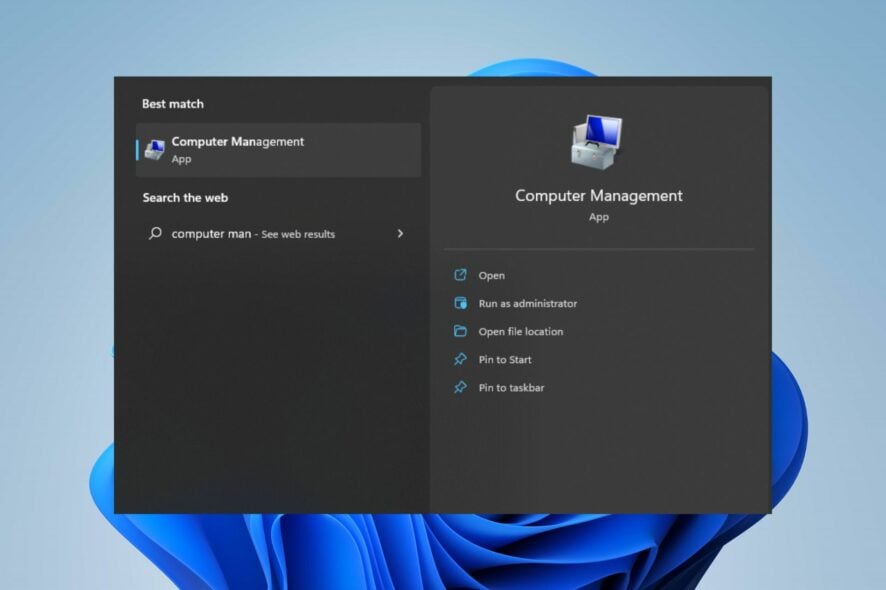
Что такое консоль «Управление компьютером»?
Консоль «Управление компьютером» — это набор встроенных административных инструментов Windows в одном окне. Она объединяет такие компоненты, как Планировщик заданий (Task Scheduler), Просмотр событий (Event Viewer), Диспетчер устройств (Device Manager), Управление дисками (Disk Management) и Службы (Services). Каждый инструмент представлен как «узел» внутри единого MMC‑консоли, что упрощает доступ и одновременную работу с несколькими административными функциями.
Кратко: это системная «панель инструментов» для локального и удалённого администрирования.
Почему это важно
«Управление компьютером» удобно, потому что собирает часто используемые инструменты рядом. Это экономит время при диагностике, настройке оборудования, управлении разделами и контроле служб. Для большинства задач системного администратора или продвинутого пользователя это первое место, куда стоит заглянуть.
Как открыть «Управление компьютером» в Windows 11 — 8 способов
Ниже приведены подробные, пронумерованные инструкции. В командах используйте точное имя файла: compmgmt.msc.
1. Через меню поиска
- Нажмите кнопку Пуск и введите «управление компьютером» или
compmgmt.mscв поле поиска.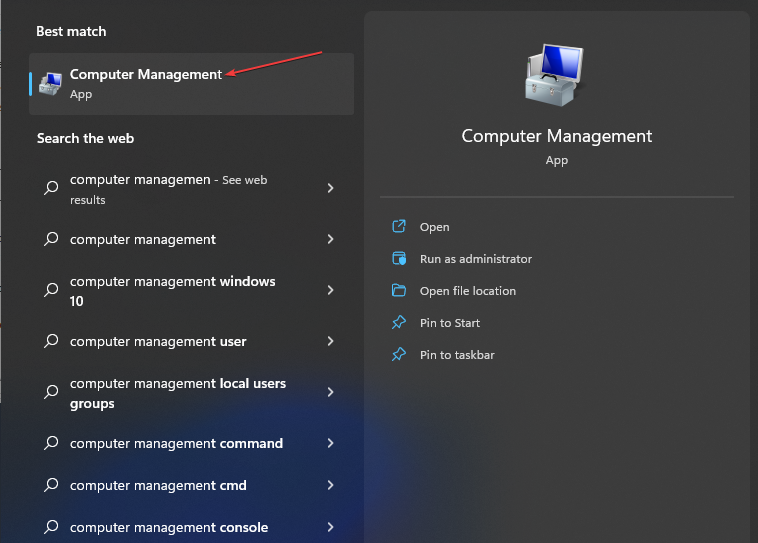
- Нажмите Enter или выберите лучший результат.
Совет: если поисковая строка не принимает ввод, проверьте индексирование Windows и перезапустите «Проводник».
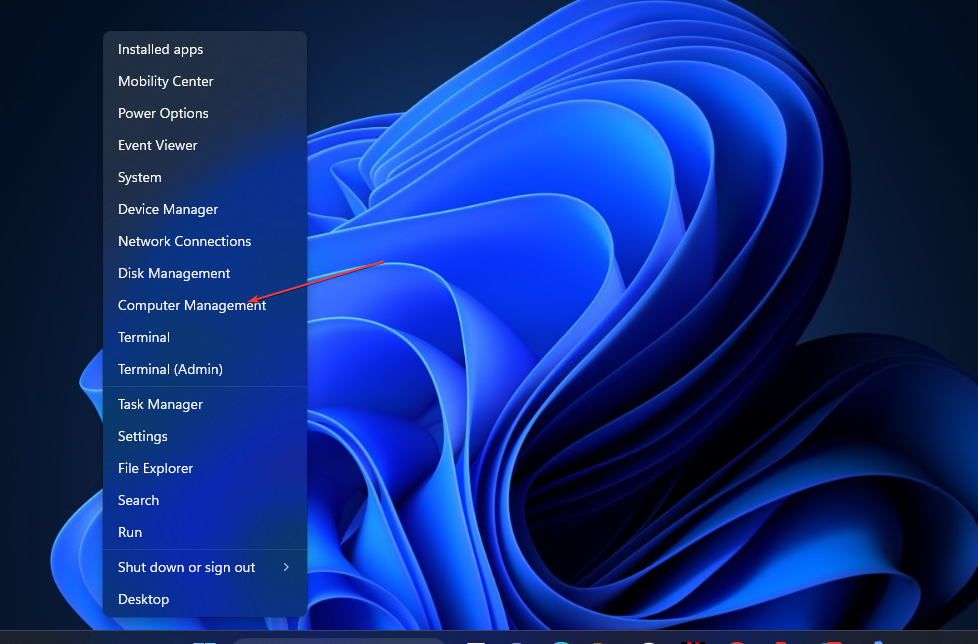
2. Через меню быстрого доступа (Win+X)
- Нажмите Win + X или правой кнопкой на кнопке Пуск, чтобы открыть меню быстрого доступа.
- Выберите «Управление компьютером» в списке инструментов.
3. Через Проводник (This PC)
- Откройте Проводник (Win + E).
- Правой кнопкой мыши кликните «Этот компьютер» в левой панели и выберите «Показать дополнительные параметры» или нажмите Shift + F10.

- Нажмите «Управление», чтобы открыть консоль.

4. Через Командную строку (CMD)
- Откройте Пуск → введите «Командная строка» → запустите от имени администратора.
- Подтвердите запрос контроля учётных записей (UAC).
- Введите
compmgmt.mscи нажмите Enter.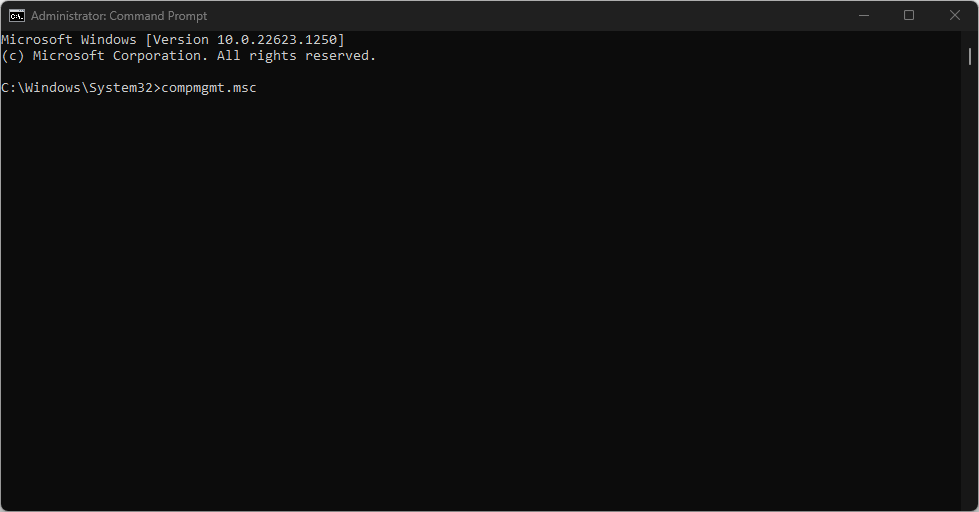
5. Через диалог «Выполнить» (Run)
- Нажмите Win + R, введите
compmgmt.mscи нажмите Enter или ОК.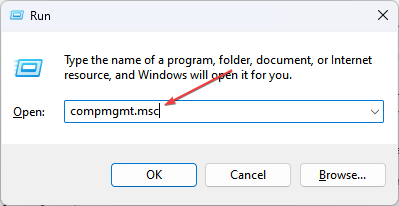
6. Через ярлык на рабочем столе
- Правой кнопкой по свободному месту на рабочем столе → Новое → Ярлык.
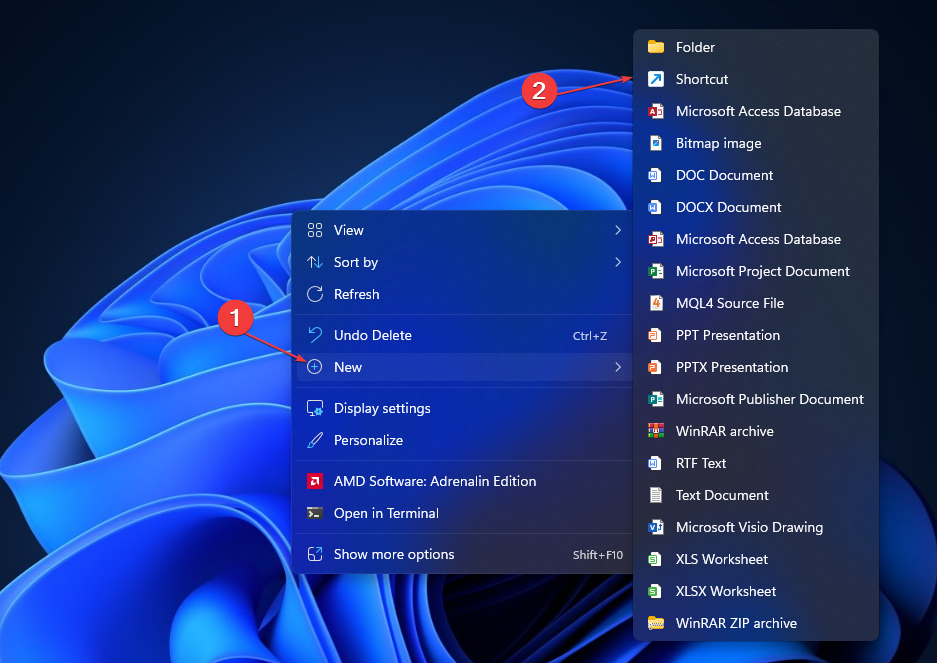
- В поле расположения объекта введите
compmgmt.mscи нажмите Далее.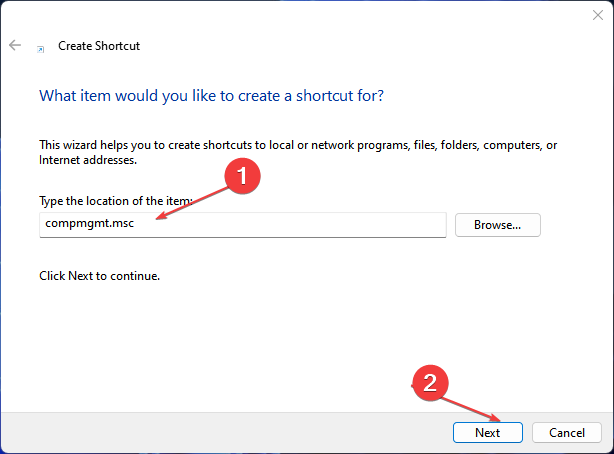
- Дайте ярлыку имя «Управление компьютером» и нажмите Готово. Дважды кликните по ярлыку, чтобы открыть консоль.
Примечание: при создании ярлыка можно указать запуск от имени администратора в свойствах ярлыка.
7. Через PowerShell
- Откройте Пуск → PowerShell → Запуск от имени администратора.
- Подтвердите UAC.
- Введите
compmgmt.mscи нажмите Enter.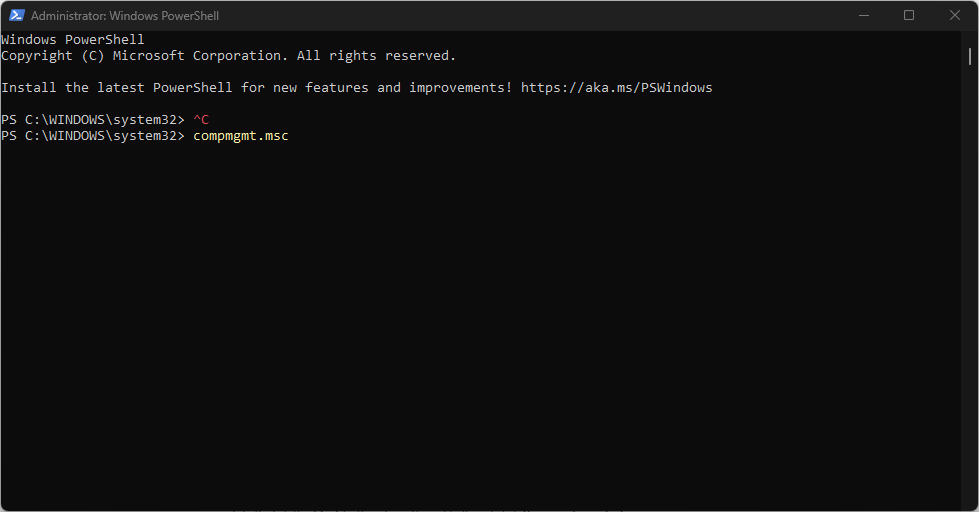
8. Через Панель управления
- Откройте Пуск → Панель управления.
- В режиме «Категория» переключите вид на «Крупные значки».

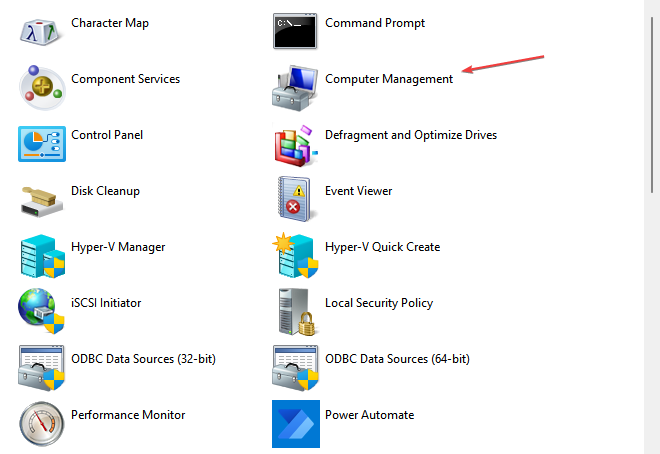
- Нажмите «Средства администратора» (Windows Tools) и дважды кликните «Управление компьютером».
Что делать, если консоль не открывается — быстрый runbook
- Проверьте права: убедитесь, что вы работаете под учётной записью администратора и подтвердили UAC.
- Запустите
sfc /scannowиDISM /Online /Cleanup-Image /RestoreHealth, если консоль вызывает ошибки загрузки системных компонентов. - Попробуйте открыть compmgmt.msc из безопасного режима. Если в безопасном режиме всё работает — причина в стороннем ПО или драйвере.
- Посмотрите события в «Просмотре событий» (Event Viewer) — если сам Event Viewer падает, отложите диагностику до восстановления системных файлов.
- Создайте новый локальный профиль и попробуйте открыть консоль из него — иногда профиль пользователя повреждён.
Важно: не удаляйте системные dll без точной причины.
Когда этот инструмент не подходит (контрпримеры)
- Если нужно централизованно управлять сотнями компьютеров — лучше использовать Group Policy, Microsoft Endpoint Configuration Manager или другие MDM/ADM‑решения.
- Если требуется мониторинг в реальном времени и хранение метрик — используйте специализированные системы мониторинга (Prometheus, Zabbix и т.п.).
- Для глубокого анализа процессов и сетевой диагностики удобнее Sysinternals (Process Explorer, TCPView).
Альтернативные подходы
- MMC-консоли с собственными snap‑in: можно создать кастомную консоль, включив только нужные оснастки.
- PowerShell: многие административные действия можно автоматизировать через скрипты (Get-EventLog, Get-Service, Get-PhysicalDisk и т.д.).
- Утилиты третьих сторон: для управления дисками и разделами рассмотрите проверенные инструменты, но проверяйте соответствие политике безопасности организации.
Ментальная модель
Представьте «Управление компьютером» как ящик с инструментами: каждая «оснастка» — это конкретный инструмент (молоток, отвёртка). Вы открываете крышку (консоль) и выбираете нужный инструмент для конкретной задачи.
Чек‑лист по ролям
Помощник службы поддержки
- Открыть консоль через Win+X или поиск.
- Просмотреть «Просмотр событий» на предмет ошибок приложения и системы.
- Проверить состояние службы через «Службы».
Локальный администратор
- Управление дисками: проверить свободное место, смонтированные тома.
- Диспетчер устройств: обновить или откатить драйверы.
- Планировщик заданий: просмотреть критические задания.
Системный администратор
- Настроить удалённый доступ к консоли для других администраторов.
- Автоматизировать регулярные проверки через PowerShell.
Критерии приёмки
- Консоль открывается и отображает узлы: «Службы», «Диспетчер устройств», «Управление дисками».
- Команда
compmgmt.mscзапускается без ошибок от имени администратора. - Доступ к удалённым компьютерам возможен при наличии соответствующих прав и сетевого доступа.
Шаблон: быстрый ярлык (текст для вставки)
Расположение объекта: compmgmt.msc Имя: Управление компьютером Запуск от имени администратора: по необходимости — включить в свойствах ярлыка.
Рекомендации по безопасности и права доступа
- Всегда подтверждайте изменение конфигурации через учётную запись администратора.
- Для регулярных операций автоматизируйте с помощью PowerShell с учётом безопасного хранения учётных данных (Credential Manager, секреты).
- Ограничьте доступ к ярлыку и консоли для обычных пользователей.
Краткое резюме
«Управление компьютером» — универсальная консоль администрирования в Windows 11. Она упрощает доступ к ключевым инструментам системы и подходит для большинства задач локальной диагностики и настройки. Если задача масштабная или требует централизованного управления, рассмотрите более подходящие корпоративные инструменты.
Если остались вопросы или нужна помощь с конкретной ошибкой — опишите проблему в комментарии ниже, укажите точную ошибку и шаги, которые вы пробовали.

Похожие материалы

Несколько аккаунтов Skype: Multi Skype Launcher

Журнал для работы: повысить продуктивность

Персональные звуки уведомлений на Android

Скачивание шоу Hulu для офлайн‑просмотра

Microsoft Start: персонализированная новостная лента
