
Как исправить ошибку монтирования ISO в Windows 11
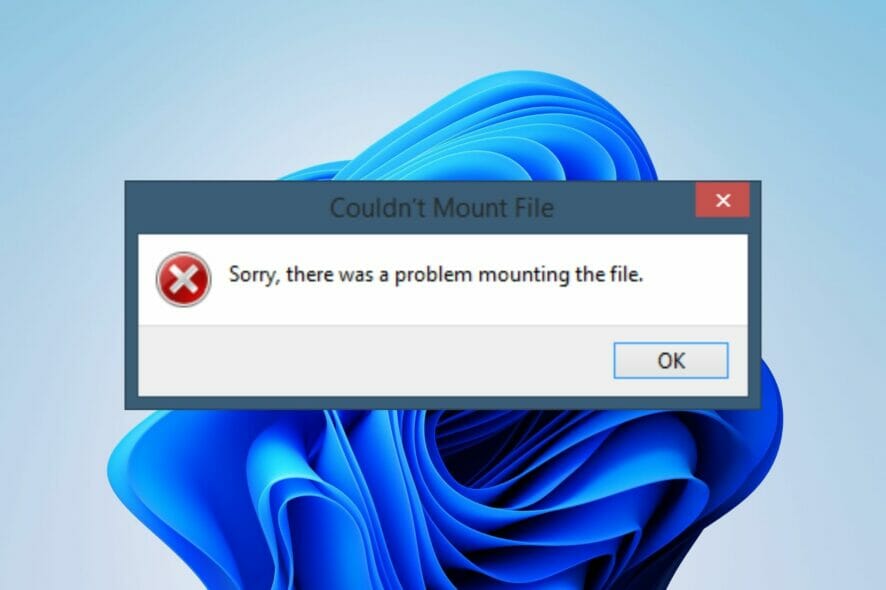
Windows 11 поддерживает встроенное монтирование ISO-образов и VHD-файлов виртуального диска. Иногда при попытке монтировать файл система выдает сообщение об ошибке, и это чаще всего связано с проблемами ассоциации файлов, занятыми виртуальными приводами или повреждёнными образами.
Определение: ISO — образ оптического диска в одном файле; VHD — виртуальный жёсткий диск Microsoft.
Основные причины ошибки
- Неправильная ассоциация расширения .iso с Проводником.
- Виртуальный привод уже занят или не размонтирован.
- Образ повреждён (коррупция) или частично скачан.
- Ограничения прав доступа или блокировка антивирусом.
- Ошибка в системных компонентах Windows, отвечающих за монтирование.
Быстрые исправления (шаги для большинства случаев)
1. Откройте ISO через Проводник
- Найдите файл .iso в Проводнике.
- Нажмите правой кнопкой и выберите «Открыть с помощью», затем «Выбрать другое приложение».
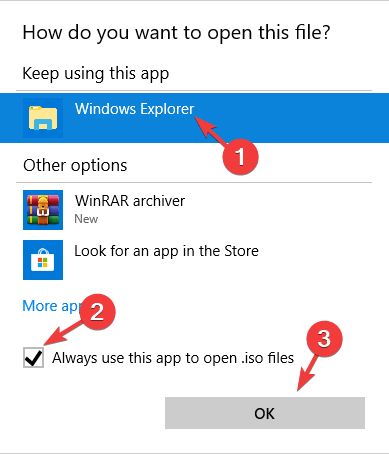
- В списке выберите «Проводник» (Windows Explorer). Установите флажок «Всегда использовать это приложение для файлов .iso» и нажмите OK.
Это восстановит ассоциацию .iso с встроенным монтировщиком и часто сразу решает проблему.
2. Размонтируйте все виртуальные приводы
- В строке поиска введите «Этот компьютер» и откройте его.
- Разверните раздел «Устройства и диски».
- Правой кнопкой кликните виртуальный диск и выберите «Извлечь».

- Перезагрузите компьютер и попробуйте снова смонтировать ISO.
Если виртуальный привод был занят, это должно освободить слот для монтирования.
3. Копирование вместо вырезания
Если вы перемещали VHD/ISO методом «Вырезать → Вставить», попробуйте скопировать файл в новое место и затем смонтировать копию. Иногда перенос нарушает целостность записи или временно блокирует файл.
4. Используйте PowerShell для монтирования
Откройте PowerShell от имени администратора и выполните:
Mount-DiskImage -ImagePath "C:\path\to\file.iso"PowerShell возвращает более точные сообщения об ошибках, что помогает локализовать причину.
5. Проверьте целостность образа и антивирус
- Проверьте размер и контрольные суммы файла (если доступны) или скачайте образ заново.
- Временно отключите антивирус и попробуйте смонтировать — если сработало, добавьте папку с образами в исключения.
6. Используйте восстановление системных компонентов
Если проблема связана с системными файлами Windows, стандартные средства могут помочь:
- Запустите Проверку системных файлов:
sfc /scannow- Восстановите образ Windows:
DISM /Online /Cleanup-Image /RestoreHealthЭти команды проверят и при необходимости восстановят повреждённые компоненты, влияющие на монтирование.
7. Сторонние утилиты
Когда встроенные инструменты не помогают, используйте проверенные сторонние программы для монтирования ISO (например, классические программы-маунтеры) или специализированное ПО для восстановления повреждённых образов. Выбирайте решения с хорошими отзывами и авторитетных сайтов.
Альтернативные подходы
- Запустить монтирование с другого пользователя или с новым локальным администраторским аккаунтом — локальные настройки профиля могут мешать.
- Монтировать образ на другом компьютере — если проблему воспроизвести нельзя, образ вероятно повреждён.
- Подключить ISO как виртуальный диск в гипервизоре (Hyper-V) и проверить содержимое.
Когда это не сработает (контрпримеры)
- Образ действительно повреждён: никакие методы монтирования не откроют файлы, потребуется снова скачать или восстановить образ.
- Наличие аппаратного шифрования или DRM в ISO, требующее проприетарных драйверов.
- Ограничения групповой политики в корпоративной среде, которые блокируют монтирование образов.
Мини-методология диагностики (шаги для техподдержки)
- Спросить: откуда взят образ и был ли он раньше рабочим.
- Попробовать монтировать другой известный рабочий ISO.
- Проверить права доступа и логи системы (Event Viewer).
- Выполнить sfc /scannow и DISM.
- Попробовать PowerShell-метод и копирование файла.
- Если локально не решается — воспроизвести в чистой среде.
Чек-листы по ролям
Администратор:
- Проверил журналы событий (Event Viewer).
- Запустил sfc/DISM.
- Проверил групповую политику и права.
- Проанализировал PowerShell-ошибки.
Обычный пользователь:
- Открыл через Проводник.
- Размонтировал виртуальные приводы.
- Скопировал образ в другую папку.
- Проверил антивирусные исключения.
Служба поддержки:
- Собрала информацию о версии Windows и сборке.
- Попросила лог ошибок PowerShell.
- Посоветовала временно отключить AV и повторить тест.
Рекомендации по безопасности
- Загружайте ISO только с доверенных источников.
- Держите антивирус и обновления Windows включёнными. Обновления часто исправляют уязвимости, влияющие на работу системных сервисов.
- Если монтируете образ для установки ПО, проверяйте цифровую подпись установщика.
Быстрый план действий (playbook)
- Открыть через Проводник.
- Размонтировать приводы и перезагрузить.
- Скопировать файл в другое место и повторить монтирование.
- Попробовать Mount-DiskImage в PowerShell.
- Проверить sfc/DISM.
- При необходимости — восстановить или скачать образ заново.
flowchart TD
  A[Начало] --> B{Открывается через Проводник?}
  B -- Да --> Z[Готово]
  B -- Нет --> C{Виртуальные приводы заняты?}
  C -- Да --> D[Извлечь и перезагрузить]
  D --> E[Повторить монтирование]
  C -- Нет --> F[Попробовать PowerShell Mount-DiskImage]
  F --> G{Ошибка указывает на повреждение?}
  G -- Да --> H[Перекачать/восстановить образ]
  G -- Нет --> I[Запустить sfc и DISM]
  I --> Z
Краткая сводка
- Начните с простого: откройте ISO через Проводник и убедитесь, что виртуальные приводы свободны.
- Используйте PowerShell для точных сообщений об ошибках.
- Проверяйте целостность образа и системные файлы при повторяющихся ошибках.
- При корпоративных ограничениях обращайтесь к администратору сети.
Важно: если ни один шаг не помогает, образ, скорее всего, повреждён или ваша политика безопасности блокирует операцию — потребуется дальнейшая проверка и возможно повторная загрузка образа.
Поделиться опытом: напишите, какой шаг решил вашу проблему — это поможет другим пользователям выбрать правильный путь.

Похожие материалы

Несколько аккаунтов Skype: Multi Skype Launcher

Журнал для работы: повысить продуктивность

Персональные звуки уведомлений на Android

Скачивание шоу Hulu для офлайн‑просмотра

Microsoft Start: персонализированная новостная лента
