
Меню «Пуск» Windows 10 не работает — что делать
Быстрое содержание
- Перезагрузка компьютера
- Перезапуск процессов (Проводник, Поиск/Cortana)
- Открепление и повторное закрепление приложений
- Проверка системных файлов (SFC, DISM)
- Сброс Windows 10 или откат обновления
- Создание нового профиля пользователя
- Что делать, если ничего не помогает
1. Перезагрузите компьютер
Перезагрузка очищает временные файлы и освобождает оперативную память. Часто это самое простое и эффективное решение для зависшего или неотзывающегося меню «Пуск». Если меню «Пуск» не работает и вы не можете через него перезагрузить систему, закройте все приложения и нажмите Alt + F4 — появится окно выключения, где можно выбрать “Перезагрузка”.
Важно: проверьте наличие обновлений Windows: откройте Параметры > Обновление и безопасность > Центр обновления Windows и нажмите Проверить наличие обновлений. После установки обновлений перезагрузите компьютер.
2. Перезапустите процессы Windows, от которых зависит меню «Пуск»
Иногда меню «Пуск» зависает из‑за проблем в системных процессах. Самый безопасный путь — перезапустить Проводник и службы поиска.
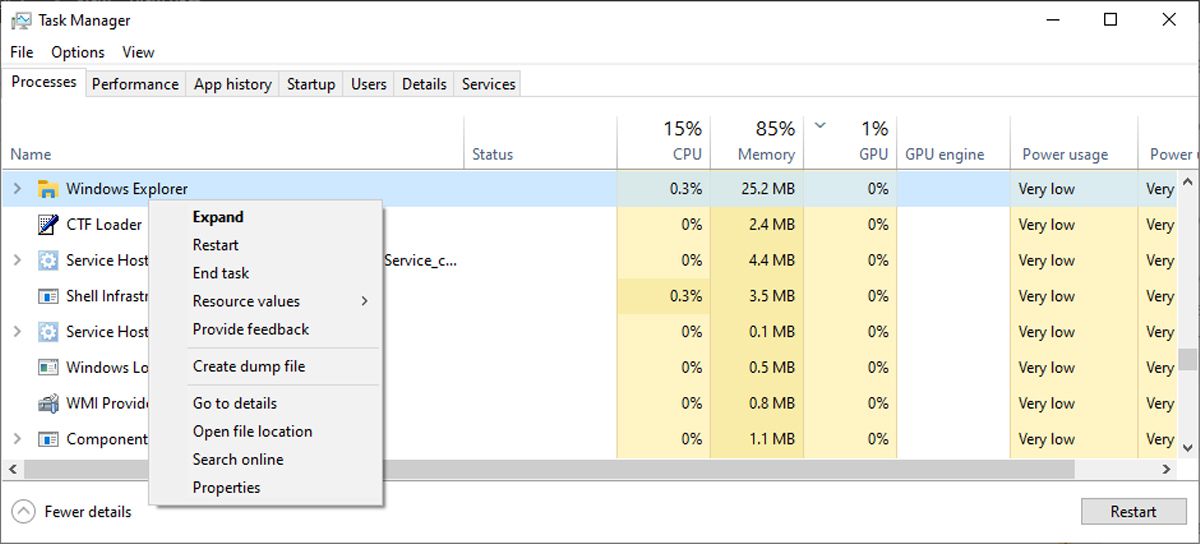
- Щёлкните правой кнопкой по панели задач и выберите Диспетчер задач.
- На вкладке “Процессы” найдите процесс Проводник (Windows Explorer), выберите его и нажмите Перезапустить.
Если после этого меню «Пуск» не ожило, в том же окне найдите процессы Поиск и Cortana и перезапустите их по очереди.
3. Открепите и снова закрепите проблемные элементы в меню «Пуск»
Иногда проблема вызвана одной сломанной закреплённой плиткой.
- Откройте меню Пуск, найдите неработающую плитку.
- Щёлкните правой кнопкой и выберите Открепить от “Пуска”.
- Найдите приложение через поиск, щёлкните правой кнопкой и выберите Закрепить в «Пуск».
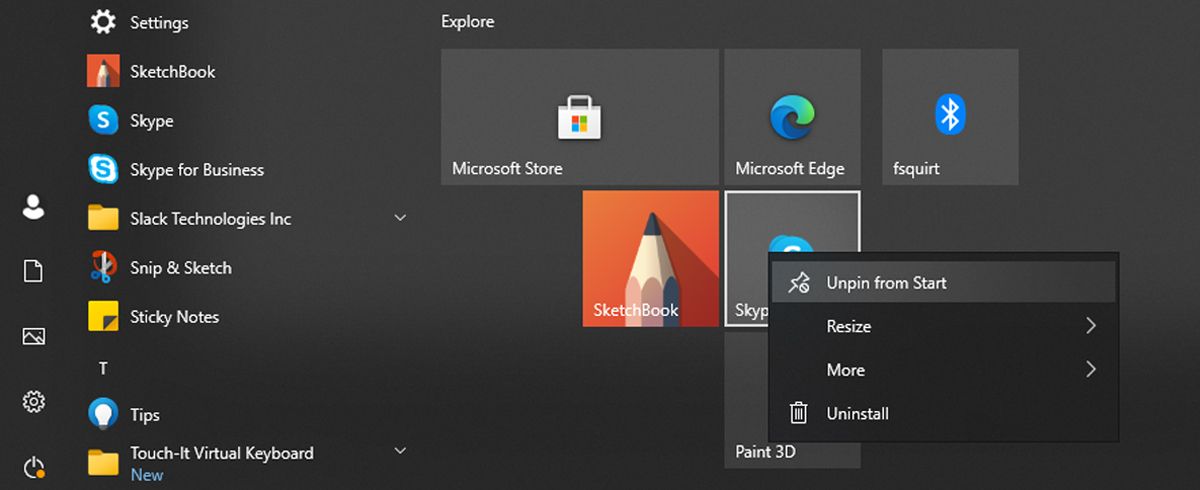
Иногда помогает временно удалить все плитки, затем добавить обратно только необходимые.
4. Запустите проверку системных файлов (SFC) и восстановление образа (DISM)
Повреждённые системные файлы часто приводят к сбоям в интерфейсе. Запустите командную строку от имени администратора и выполните следующие команды по очереди.
Откройте Командную строку с правами администратора и выполните:
sfc /scannowДождитесь окончания проверки. Если SFC обнаружит ошибки и исправит их — перезагрузите ПК и проверьте меню.
Если SFC не решил проблему, используйте DISM для восстановления образа Windows:
DISM /Online /Cleanup-Image /RestoreHealthПосле DISM снова выполните sfc /scannow и перезагрузите компьютер.
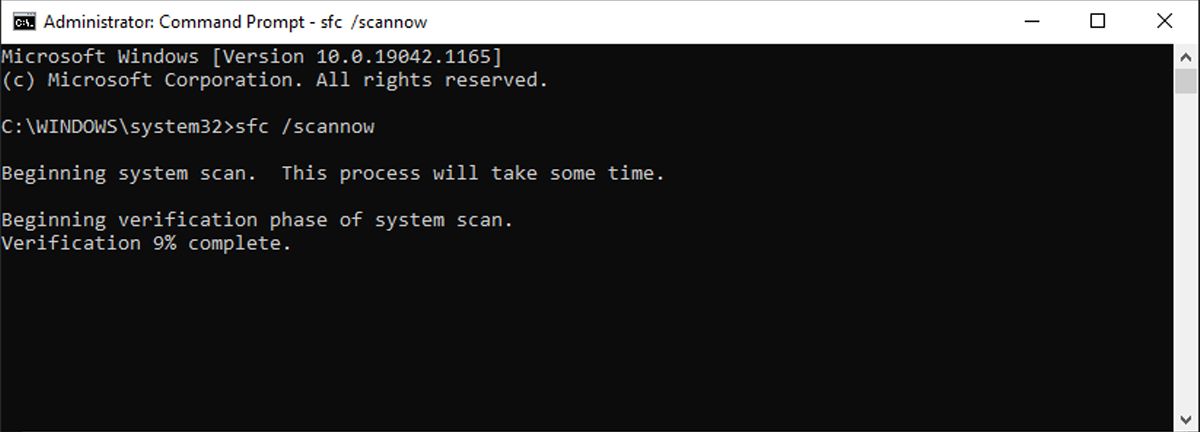
Важно: команды надо запускать в окне с правами администратора. Процесс может занять от нескольких минут до часа в зависимости от состояния системы и скорости диска.
5. Загрузитесь в безопасном режиме и проверьте расширения/сторонние программы
Если проблема появляется после установки стороннего ПО (темы, твики, инструменты для кастомизации), загрузитесь в безопасном режиме и посмотрите, работает ли меню в нём. Безопасный режим загружает только базовые драйверы и службы.
- Нажмите Windows + I → Обновление и безопасность > Восстановление.
- В разделе “Особые варианты загрузки” нажмите Перезагрузить сейчас.
- Выберите Поиск и устранение неполадок > Дополнительные параметры > Параметры загрузки > Перезагрузить и затем клавишу для безопасного режима.
Если в безопасном режиме меню работает, проблема вероятно связана с установленной программой или драйвером — удалите последние установленнные приложения или выполните откат драйверов.
6. Сброс Windows 10 или откат обновления
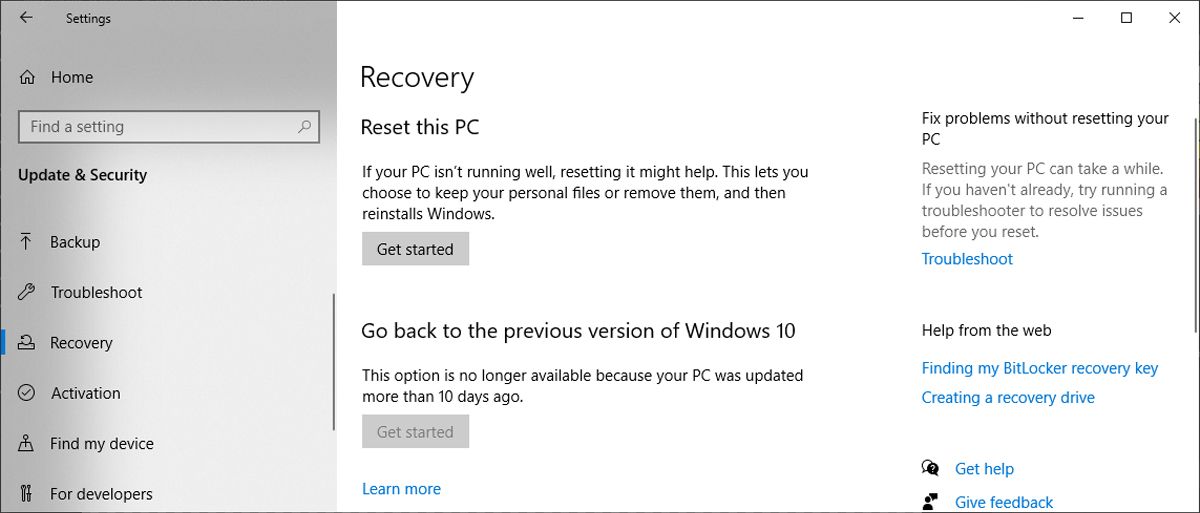
Если предыдущие способы не помогли, используйте функцию Сбросить этот ПК. Она позволяет вернуть систему к чистому состоянию с возможностью сохранить личные файлы.
Откройте Параметры > Обновление и безопасность > Восстановление и в разделе Сбросить этот ПК нажмите Начать.
Советы:
- Выберите сначала вариант «Сохранить мои файлы», чтобы не терять документы.
- Если сбой начался сразу после обновления, попробуйте вернуться к предыдущей версии Windows в том же разделе восстановления.
Важно: перед сбросом сделайте резервную копию важных данных.
7. Попробуйте другую учётную запись пользователя
Иногда проблема локализована в профиле пользователя. Создайте новый локальный аккаунт и проверьте меню «Пуск» там.
- Откройте Параметры > Учетные записи > Семья и другие пользователи.
- Нажмите Добавить пользователя для этого компьютера и создайте локальную учётную запись.
- Войдите под новой учётной записью и проверьте работу меню.
Если в новом профиле меню работает, перенесите данные и настройки из старого профиля и используйте новый аккаунт.
Когда простые решения не помогают
Если даже сброс системы и новая учётная запись не вернули меню «Пуск», остаются два основных варианта:
- Выполнить восстановление системы к точке до возникновения проблемы (если есть контрольные точки).
- Выполнить чистую переустановку Windows или in‑place upgrade с помощью Media Creation Tool (обновление поверх существующей установки без удаления личных файлов — иногда решает глубинные проблемы).
Важно: перед чистой установкой убедитесь в наличии резервной копии данных и необходимых ключей/настроек.
Краткая методика диагностики (пошаговый план)
- Перезагрузите компьютер.
- Перезапустите Проводник и процессы поиска через Диспетчер задач.
- Запустите sfc /scannow → при необходимости DISM /RestoreHealth.
- Загрузитесь в безопасном режиме и отключите сторонние расширения.
- Создайте новый профиль пользователя.
- Если ничего не помогает — сброс или in‑place upgrade.
Чеклист по ролям
- Администратор:
- Имеет права на запуск SFC/DISM и создание учётных записей.
- Делает резервные копии и выполняет откат(или in‑place upgrade).
- Обычный пользователь:
- Выполняет перезагрузку, перезапуск проводника, открепление плиток.
- Сообщает администратору о повторяемости ошибки и времени её появления.
Сниппет: полезные команды
sfc /scannow
DISM /Online /Cleanup-Image /RestoreHealth
shutdown /r /t 0   (немедленная перезагрузка)
Критерии приёмки
- Меню «Пуск» открывается и реагирует на клики.
- Поиск на панели работает и находит приложения/файлы.
- Закреплённые плитки запускают приложения без ошибок.
- После перезагрузки поведение сохраняется (не только временное исправление).
Когда это не сработает
- Повреждённый профиль реестра или ошибки в пользовательском реестре могут требовать восстановления из резервной копии или создания нового профиля.
- Аппаратные проблемы с диском (bad sectors) могут приводить к постоянным повреждениям системных файлов. В таком случае проверьте SMART и состояние диска.
Про безопасность и данные
Перед любыми серьёзными операциями (сброс, переустановка, in‑place upgrade) обязательно создайте резервную копию документов, фотографий и важных настроек. Если вы работаете в домене или у вас корпоративная машина — согласуйте действия с IT‑администрацией.
Глоссарий — 1 строка на термин
- SFC: утилита для проверки и восстановления целостности системных файлов Windows.
- DISM: инструмент для обслуживания и восстановления образа Windows.
- In‑place upgrade: обновление/переустановка Windows поверх существующей системы без удаления личных файлов.
- Проводник (Explorer): интерфейс рабочего стола и панели задач в Windows.
Короткое резюме
Если меню «Пуск» в Windows 10 перестало работать, следуйте пошаговой диагностике: перезагрузка → перезапуск процессов → проверка SFC/DISM → безопасный режим → сброс или создание нового профиля. Эти шаги решают большинство проблем и позволяют избежать полной переустановки.
Важно: всегда делайте резервные копии перед радикальными действиями, такими как сброс системы или чистая установка.
flowchart TD
  A[Проблема: меню «Пуск» не работает] --> B{Перезагрузка помогает?}
  B -- Да --> End1[Готово]
  B -- Нет --> C[Перезапустить Проводник]
  C --> D{Работает?}
  D -- Да --> End1
  D -- Нет --> E[Запустить SFC]
  E --> F{SFC решил?}
  F -- Да --> End1
  F -- Нет --> G[Запустить DISM]
  G --> H{Результат OK?}
  H -- Да --> End1
  H -- Нет --> I[Безопасный режим / новый профиль]
  I --> J{Работает?}
  J -- Да --> End1
  J -- Нет --> K[Сброс / in-place upgrade / чистая установка]
  K --> End1
Похожие материалы

Несколько аккаунтов Skype: Multi Skype Launcher

Журнал для работы: повысить продуктивность

Персональные звуки уведомлений на Android

Скачивание шоу Hulu для офлайн‑просмотра

Microsoft Start: персонализированная новостная лента
