
Обновления Windows 10 от 13 октября 2020 — проблемы и решения
Список кумулятивных обновлений от 13 октября 2020
- Windows 10 версия 2004 — KB4579311, сборка 19041.572
- Windows 10 версии 1903 и 1909 — KB4574727, сборки 18362.1139 и 18363.1139
- Windows 10 версия 1809 — KB4570333, сборка 17763.1518
Содержание
- Что происходит
- Какие проблемы наблюдаются
- Быстрые рекомендации
- Пошаговые способы отката и диагностики
- Контрольный список для домашних пользователей и администраторов
- Частые вопросы — кратко
- Краткое резюме
Что происходит
После установки кумулятивных обновлений 13 октября некоторые системы зависают при перезагрузке на экране установки, останавливаются на одном проценте прогресса или долго находятся в цикле установки. В ряде случаев появляются BSOD (синий экран смерти) или чёрный экран. Также поступают сообщения о сбоях Проводника, проблемах с печатью и аудиоустройствами.
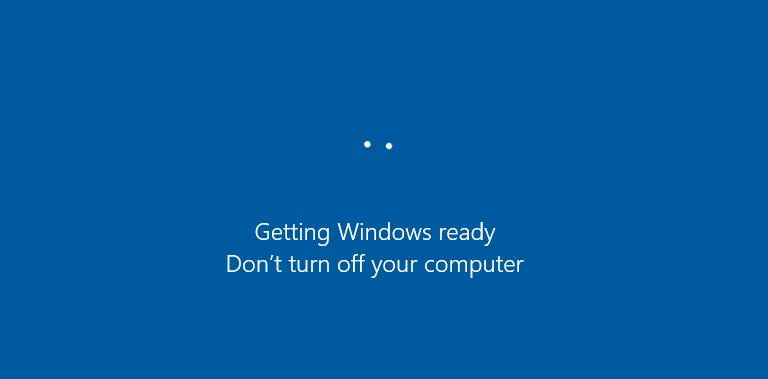
Советы от пользователей указывают, что повторная попытка скачивания обновления часто не помогает. Microsoft на момент публикации официального уведомления по этим проблемам не публиковала.
Важно: большинство инцидентов встречается у ограниченного числа пользователей. Однако если у вас критичная рабочая машина — лучше отложить обновление.
Какие проблемы наблюдаются
- Зависание на этапе перезагрузки или долгая установка (минуты — часы).
- Появление BSOD или чёрного экрана после установки.
- Сбой Проводника (Explorer.exe) — внезапные зависания и перезапуски.
- Проблемы с печатью: принтер не отвечает, драйверы ведут себя нестабильно.
- Аудио — отсутствие звука или иные регрессии.
- В редких случаях — полный крах системы и потеря доступа к обычному рабочему столу.
Быстрые рекомендации
- Если обновление ещё не установлено — приостановите его в «Параметры» → «Обновление и безопасность» → «Параметры обновления» (Pause updates).
- Если установка зависла — подождите не менее часа перед принятием мер принудительного выключения.
- Если система загрузится и поведение нестабильно — подготовьте резервную копию важных данных прежде, чем продолжать.
Важно: принудительное выключение в середине установки может привести к более серьезным проблемам, поэтому используйте его как крайний шаг.
Пошаговые способы отката и диагностики
Ниже — пошаговая методика диагностики и отката, от простого к более сложному.
- Откат через Параметры (если система загружается)
- Откройте «Параметры» → «Обновление и безопасность» → «Просмотр журнала обновлений» → «Удалить обновления».
- Найдите соответствующий KB (например, KB4579311) и выберите «Удалить».
- Перезагрузите компьютер и проверьте стабильность.
Когда это подходит: для домашних пользователей, когда система загружается нормально.
- Откат через безопасный режим (если система не стабильно грузится)
- Перезагрузите ПК и в меню восстановления выберите «Поиск и устранение неисправностей» → «Дополнительные параметры» → «Параметры загрузки» → «Перезагрузить». Затем выберите безопасный режим (обычно клавиши F4–F5).
- После загрузки в безопасном режиме выполните шаги удаления обновлений из «Панели управления» или «Параметров».
- Удаление через командную строку (для опытных пользователей)
- Запустите командную строку от имени администратора.
- Для удаления используйте Windows Update Standalone Installer:
wusa /uninstall /kb:4579311
- Повторите для других KB по необходимости (замените номер KB).
Примечание: если команда возвращает ошибку, проверьте точный номер пакета в журнале обновлений.
- Восстановление системы
- Если у вас есть контрольные точки восстановления, используйте «Восстановление системы» до момента перед установкой обновления.
- Это вернёт системные файлы и реестр в предшествующее состояние.
- Диагностика устройств и драйверов
- Проверьте Диспетчер устройств на наличие конфликтов и обновлений драйверов.
- Временно удалите проблемный драйвер и установите стабильную версию с сайта производителя.
- Для принтеров и аудиоустройств используйте официальные драйверы от вендора.
- Журналы и поиск причин
- Просмотрите «Просмотр событий» → «Журналы Windows» → «Система» и «Приложение» на предмет ошибок, связанных с временем установки.
- Ищите записи с идентификаторами времени, совпадающими с моментом краха.
Контрольный список для домашних пользователей и администраторов
Для домашнего пользователя
- Приостановить обновления, если система важна для работы.
- Сделать резервную копию данных перед вмешательствами.
- Попробовать удаление через «Параметры» → «Обновление и безопасность» → «Удалить обновления».
- Если не помогло — загрузиться в безопасном режиме и повторить удаление.
Для системного администратора
- Проверить рабочие станции в тестовой группе прежде чем разворачивать обновление массово.
- Составить список критичных приложений и совместимости с новыми сборками.
- Подготовить образ отката и инструкцию для пользователей.
- Отслеживать официальные каналы Microsoft для появления исправлений.
Когда откат не помогает: альтернативные подходы
- Восстановление системы из образа диска или полная переустановка системы.
- Временное применение групповой политики или блокировки обновлений через WSUS/Intune для корпоративной сети.
- Отключение проблемного устройства (например, принтера) до выпуска исправления.
Короткая памятка по безопасности и данным
- Перед удалением обновлений убедитесь, что вы не оставляете уязвимые системы без защиты на долгое время. В идеале тестируйте обновления в контролируемой среде.
- Если рабочие станции долго остаются без обновлений, планируйте еженедельный цикл проверки и тестирования патчей.
Частые вопросы — кратко
Q: Что делать, если ПК не загружается вообще? A: Попробуйте загрузиться в среду восстановления, откат к контрольной точке или восстановление образа. Если это не помогает — обратитесь к специалисту.
Q: Помогает ли повторная установка обновления? A: По ряду сообщений — нет. Иногда повторная установка не убирает проблему; предпочтительнее откат и ожидание исправления от Microsoft.
Критерии приёмки
- Система загружается без зависаний после удаления проблемного KB.
- Проводник и аудио работают стабильно 24–48 часов.
- Печать и остальные критичные службы проверены и функционируют.
Краткое резюме
- Обновления от 13 октября 2020 вызвали набор проблем у части пользователей Windows 10.
- Если вы ещё не установили — отложите обновления. Если установили — сначала попробуйте откат через «Параметры», затем безопасный режим или командную строку.
- Администраторам рекомендуется тестировать обновления в контролируемой группе и подготовить план отката.
Важно: следите за официальными объявлениями Microsoft — они могут выпустить исправление, устраняющее описанные симптомы.

Похожие материалы

Несколько аккаунтов Skype: Multi Skype Launcher

Журнал для работы: повысить продуктивность

Персональные звуки уведомлений на Android

Скачивание шоу Hulu для офлайн‑просмотра

Microsoft Start: персонализированная новостная лента
