
Обновление Windows 10 May 2020 (версия 2004) — как установить и что важно знать
Windows 10 May Update, версия 2004 (сборка 19041) доступна для большинства устройств под управлением Windows 10. Обновление включает новые функции, оптимизации индексирования поиска, улучшения Notepad, поддержку DirectX 12 Ultimate и изменения в работе виртуальных рабочих столов и Cortana. В этой статье подробно описаны варианты установки, подготовка, чистая установка, распространённые проблемы, откат и критерии приёмки.
Что нового в Windows 10 May 2020 (версия 2004)
Windows 10 v2004 сфокусирована на стабильности, удобстве и игровых улучшениях. Ключевые изменения:
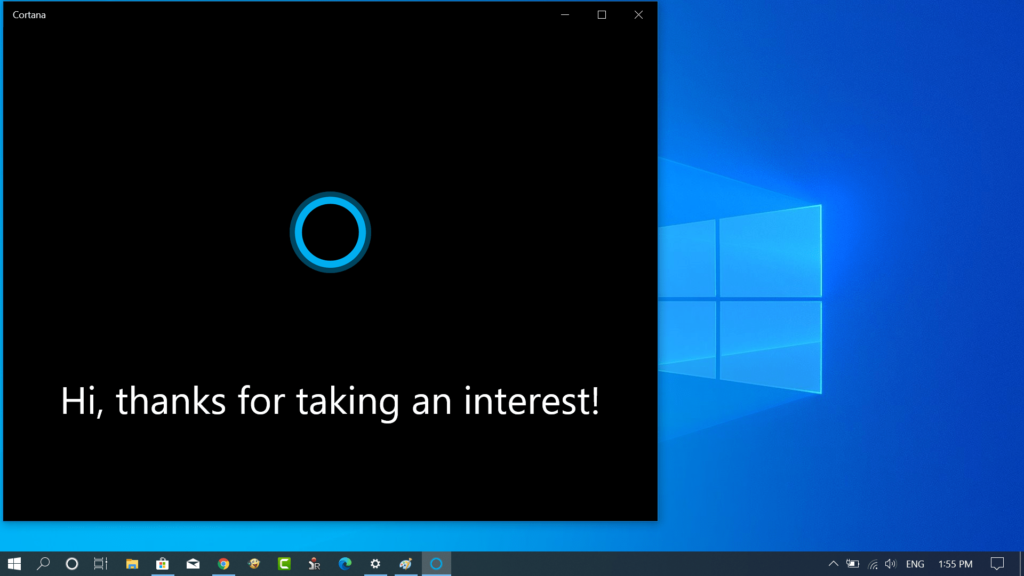
- Cortana — теперь отдельное приложение с собственным окном, которое можно перемещать по экрану. Функция на момент релиза была в бета-статусе и постепенно развивалась.
- Оптимизация активности диска для индексатора Windows Search — алгоритм снижает пиковую нагрузку на диск и управляет индексированием, чтобы минимизировать влияние на производительность.
- Быстрые результаты в поиске — новая панель «Quick Searches» в домашней странице поиска: главные новости, погода, новинки кино и события в истории.
- Kaomoji и специальные символы в панели ввода — сочетания клавиш [WIN+(Period) / WIN+(Semicolon)] теперь открывают не только эмодзи, но и каомодзи и дополнительные символы, например ¯_(ツ)/¯, ლ(╹◡╹ლ) иヾ(⌐■■)ノ♪.
- Виртуальные рабочие столы — возможность переименовывать виртуальные рабочие столы для удобства организации задач.
- Автозапуск UWP-приложений — опция восстанавливать запускаемые Universal Windows Platform-приложения после перезагрузки.
- Удобная Bluetooth-пара — завершение процесса сопряжения через уведомление без перехода в «Параметры».
- Новый планшетный режим для 2-в-1 — при отсоединении клавиатуры система более гладко переключается в режим сенсорного ввода (функция для инсайдеров в бета-ветке на старте).
- DirectX 12 Ultimate — расширенные графические возможности для игр на подходящем оборудовании.
- Улучшения Блокнота — поиск/замена с цикловым обходом (wrap-around), масштабирование текста, отображение номеров строк при переносе слов, индикатор изменений, отправка отзывов и UTF-8 по умолчанию в некоторых конфигурациях.
Важно: многие из перечисленных улучшений зависят от аппаратного и программного окружения — некоторые функции могут быть недоступны на старых устройствах или требовать обновлённого драйвера.
Ключевые числа и файлы (факты)
- Номер сборки: 19041.
- Форматы: ISO для x64 и x86.
- Примеры размеров ISO (зависит от сборки и локали): 4.90 GB (x64), 3.46 GB (x86).
- Контрольные суммы SHA256 (предоставлены в исходном материале):
- x64: A9EFD2329ED805A6A58E0E0101F9B22AD4031E80E2C663C571CD004DB26D2F31
- x86: 34DEDA035093417D811DBE4A6EB4CCB6A5D9E86F586395C93DE3C73D5D9B5D2B
- Торрент-магнит: magnet:?xt=urn:btih:0c91e33f8682e92e1918b28b1059a0c97308ee49
Подготовка к обновлению: чек-лист (что сделать до установки)
- Полная резервная копия пользовательских данных (файлы, фото, настройки). Рекомендуется образ системы (System Image) или копия важных папок на внешний диск/облако.
- Очистка диска: обеспечьте минимум 20–30 ГБ свободного пространства для мягкой установки; больше — для чистой установки и обновлений драйверов.
- Сохраните ключ продукта Windows, если он у вас есть; цифровая лицензия обычно привязывается к учётной записи Microsoft.
- Обновите BIOS/UEFI и драйверы критичных компонентов (видео, чипсет, сетевой адаптер) до последних версий от производителя.
- Отключите или удалите сторонний антивирус/защитное ПО перед обновлением (многие проблемы вызваны несовместимым ПО).
- Деактивируйте шифрование диска (BitLocker): расшифруйте диск или временно отключите BitLocker для избежания проблем с доступом к разделам во время установки.
- Проверьте совместимость программ и оборудования: критичные старые приложения, виртуальные машины и некоторые устаревшие драйверы могут блокировать обновление.
Важно: перед чистой установкой убедитесь, что у вас есть драйверы и установочные пакеты для оборудования (например, сетевой драйвер), особенно если вы используете ноутбук с проприетарным Wi‑Fi-чипом.
Способы установки и обновления (обзор)
- Через «Параметры» → «Обновление и безопасность» → «Центр обновления Windows» (рекомендуется для большинства пользователей).
- Через Media Creation Tool (официальный инструмент Microsoft) — позволяет обновить систему или создать загрузочный USB.
- Через ISO — смонтировать ISO в Проводнике и запустить setup.exe или создать загрузочный USB с помощью Rufus для чистой установки.
- Чистая установка с загрузочного носителя (USB/DVD) — полностью удаляет старую систему, требует резервной копии.
Через «Параметры» — пошагово
- Откройте Параметры → Обновление и безопасность → Центр обновления Windows.
- Нажмите «Проверить наличие обновлений».
- Если обновление доступно, появится кнопка «Загрузить и установить» — нажмите её.
Примечание: Microsoft поэтапно разворачивает крупные обновления. Если вы не видите кнопку «Загрузить и установить», это значит, что обновление ещё не доставлено для вашей конфигурации: дождитесь автоматического появления или используйте альтернативные способы установки.
Через Media Creation Tool и официальный инструмент
Media Creation Tool позволяет:
- Немедленно обновить текущую систему с сохранением приложений и файлов.
- Создать ISO для последующей записи/монтажа.
Шаги (кратко):
- Скачайте Media Creation Tool с официального сайта Microsoft.
- Запустите инструмент и выберите «Обновить этот компьютер сейчас» либо «Создать установочный носитель для другого ПК».
- Следуйте инструкциям мастера.
Преимущество: Microsoft гарантирует совместимость в большинстве случаев; инструмент сам подберёт правильную редакцию Windows.
Загрузка ISO и контроль целостности
Скачивание ISO
Доступные сборки (пример из материала):
Windows 10 64-bit Filename: Win10_2004_English_x64.iso Download: Click here to download the ISO file Size: 4.90 GB SHA256: A9EFD2329ED805A6A58E0E0101F9B22AD4031E80E2C663C571CD004DB26D2F31
Windows 10 32-bit Filename: Win10_2004_English_x32.iso Download: Click here to download the ISO file Size: 3.46 GB SHA256: 34DEDA035093417D811DBE4A6EB4CCB6A5D9E86F586395C93DE3C73D5D9B5D2B
Torrent: magnet:?xt=urn:btih:0c91e33f8682e92e1918b28b1059a0c97308ee49
Примечание: если используете торрент-клиент, вставьте магнитную ссылку в клиент и выберите нужный ISO (x64/x86). Всегда проверяйте контрольную сумму SHA256 после скачивания, чтобы убедиться в целостности образа.
Установка с ISO (обновление, без чистой установки) — подробные шаги
- Скачайте ISO и сохраните на диск.
- В Проводнике щёлкните правой кнопкой по ISO и выберите «Подключить» (Mount) — в качестве виртуального диска появится новый буква тома.
- Откройте виртуальный диск и дважды кликните setup.exe.
- Следуйте мастеру установки:
- Нажмите «Далее», затем «Установить Windows 10».
- Когда мастер начнёт «Получать обновления», дождитесь завершения; это может занять время.
- Мастер проверит совместимость. Если запросят ключ продукта — в большинстве случаев можно выбрать «У меня нет ключа», а активация произойдёт автоматически по цифровой лицензии.
- Примите лицензионное соглашение.
- Выберите, что сохранить (файлы и приложения) или выполнить чистую установку.
- Подтвердите и нажмите «Установить».
- Система перезагрузится несколько раз. После установки зайдите в «Параметры» → «Обновление и безопасность» → «Центр обновления Windows» и установите все доступные обновления драйверов и компонентов.
Совет: если установка зависает на этапе «Checking for updates» долгое время, временно отключите интернет, чтобы мастер пропустил этап загрузки обновлений, а потом выполните обновление драйверов вручную.
Чистая установка с загрузочной USB (Rufus) — подробно
- Скачайте Rufus с официального сайта разработчика.
- Подготовьте USB‑накопитель объёмом не менее 8 ГБ и скопируйте с него всё важное — форматирование удалит данные.
- Запустите Rufus и выберите:
- Устройство: ваш USB.
- Схема разделов: GPT (для UEFI) или MBR (для старых BIOS). Выберите вариант, соответствующий вашей системе.
- Файловая система: NTFS (для образов >4ГБ) или FAT32 (если требуется).
- В «Образ» укажите скачанный ISO.
- Нажмите «Старт» и дождитесь создания загрузочной флешки.
- Перезагрузите ПК и войдите в меню загрузки или настройки BIOS/UEFI (обычно клавиши F2, F12, Esc, Del — зависят от производителя).
- Выберите USB в качестве загрузочного устройства.
- Когда появится экран установки Windows, настройте язык, время и раскладку, затем нажмите «Установить сейчас».
- Введите ключ продукта или выберите «У меня нет ключа». Выберите нужную редакцию (Home/Pro) — будьте внимательны: выбор неверной редакции может требовать повторной установки.
- Выберите «Custom: Install Windows only (advanced)» и проведите разбиение диска:
- Удалите старые разделы, если вы хотите полностью очистить диск (внимание: все данные удалятся).
- Создайте новые разделы по необходимости и выберите основной (Primary) раздел для установки.
- Дождитесь установки, система перезагрузится автоматически и начнёт финальную настройку.
Советы по Rufus и разделам:
- Для современных ПК с UEFI выбирайте GPT и режим UEFI (не Legacy).
- Если планируете Dual‑boot с Linux, оставьте место для ручного разбиения.
- Если после установки нет сети, загрузитесь с USB и установите сетевой драйвер вручную.
Что делать после установки
- Проверьте активацию: Параметры → Обновление и безопасность → Активация.
- Установите все обновления в Центре обновления Windows и обновите драйверы с сайта производителя ноутбука или платы.
- Включите/отключите параметры приватности по вкусу в «Параметры» → «Конфиденциальность».
- Восстановите резервные копии и проверьте работоспособность приложений.
- Проверьте журнал ошибок и диспетчер устройств на предмет неизвестных устройств.
Когда обновление может не пройти — распространённые причины и решения
- Нехватка свободного места на системном разделе: очистите диск или временно подключите внешний диск.
- Несовместимые драйверы (видеокарта, контроллер дисков): обновите драйверы перед установкой или выполните чистую установку.
- Стороннее ПО (антивирус, VPN, файловая система): временно отключите или удалите.
- BitLocker/шифрование диска: расшифруйте диск до установки.
- Аппаратные ограничения: некоторые старые процессоры или устройства не поддерживаются — проверьте страницу поддержки производителя.
- Системный сбой при обновлении — посмотрите логи установки (%windir%\Panther\setupact.log и setuperr.log) для диагностики.
Если установка завершилась с ошибкой, попробуйте:
- Запустить проверку диска и системных файлов: sfc /scannow и chkdsk.
- Использовать Media Creation Tool для обновления.
- Выполнить чистую установку с загрузочной флешки.
Откат и план восстановления
- Откат к предыдущей версии Windows (если обновление было недавним): параметры восстановления позволяют вернуться к предыдущей версии в течение ограниченного времени (обычно 10 дней).
- Если вы делали образ системы перед установкой — восстановите образ.
- Для серьёзных проблем используйте среду восстановления (WinRE) и опцию восстановления системы или возврат к образу.
Важно: при чистой установке данные удаляются безвозвратно — убедитесь в наличии резервной копии.
Критерии приёмки (проверки после обновления)
- ПК загружается до рабочего стола без ошибок и зависаний.
- Устройство активировано (Активация в Параметрах).
- Сетевые адаптеры и интернет работают корректно.
- Видеодрайвер установлен и графическая подсистема работает (без сбоев в играх и тяжёлых задачах).
- Все критичные приложения запускаются и выполняют базовые сценарии (открытие, сохранение, печать).
- Нет неизвестных устройств в Диспетчере устройств.
- Данные пользователя доступны и корректны.
Чек-листы для ролей
Чек-лист для домашнего пользователя:
- Сделать резервную копию личных данных.
- Проверить наличие ключа или входа в учётную запись Microsoft.
- Создать загрузочную флешку (если предпочитаете чистую установку).
- Удалить ненужные внешние устройства во время установки.
- Проверить работоспособность периферии после установки (принтер, сканер).
Чек-лист для IT-администратора:
- Создать образ тестового обновления на контрольной машине.
- Проверить совместимость ПО и драйверов корпоративных приложений.
- Подготовить процедуру отката и резервное копирование образов.
- Раскатать обновление по этапам (pilot → department → all).
- Убедиться в поддержке корпоративной политики безопасности и MDM/Intune.
Когда не стоит обновлять сразу (контрпримеры)
- Если у вас критичная рабочая среда с приложениями, которые не совместимы с новой версией — выполните тестирование в изолированной среде.
- На старых серверах/ПК с ограниченной поддержкой оборудования — оставайтесь на проверенной сборке до проведения миграции оборудования.
Альтернативные подходы и советы
- Если обновление недоступно через Центр обновления Windows, используйте Media Creation Tool для обновления «на месте». Это более безопасно, чем скачивание образов с непроверенных сторон.
- Для массового развёртывания используйте инструменты корпоративного управления (WSUS, SCCM, Intune) и предварительно протестируйте образ на контрольной группе.
Простая диаграмма принятия решения (Mermaid)
flowchart TD
  A[Нужно ли обновлять сейчас?] -->|Критичные приложения совместимы| B[Провести тестовое обновление]
  A -->|Нет| C[Отсрочить обновление]
  B --> D{Тест пройден успешно?}
  D -->|Да| E[Запланировать массовое развёртывание]
  D -->|Нет| F[Вернуться к планированию/протестировать патчи]
Дополнительные рекомендации по безопасности и совместимости
- Убедитесь, что резервная копия хранится отдельно от основной системы (в облаке или на внешнем диске).
- Если ПК используется для шифрования/работы с ключами, протестируйте доступ к ключам после обновления.
- Проверяйте обновления прошивки и драйверов у производителей (особенно для NVMe/SATA контроллеров и видеокарт).
Короткая инструкция для экстренного отката (runbook)
- Если система загрузилась и есть доступ к «Параметры» → «Восстановление», выберите «Вернуться к предыдущей версии Windows» и следуйте мастеру.
- Если пункт недоступен, загрузитесь с внешнего носителя с образом/резервом и выполните восстановление образа системы.
- В случае невозможности восстановления — переустановите систему с загрузочной флешки и восстановите данные из бэкапа.
Заключение
Обновление до Windows 10 версии 2004 приносит полезные улучшения и исправления. Для большинства домашних пользователей самый простой путь — через Центр обновления Windows или Media Creation Tool. Для организаций и клиентов с критичными рабочими нагрузками рекомендуется тестирование на контрольных машинах и поэтапное развёртывание. Всегда делайте резервную копию перед установкой и проверяйте совместимость драйверов и программного обеспечения.
Важно: если вы используете Windows 7 или Windows 8/8.1 — поддержка старых версий Microsoft прекращается или прекращена, поэтому план миграции на современные версии Windows существенно повышает безопасность и поддерживаемость устройства. Обновляйте устройства своевременно и сохраняйте архивные копии данных.
Краткий план действий для обычного пользователя:
- Сделать резервную копию; 2) Проверить совместимость; 3) Обновить драйверы; 4) Установить через Центр обновления или Media Creation Tool; 5) Проверить активацию и работоспособность приложений.

Похожие материалы

Несколько аккаунтов Skype: Multi Skype Launcher

Журнал для работы: повысить продуктивность

Персональные звуки уведомлений на Android

Скачивание шоу Hulu для офлайн‑просмотра

Microsoft Start: персонализированная новостная лента
