
Как исправить ошибку 0x80072EFD в Windows 10
Кому это полезно
Этот материал предназначен для пользователей Windows 10 и системных администраторов, которые столкнулись с ошибкой 0x80072EFD при попытке проверить или установить обновления, при работе Microsoft Store, Cortana или Internet Explorer.
Что означает 0x80072EFD?
Код 0x80072EFD чаще всего указывает на сетевую проблему: устройство не может подключиться к серверам обновлений Microsoft. Причины типичные:
- локальный брандмауэр или антивирус блокирует исходящие соединения;
- системные сервисы Windows Update или сетевые службы не запущены;
- неправильно настроен прокси или служба времени Windows (Windows Time);
- повреждённая папка SoftwareDistribution или каталоги кэша обновлений.
Важно: та же ошибка может появляться в Microsoft Store при проблемах с подключением к Интернету. Устранение причин для Windows Update часто решает и ошибки магазина.
Быстрая диагноза (проверки за 2–5 минут)
- Подключение: откройте любой сайт в браузере, выполните ping на 8.8.8.8 и try tracert к windowsupdate.microsoft.com.
- Временно отключите VPN и прокси.
- Попробуйте получить обновления с другой сети (например, мобильной точки доступа). Если в другой сети всё работает — проблема в текущей сети или её оборудовании.
Важно: перед выполнением действий, которые изменяют систему (реестр, службы, удаление папок), создайте точку восстановления или снимите резервную копию важных данных.
Пошаговые способы исправить ошибку 0x80072EFD
1. Обновите Windows 10 через Параметры
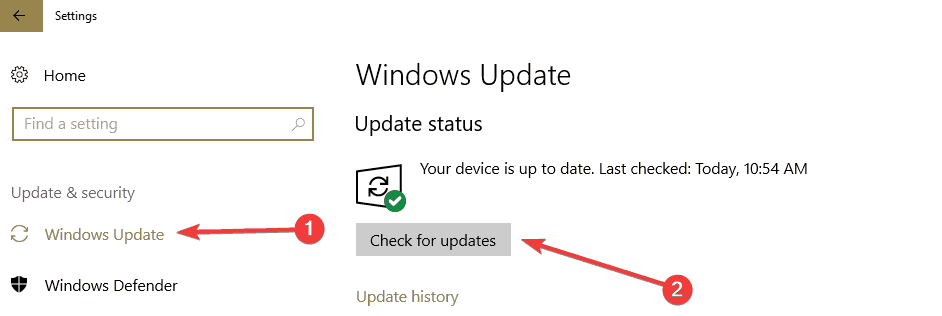
- Нажмите Пуск > Параметры > Обновление и безопасность
- Откройте раздел «Центр обновления Windows»
- Нажмите «Проверить наличие обновлений»
- Дождитесь завершения поиска и установки обновлений
- Затем перейдите в «Дополнительные параметры» и включите «Получать обновления для других продуктов Microsoft при обновлении Windows»
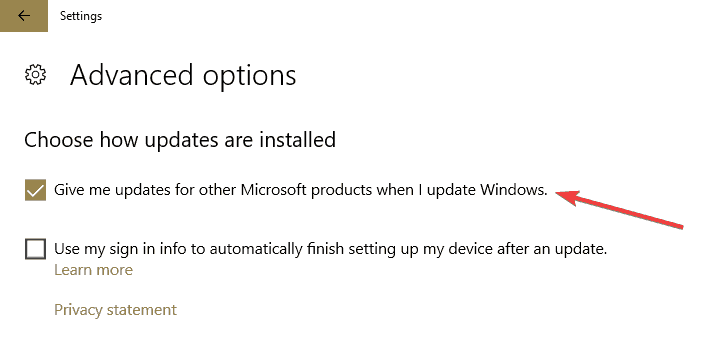
- Перезагрузите компьютер и проверьте, исчезла ли ошибка.
2. Запустите средство устранения неполадок Центра обновления Windows
- Откройте Параметры > Обновление и безопасность > Устранение неполадок
- Выберите «Дополнительные средства устранения неполадок» и запустите средство «Центр обновления Windows»
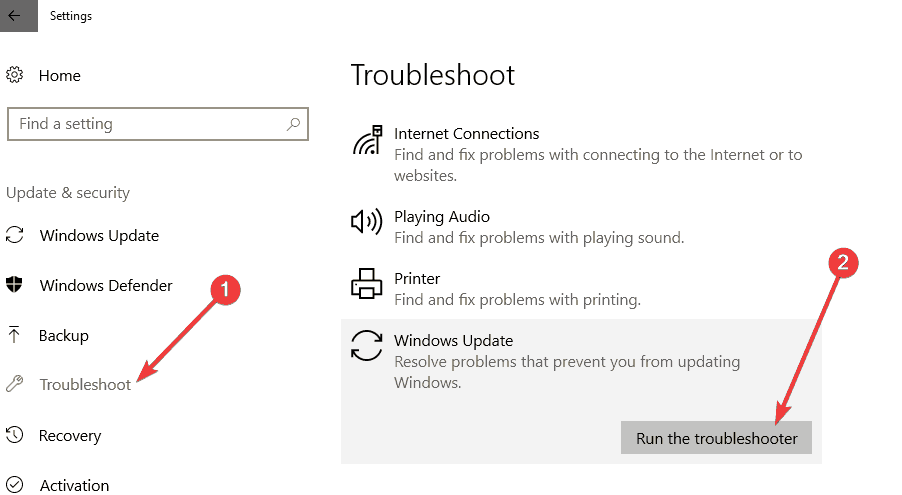
- Следуйте подсказкам мастера и примените рекомендуемые исправления
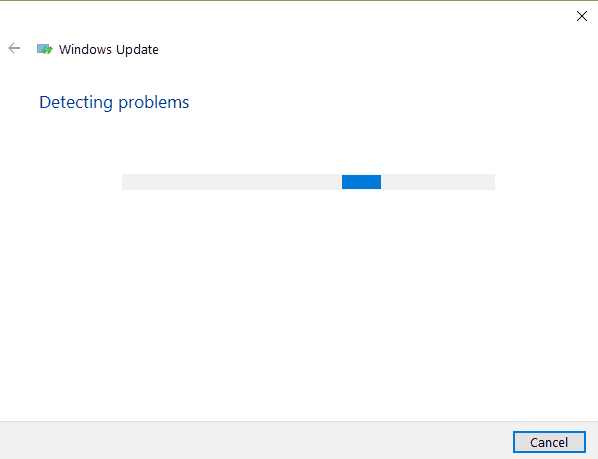
- Перезагрузите компьютер и проверьте снова.
3. Выполните чистую загрузку Windows 10
Чистая загрузка помогает исключить конфликт сторонних служб и автозагрузки.
- Нажмите Пуск, введите
msconfigи нажмите Enter - Откройте окно «Конфигурация системы» и перейдите на вкладку «Службы»
- Поставьте флажок «Не отображать службы Майкрософт» и нажмите «Отключить все»
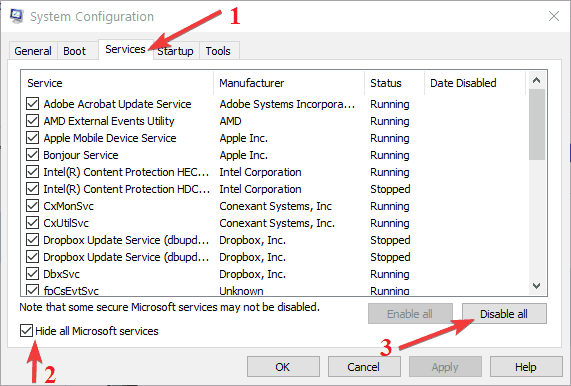
- Перейдите на вкладку «Автозагрузка» и откройте Диспетчер задач
- В Диспетчере задач на вкладке «Автозагрузка» поочерёдно отключите элементы автозапуска
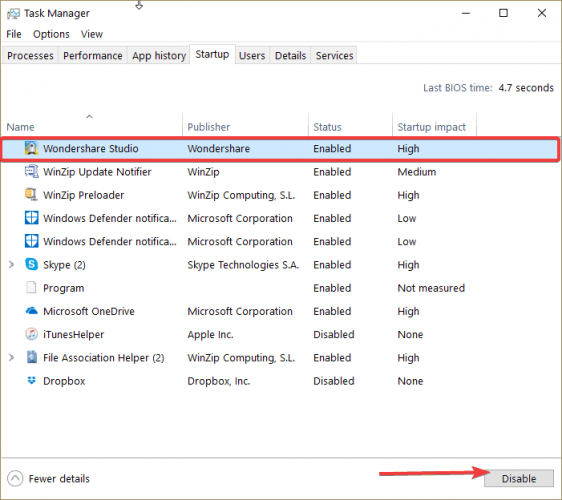
- Закройте Диспетчер задач, нажмите OK и перезагрузите ПК
- Попробуйте снова выполнить обновление.
4. Временно отключите антивирус и брандмауэр
Если проблема связана с блокировкой исходящих соединений, временное отключение средств защиты может помочь.
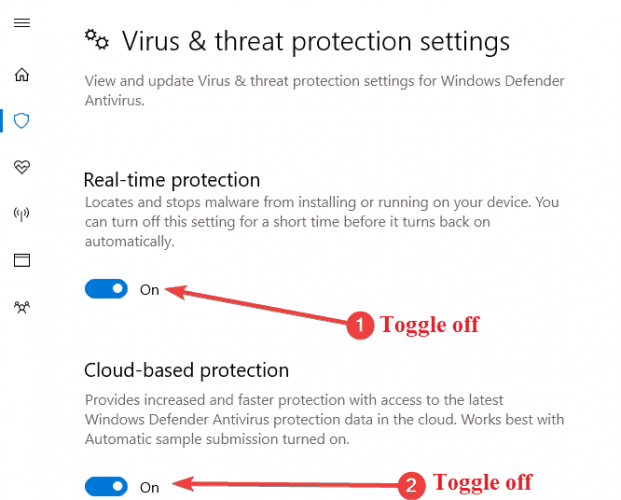
- Полностью отключите сторонние антивирусы, антишпион и фаерволы на время установки обновлений.
- Если после отключения обновления проходят — настройте исключения для
svchost.exeи доверенных служб Windows Update и Windows Installer.
Внимание: после установки обновлений обязательно снова включите защиту.
5. Проверьте дату и время (служба Windows Time)
Неправильные дата и время могут нарушать TLS/SSL соединения и вызывать ошибки при подключении к серверам Microsoft.
- Откройте Пуск > введите «Службы» и выберите приложение «Службы»
- Найдите службу «Windows Time» и откройте её свойства
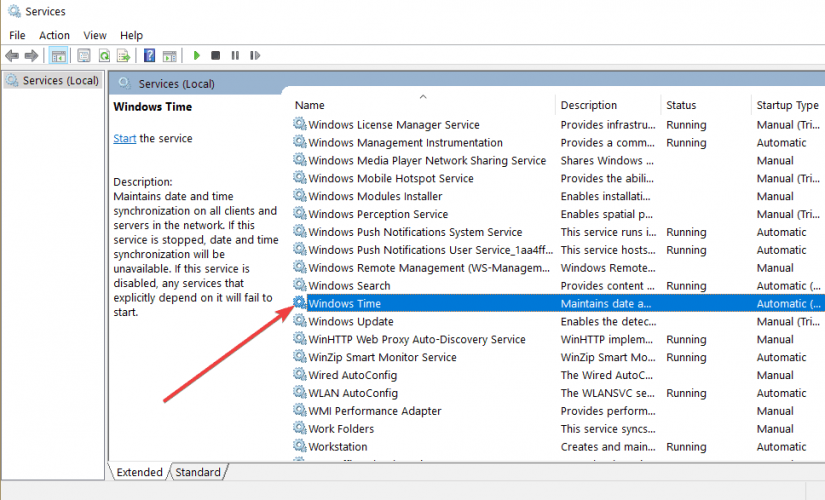
- Установите тип запуска «Автоматически»
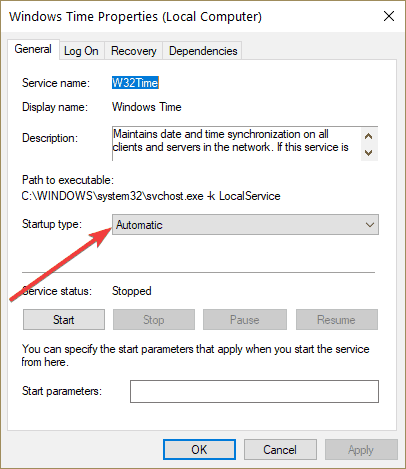
- Если служба не запущена — остановите и затем запустите её заново, или просто нажмите «Запустить»

- Примените и закройте окно. Попробуйте снова выполнить обновление.
6. Отключите прокси
Некорректные прокси-настройки часто препятствуют соединению с серверами обновлений.
- Нажмите Пуск > введите
inetcpl.cplи нажмите Enter
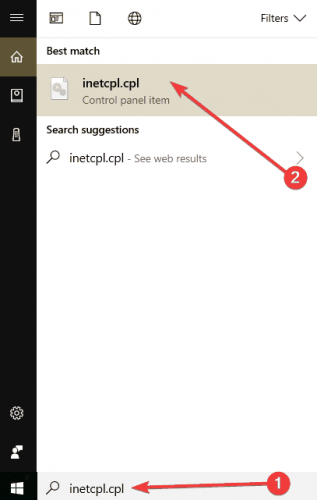
- Перейдите на вкладку «Подключения» > нажмите «Параметры сети» (LAN Settings)

- Установите «Автоматически определять параметры» и снимите галочку с «Использовать прокси-сервер для локальной сети»
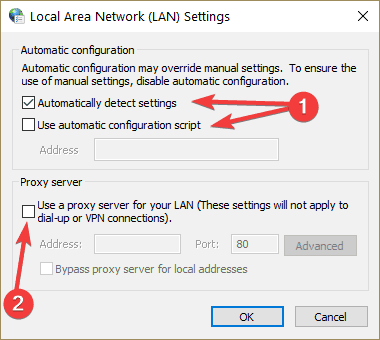
- Примените изменения и попробуйте снова.
7. Сброс компонентов Центра обновления Windows
Перед сбросом сделайте резервную копию реестра и закройте все приложения. Далее запустите Командную строку от имени администратора и выполните команды по одной, нажимая Enter после каждой:
net stop bits
net stop wuauserv
net stop appidsvc
net stop cryptsvc
Эти команды останавливают службы Background Intelligent Transfer Service (BITS), Windows Update и сопутствующие.
Далее можно сбросить кэши и перезапустить службы (см. разделы ниже про переименование и очистку папки SoftwareDistribution).
8. Переименуйте папку SoftwareDistribution
Переименование кэша обновлений заставит Windows создать новый чистый каталог.
В командной строке (админ) выполните:
net stop wuauserv
net stop bits
Ren %systemroot%\SoftwareDistribution SoftwareDistribution.bak
Ren %systemroot%\system32\catroot2 catroot2.bak
net start wuauserv
net start bits
После этого перезагрузите ПК и снова попробуйте проверку обновлений.
9. Удалите содержимое папки SoftwareDistribution
Если переименование не помогло, можно удалить файлы вручную:
- Откройте проводник и перейдите в
C:\Windows\SoftwareDistribution - Удалите все файлы и папки внутри каталога

Система автоматически загрузит отсутствующие файлы при следующем обращении к Центру обновления. Учтите, что вы потеряете историю обновлений и следующая проверка может занять дольше времени.
Ошибка 0x80072EFD в Windows 11
Процесс аналогичен — начните со средства устранения неполадок «Центр обновления Windows».
- Введите «Параметры устранения неполадок» в поиске
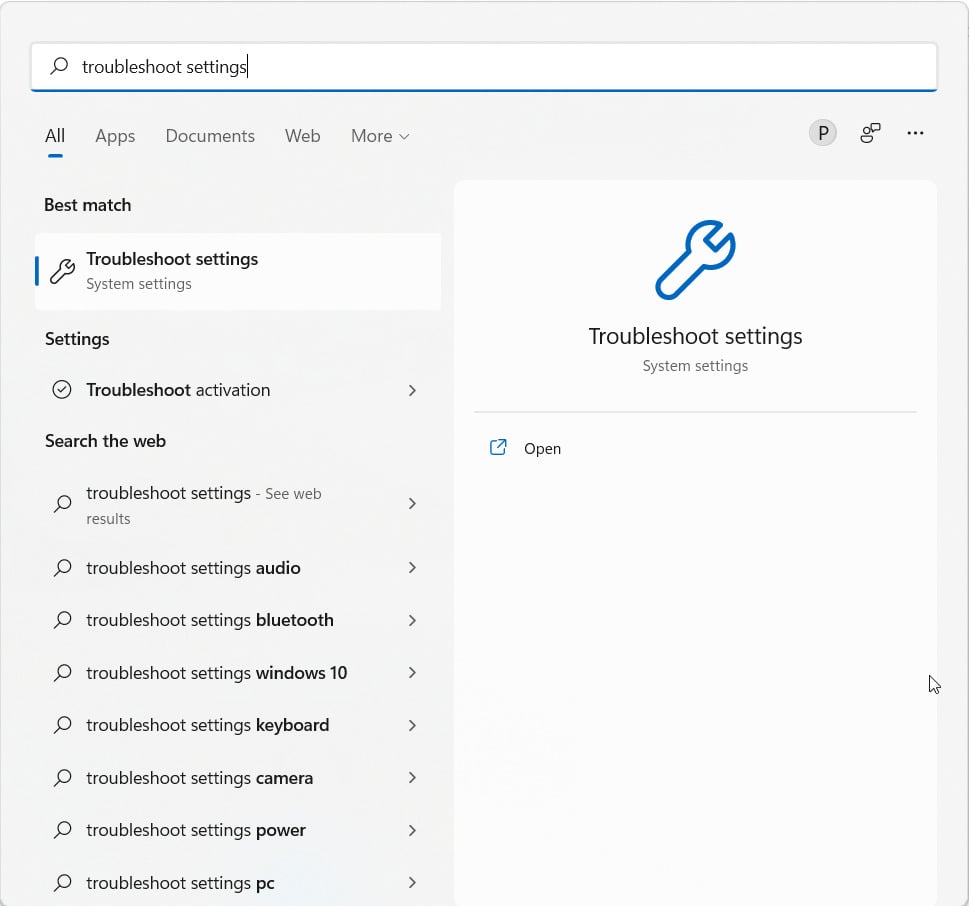
- Откройте «Другие средства устранения неполадок»

- Запустите средство «Центр обновления Windows» и примените исправления
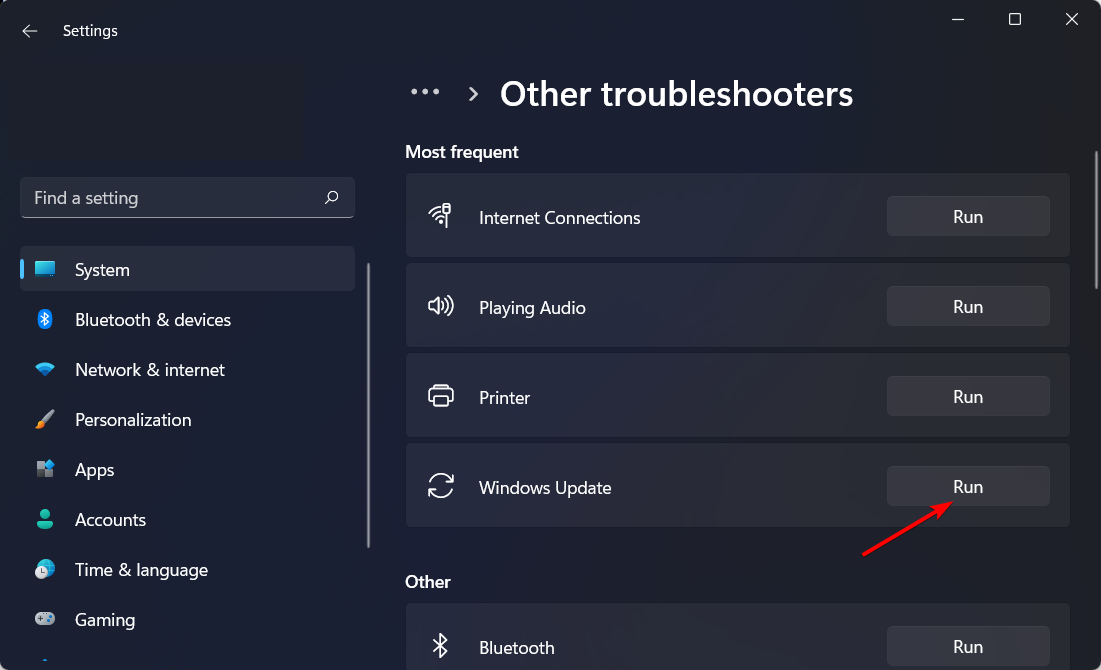
- Перезагрузите систему и повторите проверку обновлений.
Когда эти методы не помогают — возможные причины и обходные пути
- Сетевое оборудование (маршрутизатор, корпоративный прокси, корпоративный брандмауэр) блокирует исходящие соединения на определённые хосты Microsoft. Решение: обратиться к сетевому администратору и предоставить список доменов Microsoft для разрешения.
- Нестандартные политики групповой политики (GPO), которые принудительно перенастраивают параметры обновлений. Решение: проверьте GPO и локальные политики.
- Проблемы с DNS: попробуйте временно переключиться на публичный DNS (например, Google 8.8.8.8 / 8.8.4.4) и проверить.
- Коррупция системных файлов: запустите
sfc /scannowиDISM /Online /Cleanup-Image /RestoreHealth.
Альтернативный подход: если исправить обновления не удаётся, используйте утилиту обновления Windows Update Assistant или средство Media Creation Tool для обновления вручную — они оборачивают установку в свой набор проверок и часто обходят проблемы с клиентом обновлений.
Мини‑методология: как последовательно устранять ошибку
- Быстрая проверка сети и даты/времени
- Средство устранения неполадок Windows Update
- Чистая загрузка и временное отключение защиты
- Сброс компонентов обновления и очистка SoftwareDistribution
- Проверка на уровне сети (маршрутизатор/прокси/DNS)
- Обновление вручную (Update Assistant) и, при необходимости, восстановление системы
Эта методология — упрощённый чек-лист, который экономит время и минимизирует риск лишних изменений в системе.
Ролевые чек-листы
Для рядового пользователя:
- Проверьте подключение к Интернету и дату/время
- Перезагрузите ПК и роутер
- Запустите средство устранения неполадок
- Попробуйте временно отключить антивирус
- Если не помогло — привлеките специалиста
Для IT‑администратора:
- Проверьте сетевые логи и правила брандмауэра
- Выполните
sfc /scannowи DISM - Проверить GPO и параметры прокси
- Провести очистку/переименование SoftwareDistribution на тестовой машине
- Подготовить план отката и резервное копирование
Критерии приёмки
- После исправления Центр обновления Windows успешно находит доступные обновления
- Обновления скачиваются и устанавливаются без ошибки 0x80072EFD
- В журнале событий (Event Viewer) отсутствуют повторы ошибок, связанных с службой Windows Update
- На стороне клиента отсутствуют заблокированные соединения к хостам Microsoft (проверяется трассировкой и попыткой подключения)
Риск‑матрица и меры смягчения
- Риск: временное отключение антивируса повышает уязвимость. Мягчение: выполнить действия в изолированной сети или кратковременно и немедленно восстановить защиту.
- Риск: удаление SoftwareDistribution удаляет историю обновлений. Мягчение: задокументировать состояние и уведомить пользователей о возможной задержке при следующей проверке обновлений.
Откат / Incident runbook
- Если после изменений система стала нестабильной — восстановите точку восстановления или образ системы.
- Восстановите переименованные каталоги:
Ren %systemroot%\SoftwareDistribution.bak SoftwareDistribution
Ren %systemroot%\system32\catroot2.bak catroot2- Перезапустите остановленные службы:
net start wuauserv
net start bits
net start cryptsvc- Включите антивирус и политики безопасности.
Безопасность и конфиденциальность
- Не оставляйте антивирус и брандмауэр отключёнными дольше, чем требуется для диагностики и установки обновлений.
- Если вы работаете в корпоративной сети, согласуйте изменения с командой безопасности и сетевыми администраторами.
- Личные данные при указанных шагах не передаются сторонним сервисам — речь идёт о сетевых соединениях клиента и серверов Microsoft.
Полезные команды и сниппеты (чек‑шит)
- Остановка служб обновлений:
net stop wuauserv
net stop bits
net stop cryptsvc- Запуск служб:
net start wuauserv
net start bits
net start cryptsvc- Сброс DNS-кэша:
ipconfig /flushdns- Проверка системных файлов:
sfc /scannow
DISM /Online /Cleanup-Image /RestoreHealth
Однострочный глоссарий
- SoftwareDistribution — каталог Windows для хранения временных файлов обновлений.
- BITS — служба фоновой передачи данных, используемая для скачивания обновлений.
- Windows Time — служба синхронизации системного времени.
- GPO — групповая политика, механизм централизованного управления настройками в домене.
Часто задаваемые вопросы
Вопрос: Можно ли полностью удалить SoftwareDistribution?
Ответ: Можно удалить только содержимое; полное удаление папки не рекомендуется — лучше переименовать.Вопрос: Поможет ли смена DNS?
Ответ: Да, если проблема связана с разрешением имён, временная смена на публичный DNS может помочь.Вопрос: Какие журналы смотреть?
Ответ: Просмотрите «Просмотр событий» → Журналы Windows → Приложение и Система, а также записи служб Windows Update.
Итог
Код ошибки 0x80072EFD чаще всего связан с проблемой сети или блокировкой со стороны защитных средств. Начните с простых проверок: сеть, дата/время, средство устранения неполадок, затем последовательно выполняйте чистую загрузку, отключение защиты, сброс компонентов обновления и очистку папки SoftwareDistribution. Для сетей предприятий привлекайте сетевого администратора и проверяйте политики безопасности.
Если после всех шагов проблема сохраняется, опишите конфигурацию сети, используемые антивирусы и настройки прокси — это поможет ускорить диагностику.
Если у вас остались вопросы — опишите свою ситуацию в комментарии: модель Windows, какие шаги уже пробовали, какие ошибки в журнале событий вы видите.

Похожие материалы

Несколько аккаунтов Skype: Multi Skype Launcher

Журнал для работы: повысить продуктивность

Персональные звуки уведомлений на Android

Скачивание шоу Hulu для офлайн‑просмотра

Microsoft Start: персонализированная новостная лента
