
Windows 10 автоматически входит в последний аккаунт — как отключить
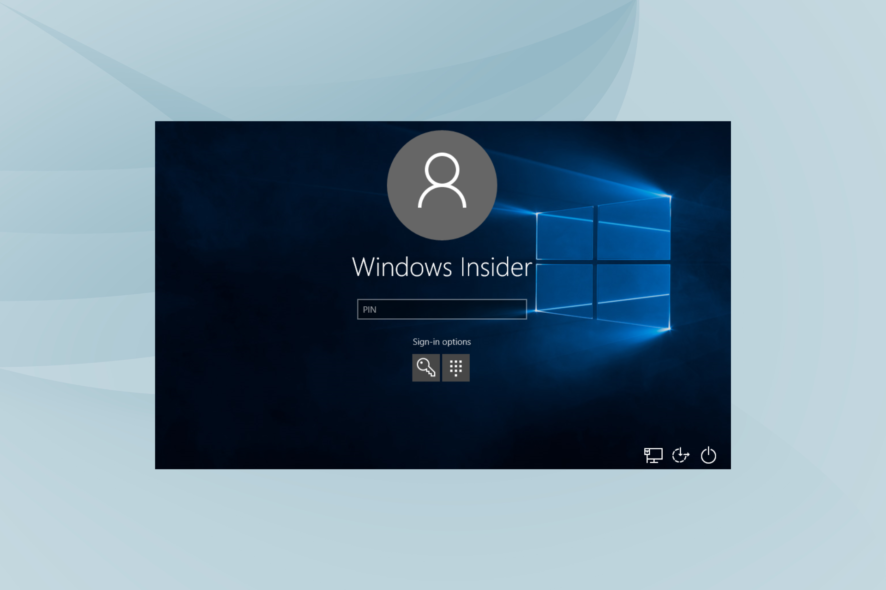
Если Windows 10 (или Windows 11) автоматически входит под последним пользователем, отключите автологин через реестр или локальную политику безопасности. В статье — пошаговые инструкции, дополнительные проверки и краткий план действий для администратора и обычного пользователя.
Проблема и краткая причина
Если на компьютере несколько учётных записей, Windows иногда пропускает экран выбора пользователя и автоматически входит под последним аккаунтом. Это может быть связано с настройками автологина, политиками безопасности или повреждёнными профилями. Исправление обычно простое: нужно отключить автоматический вход или вернуть показ последнего вошедшего пользователя.
Important
Перед правкой реестра создайте точку восстановления системы или экспортируйте ветку реестра. Неправильные изменения реестра могут привести к проблемам при загрузке.
Быстрые проверки перед основными шагами
- Закройте все программы и выполните полное выключение (не гибернацию). Нажмите «Пуск» → «Завершение работы».
- Установите последние обновления Windows: Параметры → Обновление и безопасность → Проверить обновления.
- Убедитесь, что в «Параметры» → Учётные записи → Параметры входа не включены автоматические способы входа, которые могут обходить экран выбора пользователя.
Если проблема не решилась — переходите к детальным шагам ниже.
1. Отключение автологина через реестр
Этот метод меняет параметр, отвечающий за переключение пользователей и автологин.
Шаги:
- Нажмите Windows + R, введите regedit и нажмите Enter.
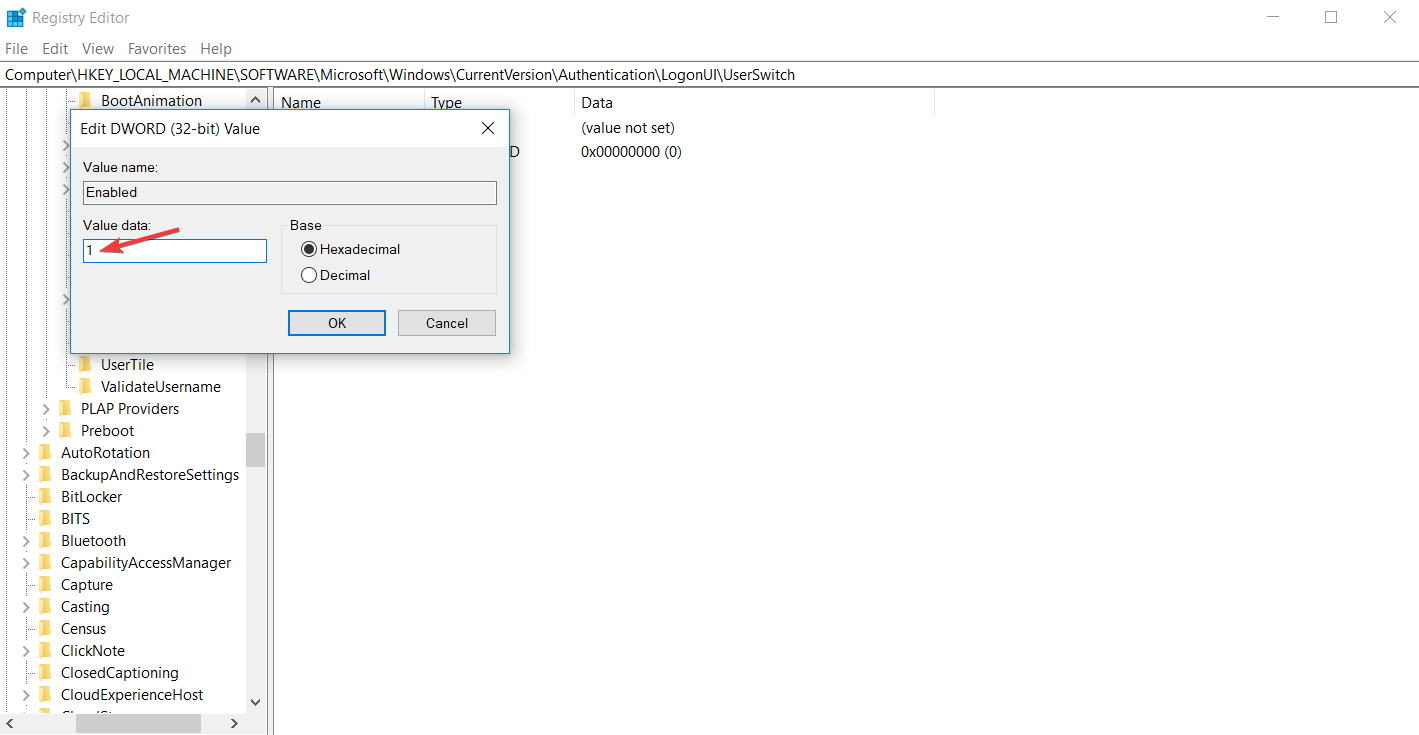
- Перейдите к ключу:
HKEY_LOCAL_MACHINE\SOFTWARE\Microsoft\Windows\CurrentVersion\Authentication\LogonUI\UserSwitch- Дважды щёлкните по параметру Enabled (DWORD). Установите значение Value data в 1 и нажмите OK. Это включает возможность переключения пользователей и предотвращает автоматический вход под последним.
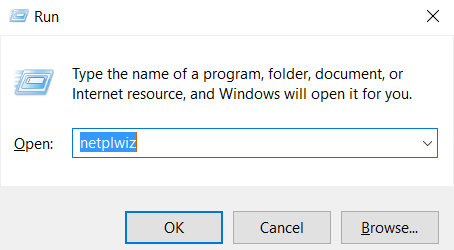
- Нажмите Windows + R, введите netplwiz и нажмите Enter.
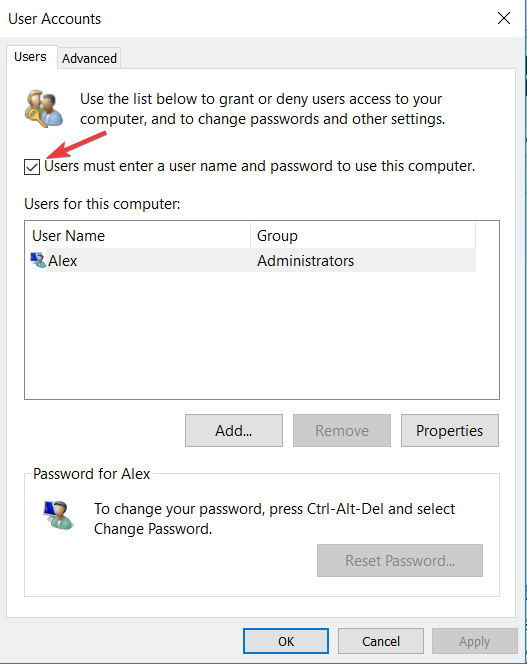
- В окне «Учётные записи пользователей» активируйте опцию «Пользователи должны вводить имя и пароль для использования этого компьютера» и нажмите OK.
Примечание
- Альтернативный реестр: если на компьютере настроен автологин через Winlogon, проверьте ветку
HKEY_LOCAL_MACHINE\SOFTWARE\Microsoft\Windows NT\CurrentVersion\Winlogonи параметр AutoAdminLogon — установите 0, чтобы выключить автологин.
2. Перенастройка локальной политики безопасности
Этот метод подходит для Pro/Enterprise/Education-версий Windows.
Шаги:
- Нажмите Windows + R, введите secpol.msc и нажмите Enter.
- Перейдите: Локальные политики → Параметры безопасности.
- Найдите параметр Interactive logon: Don’t display last signed-in и дважды откройте его.
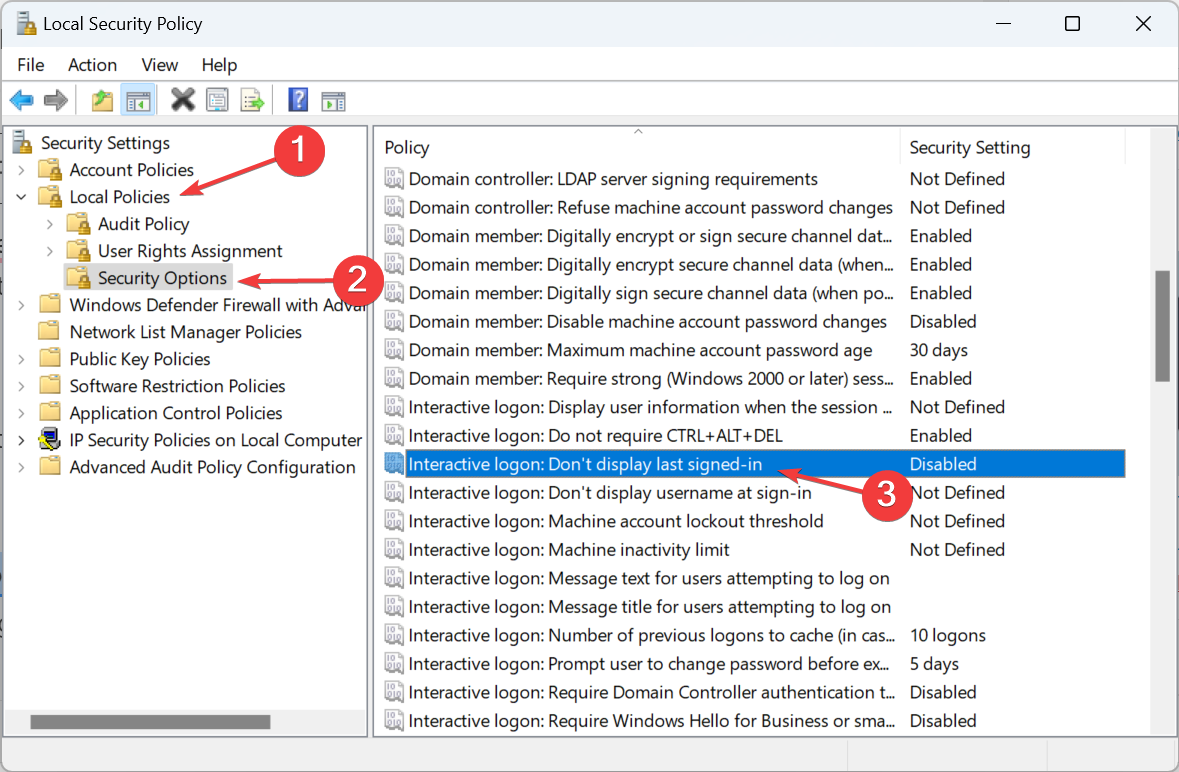
- Установите Disabled, нажмите Применить и OK.
После этого Windows должен показывать экран входа и не входить автоматически за последнего пользователя.
3. Проверки и альтернативные подходы
- netplwiz: если параметр «Пользователи должны вводить имя и пароль…» отключён, Windows будет автоматически входить за указанный аккаунт — включите его.
- Удалите сохранённые учётные данные: Панель управления → Учетные записи → Диспетчер учётных данных.
- Отключите быстрый запуск (Fast Startup): Панель управления → Электропитание → Действия кнопок питания → Изменить параметры, сейчас недоступные → снять галочку «Включить быстрый запуск».
- Проверьте планировщик задач: какие-то задачи от имени пользователя с установленным автологином могут вызывать поведение.
- Если используется доменная учётная запись, обратитесь к администратору: политиками на уровне домена можно принудительно задавать вход.
Когда это не поможет
- Профиль пользователя повреждён — создайте новый локальный профиль и перенесите данные.
- Если автологин устанавливается сторонним ПО (например, ПО удалённого управления), удалите или перенастройте его.
План действий для администратора и для обычного пользователя
Администратор:
- Проверьте групповые политики и локальные политики безопасности.
- Проверьте ключи реестра Winlogon и LogonUI.
- Просмотрите события в журнале безопасности для подозрительных входов.
Обычный пользователь:
- Включите опцию в netplwiz.
- Проверьте параметры входа в «Учётные записи» и удалите сохранённые пароли.
- Перезапустите ПК после изменений.
Мера предосторожности и восстановление
- Создайте точку восстановления перед изменением реестра.
- Если после правок ОС не загружается, загрузитесь в безопасном режиме и восстановите экспортированный ключ реестра.
Мини‑методология: быстрое устранение за 5 минут
- Откройте netplwiz и включите требование ввода пароля. Если не помогло:
- Измените Enabled в ветке LogonUI на 1. Перезагрузите.
- Если проблема повторяется — проверьте secpol.msc и AutoAdminLogon в Winlogon.
Критерии приёмки
- При перезагрузке появляется экран выбора пользователя или поле для ввода имени/пароля.
- Windows не входит автоматически под предыдущим пользователем.
- Изменения сохраняются после перезагрузки и выключения.
Дополнение: короткий словарь терминов
- Реестр — база настроек Windows.
- Local Security Policy — локальные политики безопасности Windows, управляющие поведением входа.
- AutoAdminLogon — реестровая опция, включающая автоматический вход.
Тесты и приёмка
- Перезагрузите компьютер трижды и проверьте, что автологин не повторяется.
- Проверьте оба состояния: выключение/включение и гибернация.
Mermaid диаграмма: план действий
flowchart TD
  A[Проблема: автологин] --> B{Проверка netplwiz}
  B -- Отключён автологин --> C[Готово]
  B -- Включён автологин --> D[Изменить netplwiz]
  D --> E{Проблема решена}
  E -- Да --> C
  E -- Нет --> F[Изменить реестр LogonUI Enabled=1]
  F --> G{Решено}
  G -- Да --> C
  G -- Нет --> H[Проверить secpol.msc и AutoAdminLogon]
  H --> I[Создать новый профиль/обратиться к администратору]
Подведение итогов
- Самые надёжные способы: netplwiz, правка Enabled в LogonUI и настройка локальной политики безопасности.
- Всегда делайте резервную копию реестра и точку восстановления.
- Если вы в домене или не уверены в действиях — свяжитесь с IT‑администратором.
Если остались вопросы или хотите, чтобы я подготовил инструкции для Windows 11 с учётом отличий политик — напишите в комментариях.

Похожие материалы

Несколько аккаунтов Skype: Multi Skype Launcher

Журнал для работы: повысить продуктивность

Персональные звуки уведомлений на Android

Скачивание шоу Hulu для офлайн‑просмотра

Microsoft Start: персонализированная новостная лента
