
Обзор обновления Windows 10: что нового и как это использовать
Картинка: общий вид экрана обновлённой Windows 10 с новыми элементами интерфейса
Что включает это обновление
Это обновление Windows 10 фокусируется на удобстве использования и синхронизации между устройствами. Основные новшества:
- Timeline — хронология ваших действий для быстрого поиска страниц и документов.
- Focus Assist — переработанный режим «Не беспокоить» с приоритетами и суммарной сводкой.
- Nearby Share — обмен файлами по локальной сети между ПК с Windows 10.
- Улучшения браузера Edge: автозаполнение, отключение звука вкладок, улучшенная читалка и инструмент проверки грамматики.
- My People получил поддержку drag‑and‑drop и расширенные опции закрепления контактов.
Эти функции полезны пользователям и семьям, но администраторам корпоративных сетей стоит обратить внимание на конфигурацию приватности и политики обмена файлами.
Timeline — как быстро найти прошлые действия
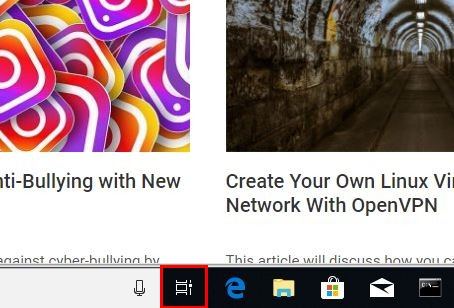
Timeline показывает ваши действия по часу или по дню. Откройте просмотр задач через кнопку «Просмотр задач» справа от строки поиска Cortana.
Альтернативный текст: окно Timeline с тасками и миниатюрами ранее открытых страниц
Как искать:
- Нажмите иконку «Поиск» в панели Timeline и введите ключевые слова.
- Перейдите в Параметры -> Конфиденциальность -> История активности -> Показать действия из учётных записей, чтобы управлять тем, какие аккаунты видны в Timeline.
Совет: для семей — включите или отключите видимость действий отдельных учётных записей. Родителям удобно контролировать активность детей.
Важно: если функция истории активности отключена, Timeline не покажет прошлые действия.
Приватность и отключение сбора активности
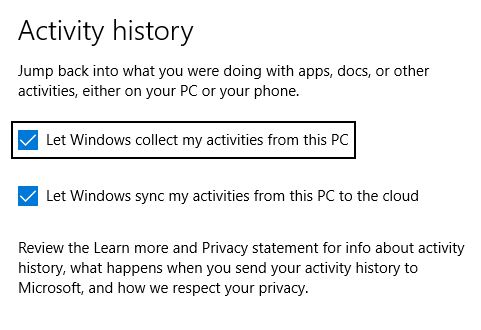
Альтернативный текст: настройки истории активности в разделе Конфиденциальность
Если вы не хотите, чтобы действия собирались, откройте Параметры -> Конфиденциальность -> История активности и снимите соответствующий флажок. Это полностью отключит накопление локальной истории и синхронизацию с облаком.
Focus Assist — раньше Quiet Hours
Функция Quiet Hours переименована в Focus Assist. Она пропускает только уведомления с высоким приоритетом. В полноэкранных играх не будут появляться неважные оповещения. После выключения можно получить сводку пропущенных уведомлений.
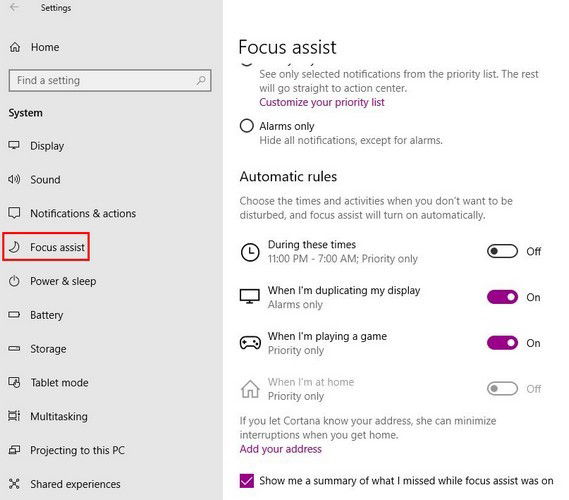
Альтернативный текст: настройки Focus Assist с автоматическими правилами и сводкой
Путь: Параметры -> Система -> Focus Assist. В разделе Автоматические правила задайте расписание, поведение при дублировании дисплея, при игре и при использовании режимов «Дома». Отметьте опцию получения сводки, чтобы видеть все пропущенные уведомления.
Когда это не сработает:
- Если приложение неправильно помечает уведомления как низкий приоритет.
- Если включена другая политика уведомлений (например, через групповые политики в компании).
Рекомендация: проверьте список приложений с высоким приоритетом и протестируйте поведение в полноэкранных приложениях.
Nearby Share — обмен файлами между ПК
Nearby Share — аналог AirDrop для Windows. Пока поддерживается только между двумя компьютерами с Windows 10 и включённой функцией.
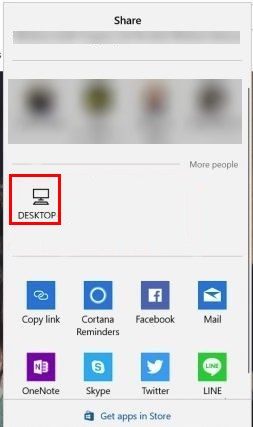
Альтернативный текст: окно обмена Nearby Share с предложенными устройствами поблизости
Как включить из Проводника или Edge:
- В Проводнике правой кнопкой по файлу -> Поделиться -> Tap to turn on nearby sharing.
- Если не срабатывает, откройте Параметры -> Система -> Shared Experiences -> Nearby Sharing.
Ограничения и альтернативы:
- На данный момент работает только между Windows 10. Для обмена с macOS или Android используйте сторонние инструменты (SMB, FTP, облачные хранилища или приложения вроде Snapdrop).
- В корпоративной сети администратор может блокировать обнаружение устройств через сетевые политики.
Edge получил практичные улучшения
Edge научился автоматически заполнять формы и сохранять данные для автозаполнения. Путь: Меню -> Настройки -> Просмотреть дополнительные параметры -> Управление записями.
Также в Edge появились:
- Отключение звука для вкладок.
- Полноэкранный режим для PDF, книг и Reading View.
- Проверка грамматики: подсвечивает фразы с ошибками (пока не во всех документах).
- Переработанный хаб: история, закладки, загрузки и электронные книги в одном месте.
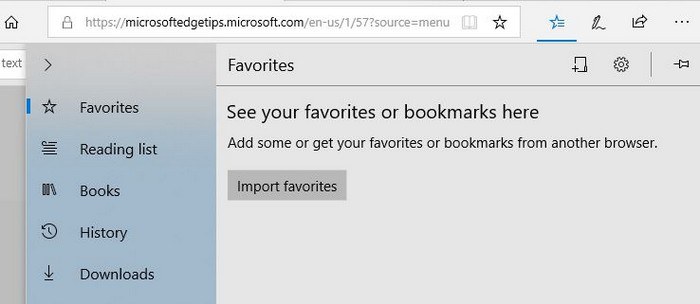
Альтернативный текст: новый хаб в Edge с историей, закладками и загрузками
Проблемы и обходы:
- Если автозаполнение не сохраняет данные, проверьте, не включена ли опция блокировки сохранения форм и сохранение паролей.
- Для расширенной проверки грамматики используйте внешние плагины или сервисы проверки текста.
My People получил улучшения
My People теперь поддерживает drag‑and‑drop. Значки контактов можно перетаскивать на панель задач и в всплывающее окно My People. Можно закрепить до десяти контактов через Параметры -> Персонализация -> Панель задач.
Появляются рекомендации приложений, которые работают с My People.
Практическая польза: быстрый доступ к часто используемым контактам, упрощённое перетаскивание файлов в переписку.
Когда обновление может не подойти вам
- На старых машинах с ограниченным дисковым пространством установка может замедлить систему.
- В средах с жёсткой политикой безопасности функции обмена и синхронизации могут быть запрещены.
- Некоторые корпоративные приложения могут некорректно взаимодействовать с новыми API Edge или Focus Assist.
Если вы администратор — тестируйте обновление в контролируемой среде и откладывайте развёртывание, пока не подтвердите совместимость.
Практичные чек‑листы
Чек‑лист для пользователя перед обновлением:
- Сделать резервную копию важных файлов.
- Проверить свободное место на диске (рекомендуется минимум 10–20 ГБ для безопасной установки).
- Закрыть критичные приложения и сохранить работу.
Чек‑лист для IT‑администратора:
- Протестировать обновление на группе пилотных ПК.
- Проверить совместимость корпоративного ПО и политик групп.
- Настроить политику конфиденциальности и правила Nearby Sharing при необходимости.
Критерии приёмки
- Timeline показывает историю действий для тестовой учётной записи.
- Focus Assist блокирует уведомления по заданным правилам и создаёт сводку.
- Nearby Share успешно передаёт файлы между двумя тестовыми ПК.
- Edge корректно автозаполняет формы и отображает новый хаб.
Модель принятия решения для обновления
Простой эвристический подход:
- Если вы частный пользователь и хотите новые удобные функции — обновляйте.
- Если вы в управляемой корпоративной сети — сначала тестируйте на пилоте.
- Если у вас устаревшее оборудование — отложите обновление до проверки производительности.
Риски и меры снижения
Риски:
- Конфликты с корпоративным ПО.
- Потеря локально незаархивированных данных при сбоях установки.
- Уязвимости, связанные с новыми сетевыми функциями.
Меры:
- Создавать резервные копии перед обновлением.
- Ограничить Nearby Sharing через групповые политики в корпоративной сети.
- Следить за официальными патч‑релизами Microsoft и оперативно устанавливать обновления безопасности.
Короткое объявление для публикации (100–200 слов)
Майское обновление Windows 10 приносит полезные улучшения: Timeline для поиска прошлых действий, обновлённый Focus Assist с приоритетами и сводками, Nearby Share для локального обмена файлами между ПК, а также новые возможности в браузере Edge и My People. Функции направлены на удобство и быструю работу, но в корпоративных средах рекомендуется сначала протестировать совместимость. В статье есть пошаговые инструкции по включению функций, чек‑листы для пользователей и администраторов и рекомендации по снижению рисков.
Итог
Майское обновление делает Windows 10 более удобной для повседневных задач и обмена контентом. Для домашних пользователей оно принесёт ощутимые плюсы — Timeline и Nearby Share упрощают работу с файлами и историей действий. Администраторам и продвинутым пользователям стоит протестировать функции перед массовым развёртыванием и скорректировать политики приватности и обмена в сети.
Вопрос читателям: какие функции показались полезными вам? Поделитесь в комментариях.

Похожие материалы

Несколько аккаунтов Skype: Multi Skype Launcher

Журнал для работы: повысить продуктивность

Персональные звуки уведомлений на Android

Скачивание шоу Hulu для офлайн‑просмотра

Microsoft Start: персонализированная новостная лента
