
Почему YouTube сам ставит паузу и как это исправить

Ключевые варианты запроса
- YouTube ставит паузу
- видео прерывается на YouTube
- YouTube автоматически останавливает воспроизведение
- видео на Android/iOS прерывается
Быстрая проверка перед углублённой диагностикой
- Перезапустите приложение YouTube и устройство.
- Проверьте скорость интернета и переключитесь на мобильные данные или Ethernet.
- Отключите «Не беспокоить», экономию данных и напоминания в настройках YouTube.
- Попробуйте другой плеер или браузер — продолжается ли проблема?
1. Плохое интернет‑соединение
Если видео часто ставится на паузу или долго буферизуется, первым делом проверьте скорость и стабильность интернета. Нестабильная сеть — самая частая причина прерываний.
Что проверить и как исправить:
- Закройте фоновые приложения, которые активно используют сеть (облачные резервные копии, загрузчики, синхронизация файлов).
- Подойдите ближе к роутеру: сигнал Wi‑Fi ослабевает с расстоянием. Диапазон 2,4 ГГц даёт большую дальность, диапазон 5 ГГц — более высокую скорость на коротких дистанциях.
- Подключите устройство напрямую через кабель Ethernet, если это возможно — это устраняет помехи Wi‑Fi.
- Перезапустите роутер: отключите питание на 10–20 секунд, затем включите. Это очищает временную память устройства и может сменить канал на менее загруженный.
- Используйте Wi‑Fi‑усилитель (репитер) или Mesh‑систему для зон со слабым сигналом.
Когда это поможет: если видео буферизуется, качество резко падает или воспроизведение прерывается при просмотре с нескольких устройств одновременно.
Когда это не поможет: если пауза возникает сразу же при подключении и только в одном приложении или только при подключённых наушниках — ищите причину на устройстве.
2. Наушники постоянно отключаются
На мобильных устройствах YouTube обычно ставит видео на паузу, если внезапно теряется аудиовыход. Это происходит при плохом контакте проводных наушников, разряжении или проблемах Bluetooth.
Что делать:
- Проверьте разъём и кабель: подключите другие наушники, встряхните кабель в разъёме — если обнаружатся прерывания, порт или штекер может быть неисправен.
- Зарядите Bluetooth‑наушники и проверьте индикатор батареи.
- Подойдите ближе к устройству — диапазон большинства Bluetooth‑гарнитур 6–10 метров в помещении; препятствия снижают радиус действия.
- Отключите и снова включите Bluetooth в настройках устройства.
- Если проблема с проводными наушниками — попробуйте чистку разъёма (сухой щёточкой или баллоном с сжатым воздухом) и при необходимости обратитесь в сервис.
Совет: временное решение — переключить вывод звука на динамик устройства, чтобы понять, прекращаются ли паузы.
3. Уведомления и входящие звонки прерывают воспроизведение
На мобильных устройствах входящие звонки или системные уведомления могут останавливать воспроизведение.
Как устранить:
- Включите режим «Не беспокоить» в настройках телефона, чтобы временно отключить звонки и уведомления.
- На Android: Открыть «Настройки» → «Звук и вибрация» или «Уведомления» → включить «Не беспокоить».
- На iOS: Открыть «Настройки» → «Фокус» → включить «Не беспокоить».
- Если вам нужно получать важные вызовы, настройте исключения для контактов или повторных вызовов.
Важно: если уведомления останавливают только YouTube, проверьте разрешения приложений и фоновые процессы (см. раздел про конфликтующие приложения).
4. Конфликтующее приложение
Некоторые приложения могут вмешиваться в работу YouTube: антивирусы, VPN, блокировщики рекламы, менеджеры задач, оптимизаторы батареи и приложения для управления звуком.
Что проверить:
- Временно отключите VPN и проверьте воспроизведение.
- Отключите блокировщик рекламы — YouTube может блокировать воспроизведение при обнаружении активного бэкенда блокировщика.
- Закройте приложения оптимизации батареи и автозапуска.
- Если недавно установили новое ПО — удалите его на время теста.
Если после удаления или отключения стороннего ПО проблема исчезла, это подтверждает конфликт; рассмотрите альтернативный софт или настройку исключений.
5. Программный сбой устройства
Временные системные ошибки или утечки памяти в ОС могут приводить к странному поведению приложений.
Решения:
- Полное выключение и включение устройства (не быстрый перезапуск) — это завершит фоновые процессы и очистит кэш ОЗУ.
- Убедитесь, что на устройстве достаточно свободной памяти: при низком свободном объёме ОС может закрывать фоновые процессы и вызывать падение приложений.
- Если проблема повторяется, выполните сброс настроек сети (сохраняет данные пользователя, но удаляет сохранённые Wi‑Fi/BT подключения).
6. Нужно обновить приложение YouTube или браузер
Устаревшая версия приложения или браузера иногда несовместима с текущими сервисами YouTube.
Как обновить:
- На Android: откройте Google Play, найдите YouTube и нажмите «Обновить».
- На iOS: откройте App Store, перейдите в раздел обновлений и обновите YouTube.
- На Windows/Mac: обновите браузер или приложение YouTube через Microsoft Store/системные обновления.
- Также проверьте, нет ли обновлений для ОС — особенности API аудио/воспроизведения зависят от системных библиотек.
7. Реклама прерывает видео
Рекламные паузы встроены в платформу. Если используете блокировщик рекламы, YouTube может ограничивать воспроизведение или выдавать ошибки.
Опции:
- Подписка на YouTube Premium убирает рекламные блоки.
- Отключите блокировщик рекламы для сайта YouTube, если хотите сохранить бесплатный доступ без ограничений.
- На мобильных устройствах некоторые рекламные форматы могут вызывать краткие паузы — это нормальное поведение.
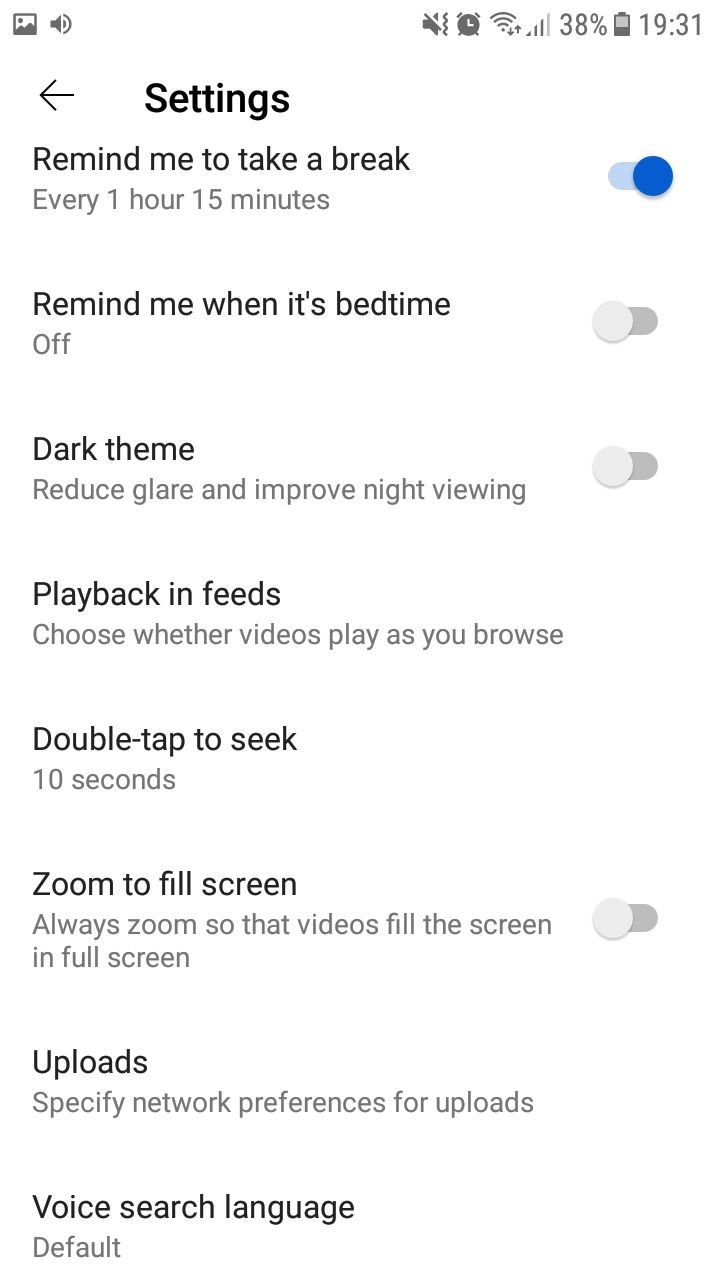
8. Функция «Напоминать сделать паузу» или напоминание перед сном
Приложение YouTube имеет встроенные опции для контроля времени просмотра. Если включены, они будут автоматически ставить видео на паузу.
Как настроить:
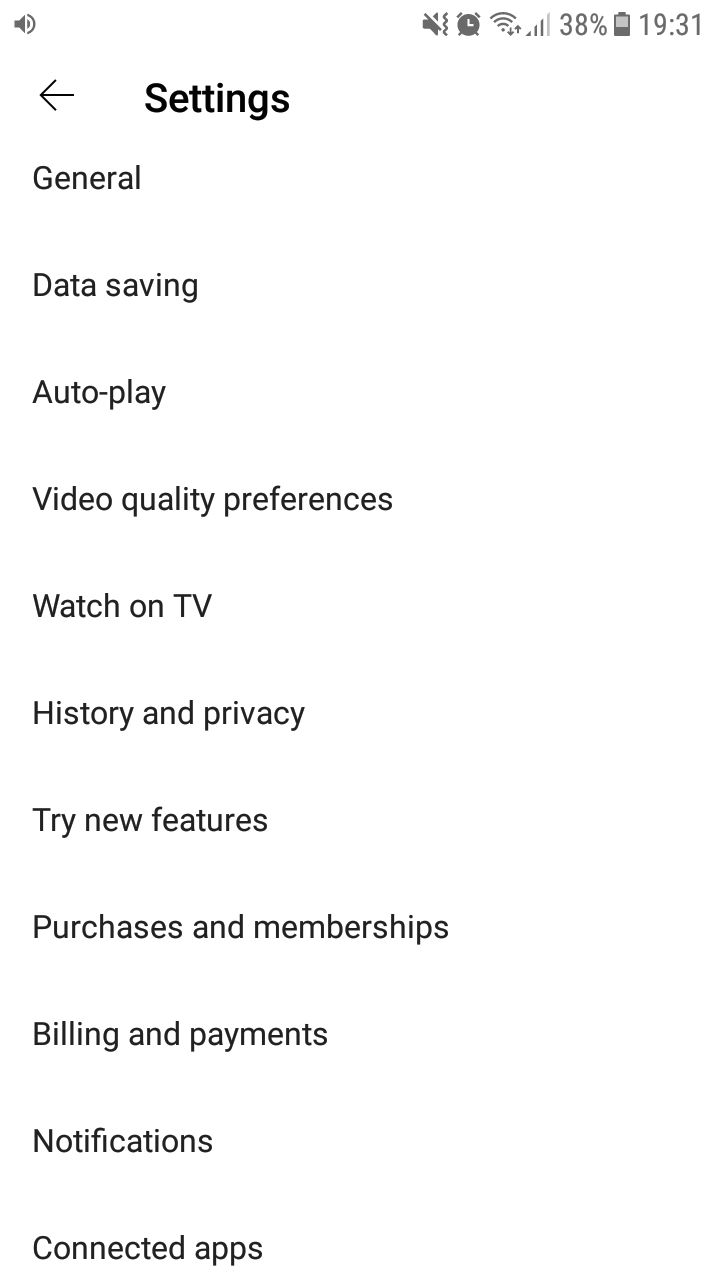
- Откройте приложение YouTube на мобильном устройстве.
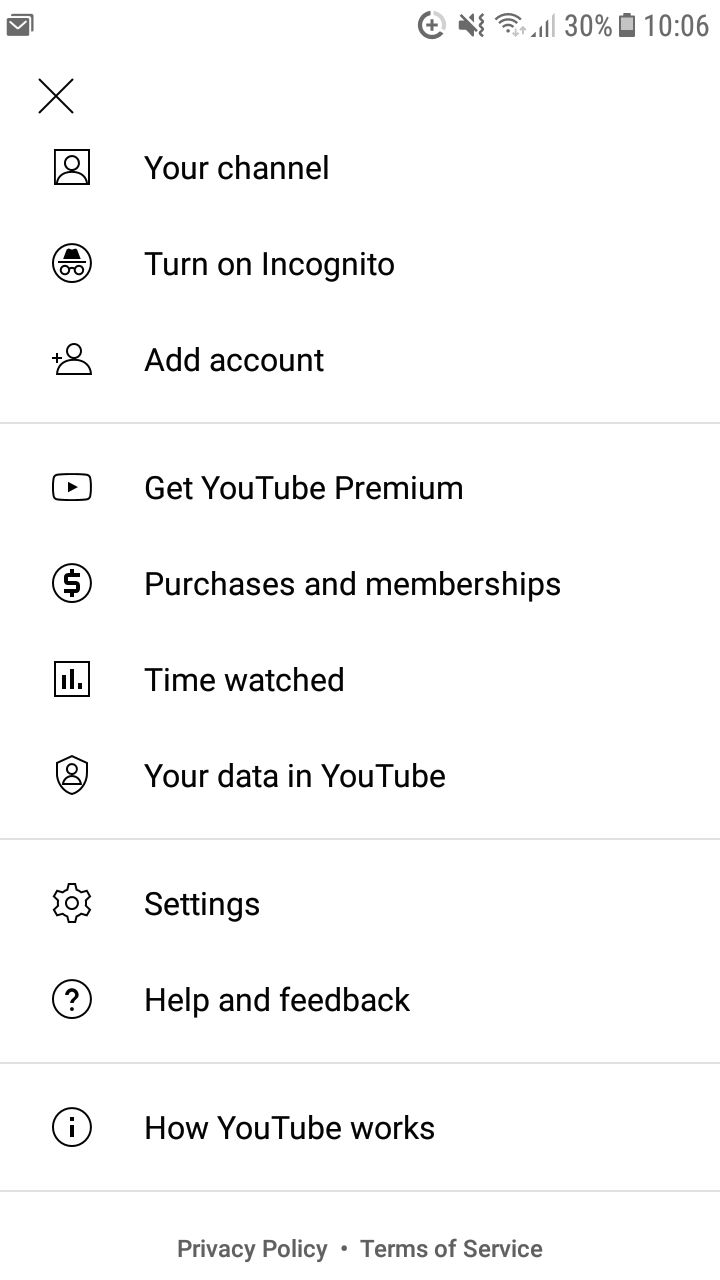
- Нажмите на значок профиля в правом верхнем углу → «Настройки».
- Перейдите в раздел «Общие». Найдите «Напоминать сделать паузу» и отключите его либо установите желаемый интервал.
- В том же меню можно отключить «Напоминать, что пора спать», если хотите.
На браузере эти паузы по умолчанию не активны, но пользователи могут установить расширения, которые влияют на поведение плеера.
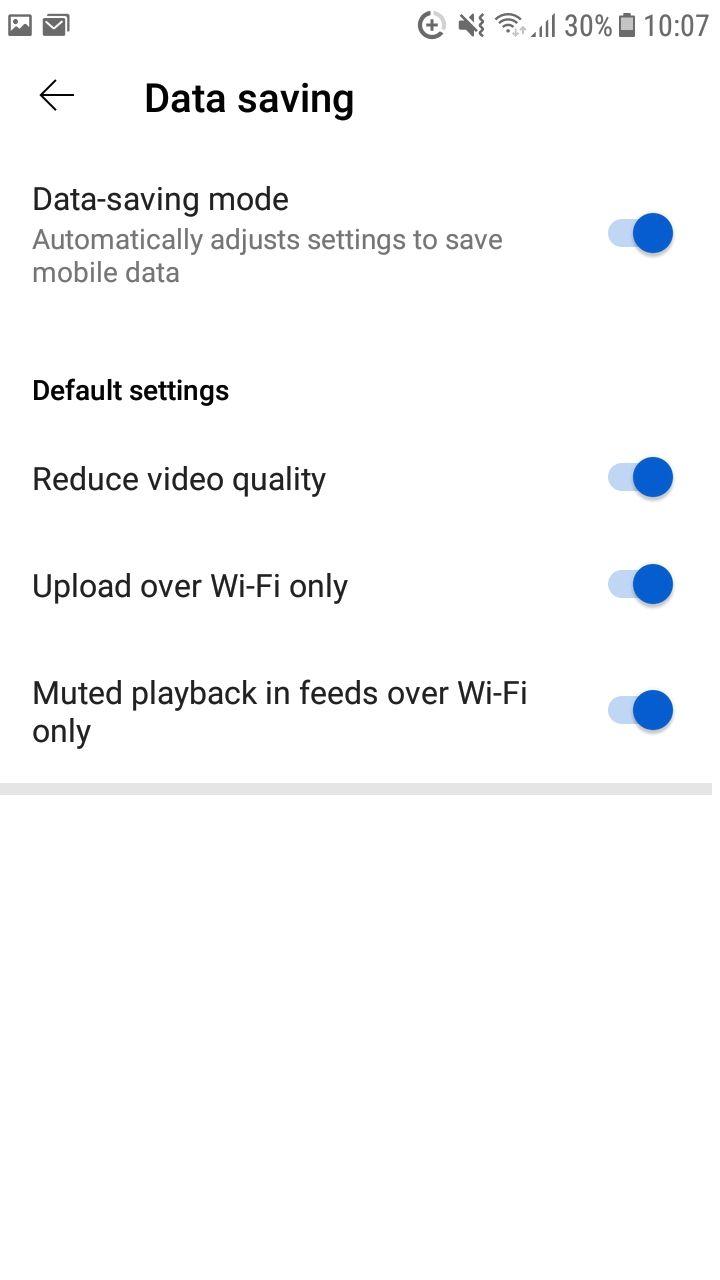
9. Режим экономии трафика (Data Saver) активирован
Режим экономии данных снижает качество видео и может останавливать воспроизведение при достижении лимитов.
Как отключить:
- Откройте приложение YouTube.
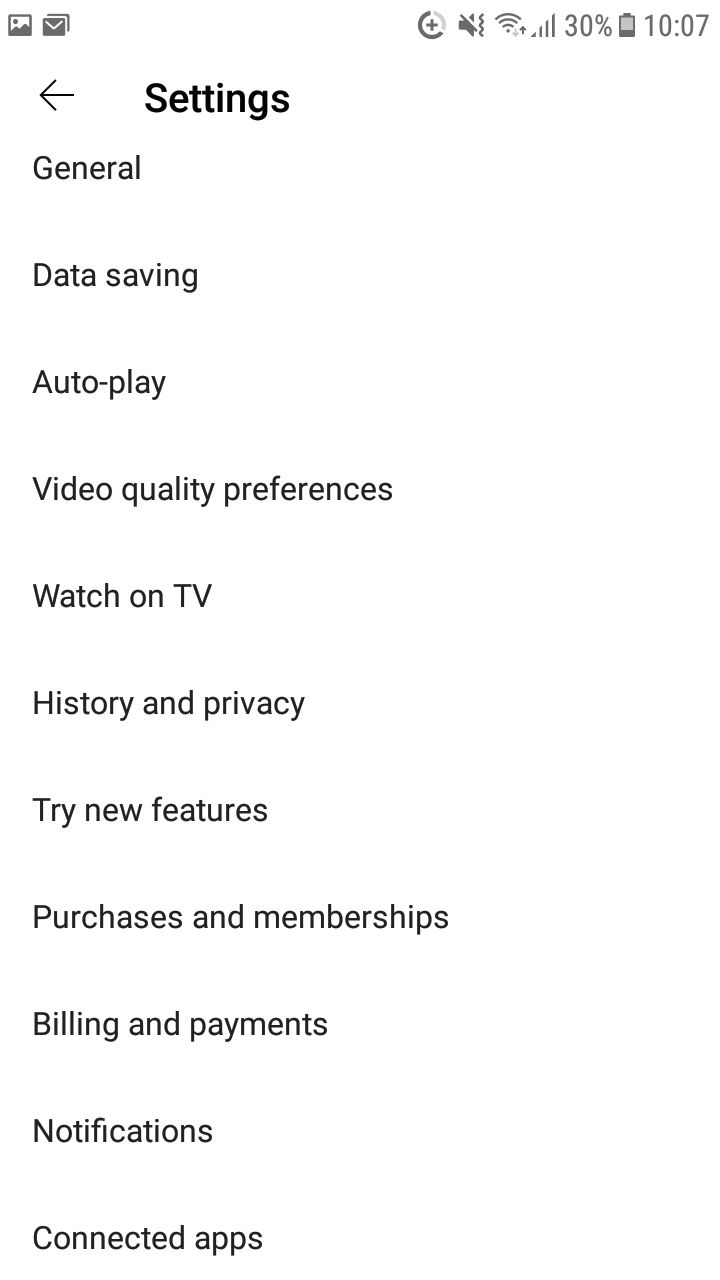
- Нажмите на значок профиля → «Настройки» → «Экономия данных» или «Экономия трафика».
- Отключите режим экономии данных или снимите ограничение по мобильному трафику.
Если вы на безлимитном тарифе, этот режим не нужен и может мешать комфортному просмотру.
10. Проблемы с браузером
Если проблема проявляется в веб‑версии YouTube, возможно, виноват браузер: устаревшие расширения, кэш или устаревшая версия браузера.
Что проверить:
- Обновите браузер до последней версии.
- Отключите расширения по очереди, особенно блокировщики рекламы и менеджеры тега/безопасности.
- Очистите кэш и куки: это часто решает ошибки загрузки и воспроизведения.
- Попробуйте другой браузер, чтобы проверить, повторяется ли поведение.
Диагностическая блок‑схема
flowchart TD
  A[Видео ставится на паузу] --> B{Происходит на всех устройствах?}
  B -- Да --> C{Происходит в разных сетях?}
  C -- Да --> D[Проверить аккаунт и настройки YouTube
  'Напоминания, Экономия данных, Premium']
  C -- Нет --> E[Проверить домашнюю сеть: роутер, диапазон Wi‑Fi, Ethernet]
  B -- Нет --> F{Проблема только на мобильном?}
  F -- Да --> G[Проверить наушники, Bluetooth, режимы «Не беспокоить»]
  F -- Нет --> H[Проверить браузер: расширения, кэш, обновления]
  D --> I[Если не помогло — тестировать без сторонних приложений и VPN]
  E --> I
  G --> I
  H --> I
  I --> J[Если всё проверено — обратиться в поддержку YouTube или сервисный центр]
Роль‑ориентированные чеклисты
Для пользователя:
- Перезагрузить устройство.
- Проверить интернет и попробовать Ethernet или мобильные данные.
- Отключить «Напоминать сделать паузу» и «Экономия данных» в приложении.
- Отключить VPN и блокировщики рекламы для YouTube.
- Попробовать другой браузер или обновить приложение.
Для сетевого администратора:
- Проверить качество канала, потери пакетов и пинг до серверов Google/YouTube.
- Убедиться, что NAT и QoS на роутере настроены корректно.
- Проверить занятость канала и источники пикового трафика.
Для службы поддержки / техника:
- Проверить логи устройства на предмет ошибок воспроизведения.
- Выполнить профилирование сети при воспроизведении.
- Провести тесты с отключёнными расширениями и в безопасном режиме ОС.
Критерии приёмки
- Видео воспроизводится без непредвиденных пауз в течение как минимум 30 минут на выбранном устройстве.
- Фоновая смена сети (Wi‑Fi ↔ мобильная) не приводит к остановке воспроизведения.
- После отключения «Экономии данных» и напоминаний воспроизведение устойчиво.
Когда описанные шаги не помогут (контрпримеры)
- Если видео останавливается у конкретного автора или ролика, возможно, проблема на стороне контента (битрейт, кодек, повреждённый файл).
- Если при подключённых профессиональных внешних аудиоинтерфейсах прерывается звук — проверяйте драйверы и параметры аудио‑устройства.
- Если проблема появилась одновременно у миллионов пользователей — вероятен временный сбой у YouTube; проверьте профиль платформы состояния сервисов.
Мини‑методология для глубокого анализа (пошаговый план)
- Воспроизвести проблему и зафиксировать поведение: время, условия, последовательность действий.
- Проверить аппаратные компоненты: наушники, разъёмы, адаптеры.
- Исключить сетевые факторы: тест скорости, переключение каналов, Ethernet.
- Исключить ПО: режимы экономии, расширения, VPN, антивирус.
- Тестирование в безопасном режиме ОС или другом профиле пользователя.
- Сбор логов и, при необходимости, обращение в поддержку YouTube или производителя устройства.
Советы по безопасности и приватности
- При отключении VPN учитывайте, что при подключении к публичным сетям вы освобождаете трафик от шифрования; используйте проверенные сети.
- Не устанавливайте сомнительные расширения, которые обещают обход блокировок YouTube — они могут перехватывать трафик.
- Если отдаёте устройство в сервис для проверки разъёма, сделайте резервную копию важных данных и снимите блокировку экрана.
Краткий глоссарий
- Буферизация — временное сохранение данных для плавного воспроизведения.
- QoS — приоритетизация трафика в сети для повышения качества сервисов.
- NAT — трансляция сетевых адресов, влияет на маршрутизацию и соединения.
Резюме
YouTube прерывает воспроизведение по разным причинам: от слабого соединения и разряженных наушников до настроек приложения и конфликтующих программ. Начинайте с простых шагов — перезапуск, проверка интернета, отключение напоминаний и экономии данных — и двигайтесь по чек‑листу. При необходимости используйте диагностическую блок‑схему и обращайтесь в службу поддержки с подробными логами.
Важно: если проблема системная и наблюдается у многих пользователей, это может быть временным сбоем сервиса — проверьте официальные каналы поддержки YouTube.
Краткие рекомендации на будущее:
- Поддерживайте приложение и браузер в актуальном состоянии.
- Отключайте не нужные расширения и сервисы, которые модифицируют сетевой трафик.
- Делайте резервные проверки: другие браузеры, другие устройства, другая сеть.

Похожие материалы

Несколько аккаунтов Skype: Multi Skype Launcher

Журнал для работы: повысить продуктивность

Персональные звуки уведомлений на Android

Скачивание шоу Hulu для офлайн‑просмотра

Microsoft Start: персонализированная новостная лента
