
Почему ваш ПК ещё не получил Anniversary Update для Windows 10 — и как его получить
Краткие ссылки
- Вы недавно обновили Windows 10 или ставили ноябрьский апдейт
- На ПК включено «Отложить обновления»
- Microsoft ещё не предлагает Anniversary Update для вашего оборудования
- Как получить Anniversary Update прямо сейчас
Windows 10 обычно обновляется автоматически, но крупные сборки, такие как Anniversary Update, распространяются не мгновенно. Иногда ожидание занимает недели или месяцы — Microsoft использует поэтапный откат, чтобы уменьшить риски. Ниже — причины, порядок действий и дополнительные варианты для безопасного обновления.
Связано: Что нового в Anniversary Update для Windows 10
Вы недавно обновились до Windows 10 или до ноябрьского обновления
Если вы только что перешли на Windows 10 или обновились с начальной сборки до Ноябрьского обновления Windows 10, система блокирует установку крупного обновления в течение 30 дней. Это делается потому, что у вас есть 30 дней, чтобы откатиться к предыдущей версии Windows — период отката.
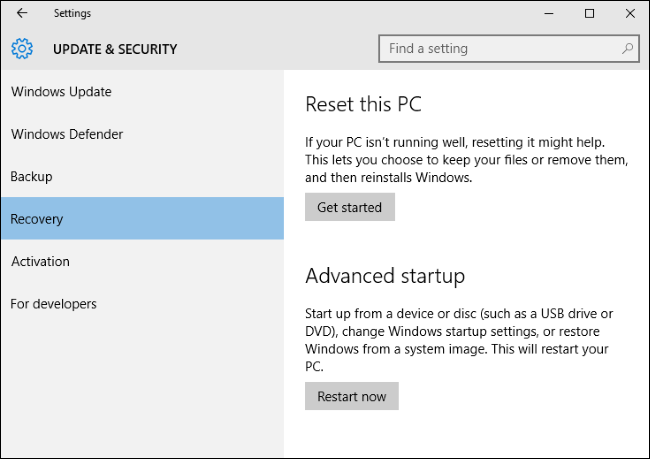
Проверить это можно в Параметры > Обновление и безопасность > Восстановление. Если вы видите опцию «Вернуться к Windows 7», «Вернуться к Windows 8.1» или «Вернуться к предыдущей сборке», значит вы в пределах периода отката. Если этой опции нет — причина не в этом.
Если вы хотите установить Anniversary Update сразу и уже решили, что откат вам не нужен, можно удалить папку «Previous Windows installation(s)» с помощью утилиты “Очистка диска” (Disk Cleanup). После удаления точек восстановления и предыдущих установок возможность отката исчезнет, и вы сможете запустить проверку обновлений — Windows Update обнаружит Anniversary Update, если он доступен для вашего ПК.
Важно: в Anniversary Update Microsoft сократила период отката с 30 до 10 дней для будущих обновлений. Если вы обновились уже после этого изменения, период отката может быть 10 дней.
На ПК включено «Отложить обновления»
В редакциях Windows 10 Pro, Enterprise и Education доступна опция «Отложить обновления», переводящая систему на разветвление “Current Branch for Business”. Это предназначено для корпоративных машин, которым нужна повышенная стабильность: такие ПК не получают крупные сборки сразу, им дают несколько месяцев на тестирование в потребительской среде и устранение багов.
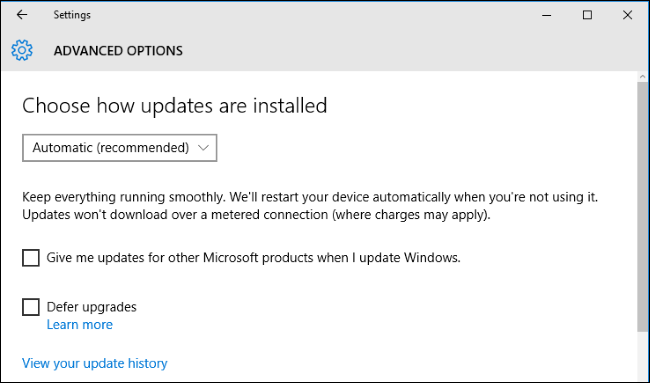
Если у вас включено «Отложить обновления», то Anniversary Update придёт позже — иногда через месяцы. Чтобы получить обновление быстрее, откройте Параметры > Обновление и безопасность > Центр обновления Windows > Дополнительные параметры и отключите опцию “Отложить обновления”.
Microsoft ещё не предлагает Anniversary Update для вашего оборудования
Microsoft не выпускает крупные сборки одновременно всем пользователям. Компания использует поэтапный rollout и телеметрию, чтобы заметить проблемы на определённых конфигурациях. Если для вашей комбинации процессор+видеодрайвер+чипсет обнаружен конфликт или частые сбои, Microsoft может временно приостановить обновление для таких ПК до выпуска исправления.
Иными словами, возможно, ваше устройство ещё не «разрешено» получить Anniversary Update через Windows Update. Обновление просто не появится, пока Microsoft не откроет раздачу для вашей аппаратной конфигурации.
Anniversary Update столкнулся с некоторыми серьёзными ошибками (например, проблемой, которая затронула работу миллионов веб‑камер). Из‑за таких инцидентов Microsoft может замедлять выпуск, чтобы успеть исправить больше ошибок до широкого распространения.
Как получить Anniversary Update прямо сейчас
Если стандартный Центр обновления Windows не предлагает апдейт, вы всё равно можете установить его самостоятельно официальными средствами Microsoft.
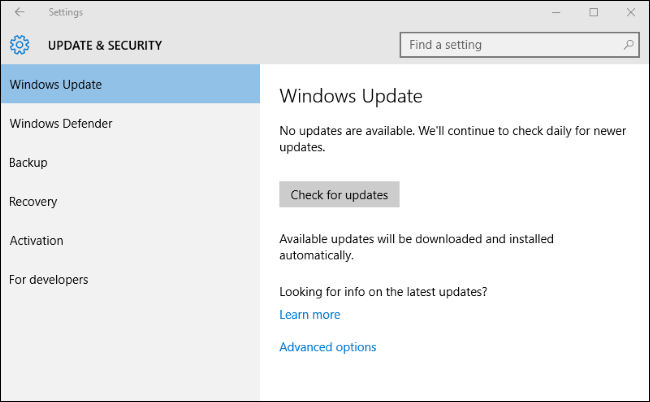
- Откройте Параметры > Обновление и безопасность > Центр обновления Windows > Узнать больше или посетите страницу истории обновлений Windows 10 на сайте Microsoft.
- На странице нажмите ссылку “Get the Anniversary Update now” (получить обновление сейчас) и скачайте утилиту, которую предлагает Microsoft.
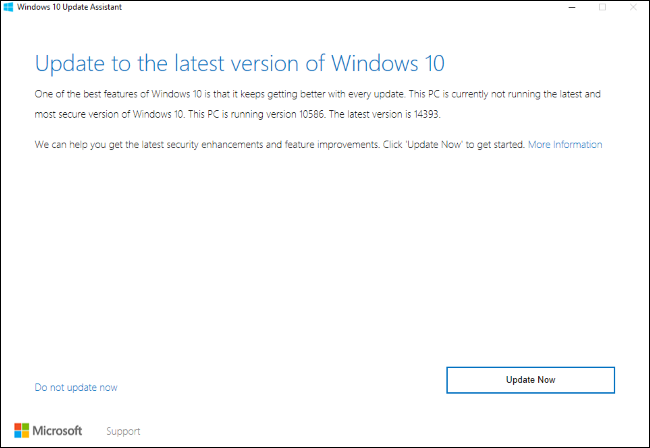
- Запустите Windows 10 Update Assistant — инструмент автоматически загрузит и установит Anniversary Update на ваш ПК, даже если Windows Update ещё не предлагает обновление для вашей машины.
Альтернатива: можно скачать Media Creation Tool и создать загрузочную флешку или ISO для чистой установки или апгрейда. Этот способ полезен, если вы хотите выполнить чистую установку или обновить несколько ПК в локальной сети.
Важно: перед принудительным обновлением сделайте полную резервную копию важных данных и системных настроек. Также обновите драйверы критичных устройств (видео, сеть, хранилище) до последних версий с сайта производителя.
Когда форсированное обновление может не сработать
- Аппаратно несовместимые устройства (старые контроллеры, редкие драйверы) могут блокировать установку и при обновлении через Update Assistant.
- Если на диске мало места или есть повреждённые системные файлы, установщик может завершиться с ошибкой.
- Антивирус или сторонние утилиты оптимизации иногда мешают апгрейду — временно отключите их перед обновлением.
Если установка завершилась с ошибкой, проверьте журнал установки в “C:\$WINDOWS.~BT\Sources\Panther” и обратитесь к коду ошибки на сайте Microsoft.
Мини-методология безопасного обновления (пошагово)
- Снимите резервную копию важных данных (файлы, фото, пароли, экспорт почты). Рекомендуется создать образ системы.
- Обновите драйверы с сайта производителя (видеокарта, чипсет, сетевые адаптеры).
- Очистите диск от временных файлов и старых установок (Disk Cleanup).
- Отключите сторонний антивирус и утилиты оптимизации.
- Запустите Update Assistant или Media Creation Tool.
- После установки проверьте диспетчер устройств на предмет жёлтых восклицательных знаков и обновите проблемные драйверы.
- Держите политику отката в уме: если в течение периода отката (10 или 30 дней) потребуется — откатитесь через Параметры > Восстановление.
Рол‑ориентированные чеклисты
Для домашних пользователей:
- Сделать резервную копию важных файлов;
- Отключить антивирус на время установки;
- Использовать Update Assistant или Media Creation Tool.
Для системных администраторов:
- Выполнить тестовый апгрейд на образце оборудования;
- Проверить совместимость бизнес‑приложений;
- Настроить отложенное развертывание через WSUS или SCCM;
- Подготовить план отката и обновить наличие резервных образов.
Критерии приёмки
- Система загрузилась в рабочее состояние после установки без синих экранов (BSOD).
- Все критичные устройства (веб‑камера, звук, сеть, принтер) работают корректно.
- Приложения, используемые ежедневно, запускаются и работают как прежде.
- Нет критических сообщений в журнале событий Windows.
Краткие определения
- Поэтапный rollout — распространение обновления малыми партиями, чтобы обнаруживать проблемы на ограниченном числе систем.
- Update Assistant — официальный инструмент Microsoft для принудительной установки крупного обновления.
Риски и рекомендации
- Риск потери данных: снизится, если вы сделаете резервную копию заранее.
- Риск несовместимости драйверов: обновляйте драйверы заранее и держите под рукой установочные пакеты производителей.
- Риск прерывания работы в бизнесе: тестируйте обновление на копии системы и используйте отложенное развертывание для критичных машин.
Короткое резюме: если ваш компьютер не получил Anniversary Update, сначала проверьте, нет ли вы в периоде отката, выключена ли опция отложенного обновления и не блокирует ли Microsoft распространение для вашего оборудования. Если вы готовы рискнуть и хотите обновиться немедленно — используйте Windows 10 Update Assistant или Media Creation Tool, но предварительно создайте резервную копию и обновите драйверы.
Итоговый совет: не торопитесь обновлять важные рабочие машины сразу после выхода крупной сборки — дождитесь, пока Microsoft и производители драйверов подтвердят совместимость. Для домашних ПК, где важнее новые функции, можно форсировать обновление после резервной копии.

Похожие материалы

Несколько аккаунтов Skype: Multi Skype Launcher

Журнал для работы: повысить продуктивность

Персональные звуки уведомлений на Android

Скачивание шоу Hulu для офлайн‑просмотра

Microsoft Start: персонализированная новостная лента
