
Что делать, если Windows не видит новый жёсткий диск
Быстрая навигация
- Причина, по которой диск может не отображаться
- Шаги: как вывести диск в онлайн
- Проверка на аппаратные проблемы и альтернативные методы
Краткое резюме
- Новые диски часто поставляются без разметки и файловой системы — Windows ожидает решения пользователя.
- Откройте средство «Управление дисками» (
diskmgmt.msc), найдите новый диск и выберите инициализацию. - После инициализации необходимо создать раздел и отформатировать его (рекомендуется NTFS для дисков, используемых только в Windows).
Причина, по которой диск не отображается
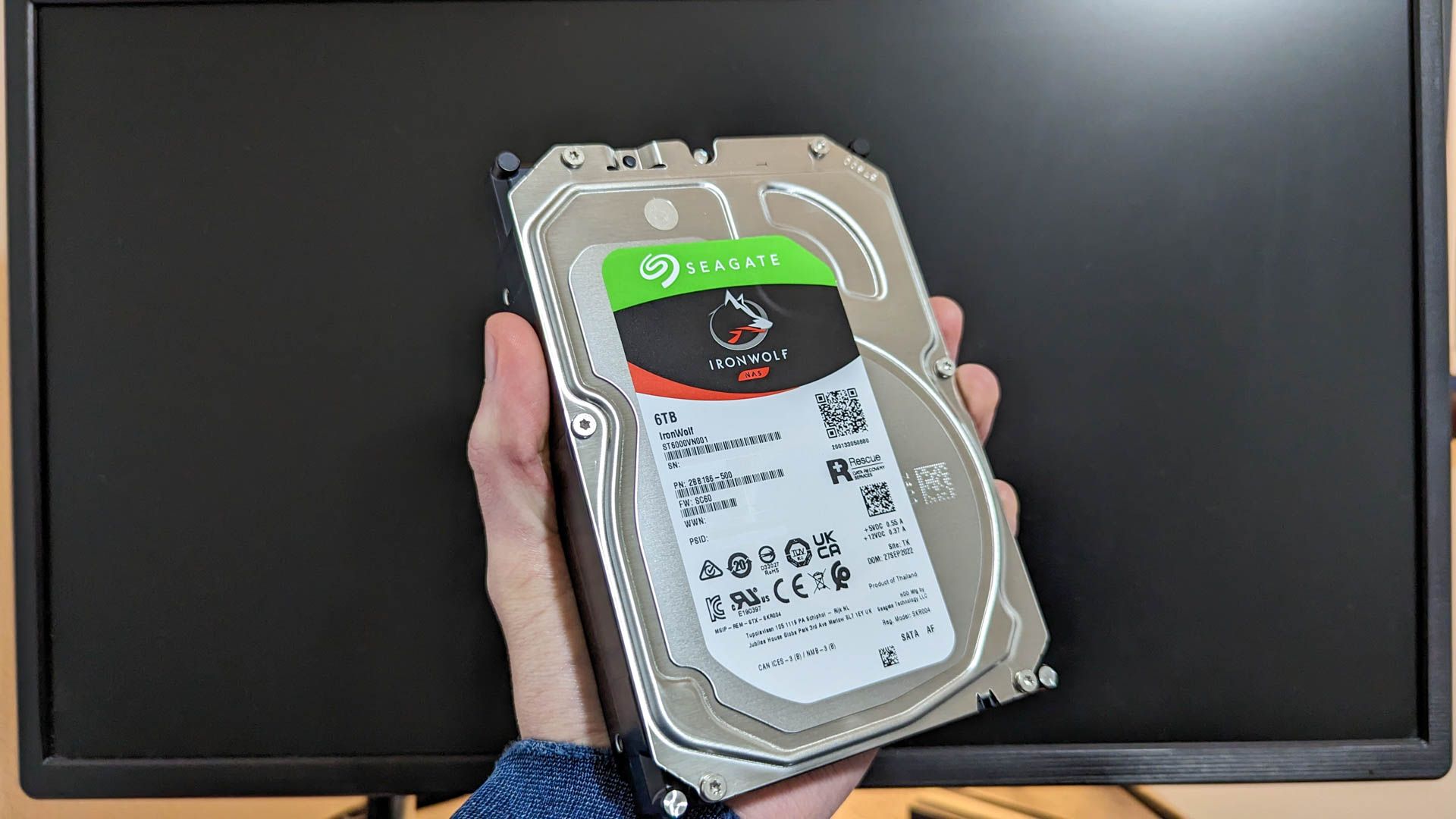
Когда вы покупаете дополнительный внутренний или внешний диск, производитель часто поставляет его в «чистом» состоянии: без таблицы разделов и без файловой системы. Это даёт гибкость пользователю, но на практике означает, что Windows не будет автоматически добавлять диск в список активных томов. Вместо этого ОС помечает диск как «неинициализированный» или «не распределённый», и он не виден в Проводнике.
Если диск находится во внешнем корпусе или подключён через адаптер USB↔SATA, изолированная электроника корпуса или адаптера тоже может влиять на распознавание. Также возможны аппаратные проблемы: неправильное питание, не подсоединённый кабель, повреждение разъёма или брак диска.
Important: прежде чем выполнять какие‑либо действия, проверьте физические подключения и убедитесь, что вы работаете с нужным диском в интерфейсе «Управление дисками», чтобы избежать потери данных на других накопителях.
Как вывести диск в онлайн — пошаговая инструкция
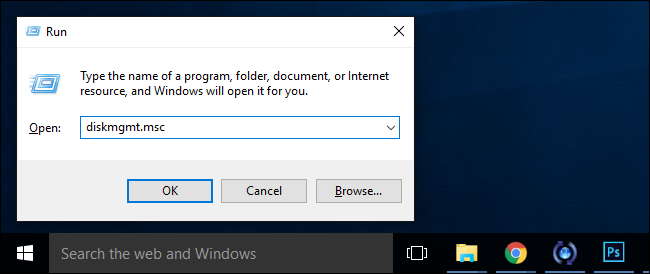
- Запустите окно «Выполнить» сочетанием клавиш Windows+R.
- Введите
diskmgmt.mscи нажмите Enter — откроется средство «Управление дисками».
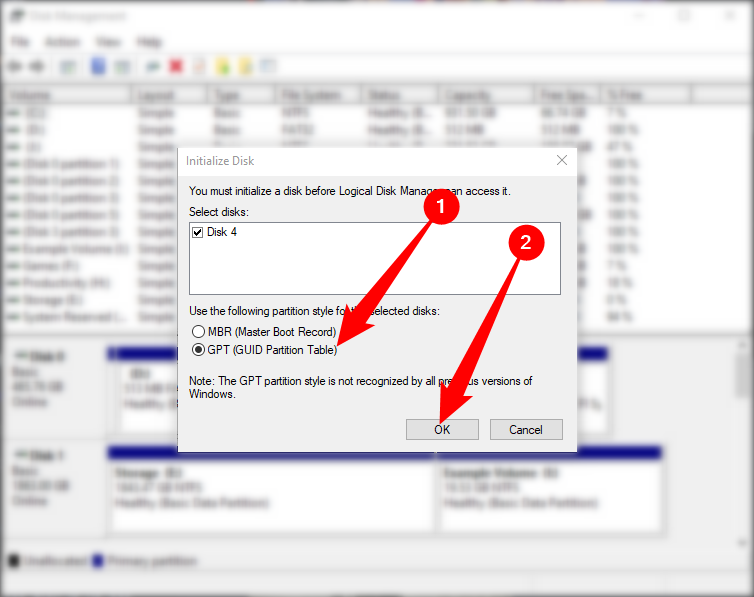
- Если Windows обнаружит новый диск, появится подсказка с предложением инициализировать диск. В этом диалоге выберите стиль разметки «GPT (GUID Partition Table)» и нажмите «ОК».
- Если подсказка не появилась, найдите диск в нижней части окна. Диски пронумерованы как «Диск 0», «Диск 1» и т. д. Обратите внимание на маркеры «Неизвестен» и «Не инициализирован» — это указывает на новый диск.
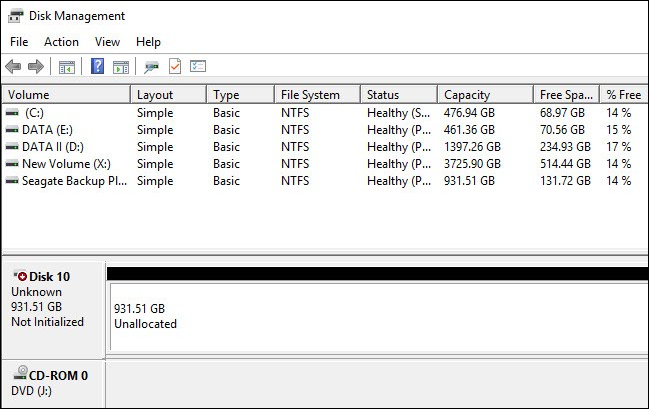
- Правой кнопкой мыши щёлкните по левому полю записи диска (там, где «Диск N») и выберите «Инициализировать диск».

- В диалоге инициализации выберите GPT, затем ОК. GPT предпочтительнее, если диск больше 2 ТБ или вы используете современный компьютер с UEFI.
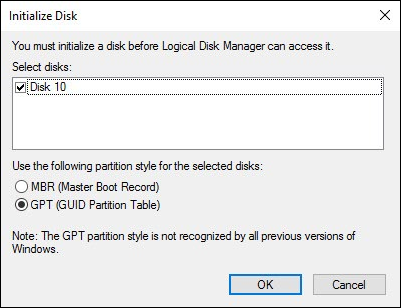
После инициализации диск будет «Онлайн», но пространство останется «Не распределено». Правой кнопкой по полосатой области выберите «Создать простой том».
Выполните мастер создания тома: укажите размер тома (по умолчанию — весь диск), нажмите «Далее», назначьте букву диска и снова «Далее».
На этапе форматирования выберите файловую систему. Для обычного использования в Windows оставьте NTFS и параметр «Быстрое форматирование», при необходимости укажите метку тома. Нажмите «Далее» и дождитесь завершения.
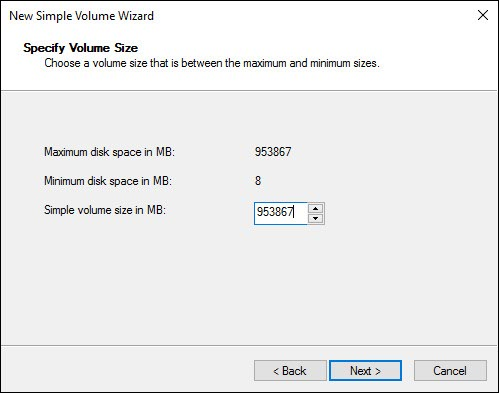
- По завершении диск отобразится в Проводнике и готов к использованию.

Пояснения и термины в одну строку
- GPT: современная таблица разделов, поддерживает большие диски и более надёжна против повреждений загрузочной области.
- MBR: старый формат таблицы разделов с ограничением примерно до 2 ТБ и максимум 4 первичных разделов.
- NTFS: файловая система Windows с правами доступа и журналированием.
Когда этот способ не сработает — проверка и устранение аппаратных проблем
Если диск по-прежнему не отображается, проверьте следующее:
- Кабели и питание: убедитесь, что диск подключён к SATA/питанию. У внешних корпусов проверьте адаптер USB и кабель.
- Разъёмы и порт: попробуйте другой SATA-порт или другой USB-порт, другой кабель.
- BIOS/UEFI: проверьте, видит ли прошивка материнской платы диск. Если нет — аппаратная проблема или питание.
- Режим SATA: в BIOS проверьте режим контроллера (AHCI/RAID); в редких случаях переключение влияет на обнаружение.
- Внешние корпуса и адаптеры: некоторые дешёвые USB↔SATA мосты не корректно конвертируют команды или не поддерживают большие диски. Попробуйте другой корпус/адаптер.
- Неисправность диска: если диск не обнаруживается в BIOS и издаёт необычные звуки, вероятен брак — обратитесь в техподдержку продавца.
Notes: если диск виден в BIOS, но не в Windows, возможны проблемы с контроллерами или драйверами. Обновите драйверы чипсета и контроллера SATA/USB.
Альтернативные подходы
- Использовать
diskpartчерез командную строку (администратор): быстро и удобно для опытных пользователей.- Пример команд:
diskpart, затемlist disk,select disk N,clean,convert gpt,create partition primary,format fs=ntfs quick,assign.
- Пример команд:
- Использовать PowerShell: команды
Get-Disk,Initialize-Disk,New-Partition,Format-Volume. - Использовать Live-USB Linux (например, Ubuntu) для проверки состояния диска и разметки, если Windows не реагирует.
- Сторонние утилиты для работы с разделами (MiniTool, Paragon, AOMEI) — полезны для тонкой настройки и восстановления.
Когда лучше выбрать MBR, а когда GPT
- Выберите GPT, если:
- Диск больше 2 ТБ.
- Система загружается в режиме UEFI.
- Нужна гибкость по количеству разделов и лучшая защита таблицы разделов.
- MBR имеет смысл, если вы загружаетесь с очень старой системы без UEFI или совместимости с устаревшим ПО.
Короткий чеклист — быстрые проверки перед инициализацией
- Выключили компьютер перед подключением внутреннего диска.
- Подключили и проверили питание диска.
- Использовали корректный SATA/USB‑кабель.
- Проверили видимость в BIOS/UEFI.
- Открыли «Управление дисками» и выбрали правильный диск.
- Инициализировали в GPT при необходимости.
- Создали том и отформатировали (NTFS).
Критерии приёмки
- Диск виден в BIOS и в «Управлении дисками».
- Том создан, отформатирован и имеет назначенную букву.
- Диск отображается в Проводнике и доступен для записи/чтения.
Роли и краткий план действий
- Домашний пользователь: проверьте кабели → откройте
diskmgmt.msc→ инициализируйте GPT → создайте том → отформатируйте NTFS. - Системный администратор: дополнительно проверьте политику шифрования, использование в RAID, резервное копирование, мониторинг SMART.
Типичные ошибки и их исправления
- Ошибка: инициализируете не тот диск и теряете данные. Исправление: перед операцией сверяйте объём диска и серийный номер; при сомнении — остановитесь.
- Ошибка: выбираете MBR для диска 4 ТБ. Исправление: выберите GPT, чтобы использовать весь объём.
- Ошибка: диск виден в Windows, но не форматируется. Исправление: проверьте SMART, запустите
chkdskили используйте производительные утилиты диагностики.
Простая методика тестирования после настройки
- Создайте папку на новом диске.
- Скопируйте туда тестовый файл ~1 ГБ и прочитайте его обратно.
- Проверьте доступность с другого пользователя (если применимо).
- Запустите базовую проверку SMART (утилиты производителя или сторонние инструменты).
Совместимость и миграция
- При переносе диска между Windows и macOS/ Linux учитывайте файловую систему: NTFS в macOS поддерживается частично, для полной совместимости используйте exFAT (но exFAT не поддерживает всех функций NTFS).
- Если диск будет использоваться как загрузочный в старых системах, убедитесь, что BIOS/UEFI поддерживает стиль раздела.
Риски и как их минимизировать
- Риск потери данных при ошибочной инициализации старого диска: всегда сверяйте номер диска и объём перед действием.
- Риск аппаратного брака: тестируйте диск SMART и при подозрениях возвращайте по гарантии.
FAQ — краткие ответы на частые вопросы
Q: Можно ли использовать exFAT вместо NTFS?
A: Да, exFAT хорошо подходит для обмена файлами между ОС, но он не поддерживает журналирование и расширенных прав NTFS.
Q: Почему Windows предлагает MBR по умолчанию?
A: На старых системах и при совместимости с устаревшими загрузчиками MBR всё ещё встречается, но GPT — предпочтительный выбор для современных систем.
Заключение
Если новый диск не виден в Windows, это чаще всего не признак неисправности, а просто отсутствие разметки. Следуйте безопасной последовательности: проверьте физическое подключение, инициализируйте диск в GPT через «Управление дисками», создайте простой том и отформатируйте его в NTFS. Если диск не виден и в BIOS, выполните аппаратную диагностику или обратитесь в поддержку продавца.
Краткие рекомендации: всегда сверяйте номер диска в интерфейсе управления, используйте GPT для современных установок и сохраняйте резервные копии важных данных перед операциями с дисками.
Социальная заметка: короткий анонс — добавьте новый диск в систему за 5–10 минут, следуя шагам выше; если что‑то идёт не так — проверьте кабели и BIOS.

Похожие материалы

Несколько аккаунтов Skype: Multi Skype Launcher

Журнал для работы: повысить продуктивность

Персональные звуки уведомлений на Android

Скачивание шоу Hulu для офлайн‑просмотра

Microsoft Start: персонализированная новостная лента
