
Экран iPhone постоянно затемняется — что делать
Быстрые ссылки
- Установить яркость вручную
- Отключить функции, учитывающие внимание
- Проверить True Tone
- Отключить Night Shift
- Увеличить время авто-блокировки
Если экран iPhone постоянно затемняется, причина чаще всего в функциях, которые автоматически подстраивают цветовую температуру или яркость под освещение или под состояние батареи. Ниже — пять способов исправить поведение экрана, а также дополнительные рекомендации и сценарии, когда это не поможет.
Установите яркость вручную
По умолчанию iPhone автоматически регулирует яркость экрана в зависимости от окружающего освещения. На улице при ярком солнце яркость увеличится, а в тёмном помещении — уменьшится.
Если вам не нравится такое поведение, его можно отключить и управлять яркостью самостоятельно.
Шаги:
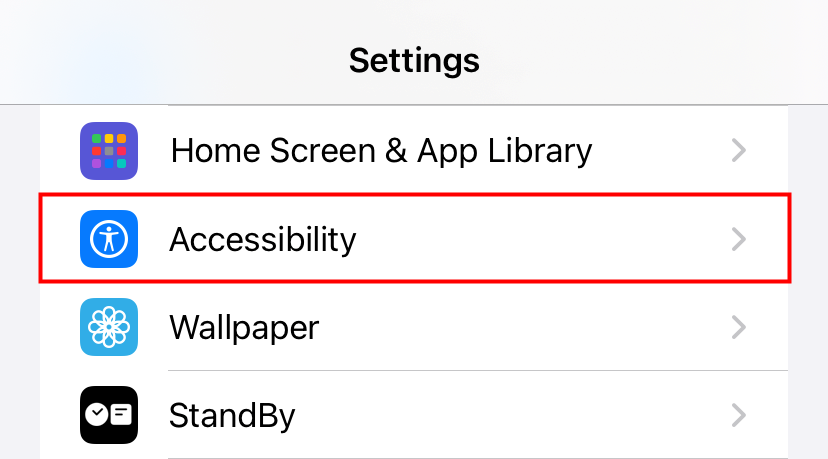
- Откройте приложение «Настройки» → «Универсальный доступ».
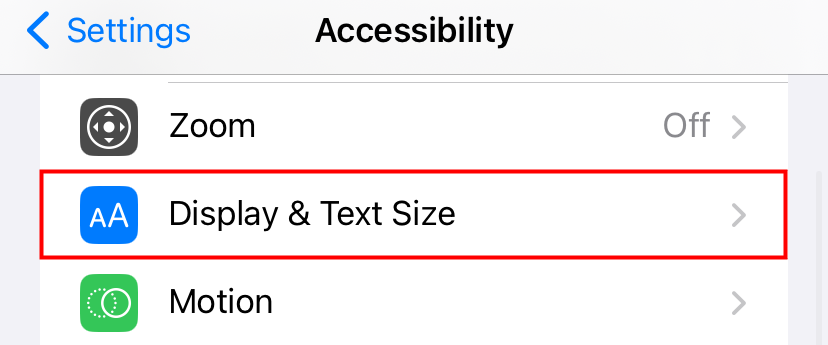
- В разделе «Экран и размер текста» прокрутите вниз и выведите переключатель «Автонастройка яркости» в положение выкл.
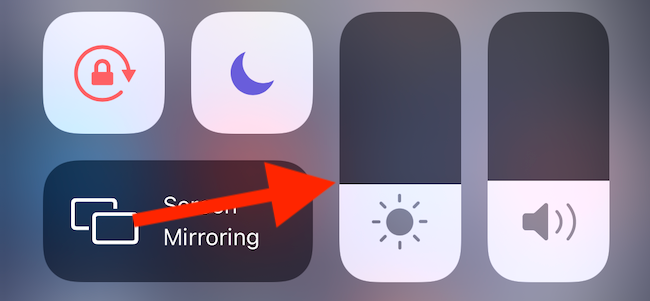
- После отключения автоматической регулировки используйте ползунок яркости в «Пункте управления», чтобы задавать уровень вручную.
Важно: при выключенной автояркости iPhone не будет сам повышать яркость при сильном освещении — следите за видимостью экрана и зарядом батареи.
Отключите функции, учитывающие внимание
На iPhone с Face ID телефон может приглушать экран, если считает, что вы не смотрите на него — это экономит заряд батареи. Попробуйте временно отключить эту опцию, чтобы понять, влияет ли она на проблему.
Шаги:
Откройте «Настройки» → «Универсальный доступ» → «Face ID и внимание».
Выключите «Функции, учитывающие внимание» (Attention-Aware Features).
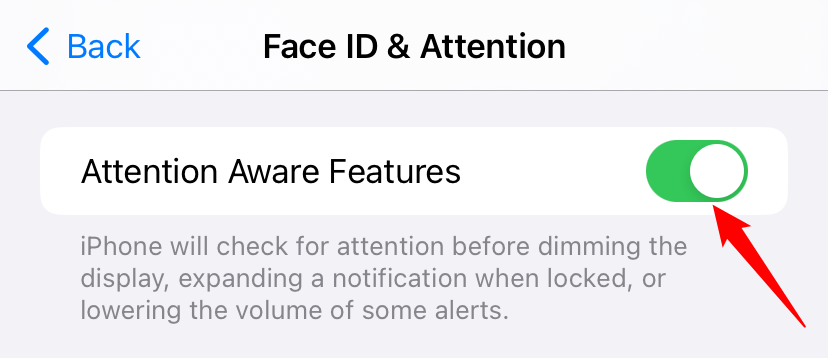
Если после этого затемнения прекратятся, оставьте опцию выключенной или включайте по необходимости.
Проверьте опцию True Tone
True Tone автоматически подстраивает цветовую температуру и интенсивность экрана под окружающий свет. На небольших перемещениях или при смешанном освещении эта функция может вызывать заметные флуктуации цвета и яркости.
Шаги:
- Откройте «Настройки» → «Экран и яркость».
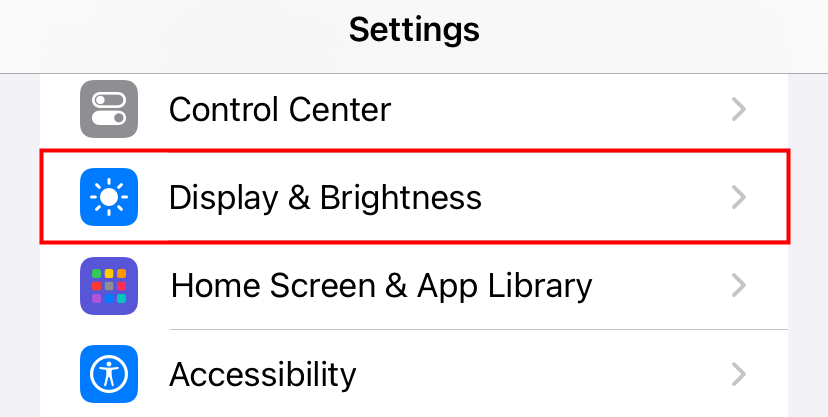
- Выключите переключатель рядом с «True Tone».
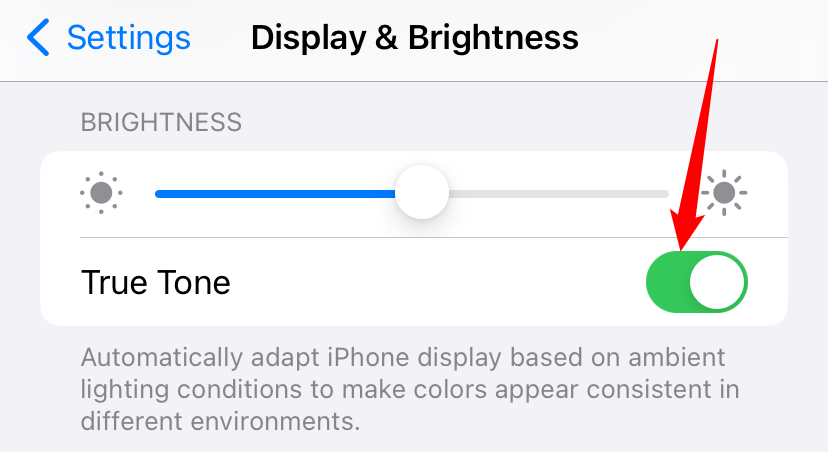
Когда True Tone отключён, цветопередача и яркость будут стабильнее, особенно в помещениях с переменным освещением.
Отключите Night Shift
Night Shift делает цвета экрана теплее вечером. Теплый оттенок часто воспринимается как пониженная яркость.
Шаги:
- Откройте «Настройки» → «Экран и яркость» → «Night Shift».
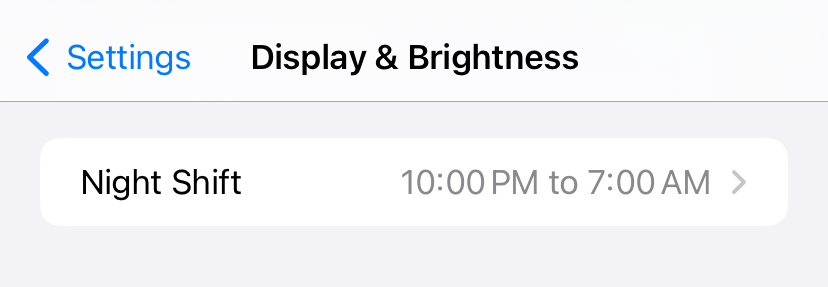
- Отключите расписание, переведя переключатель «Запланировано» в положение выкл.
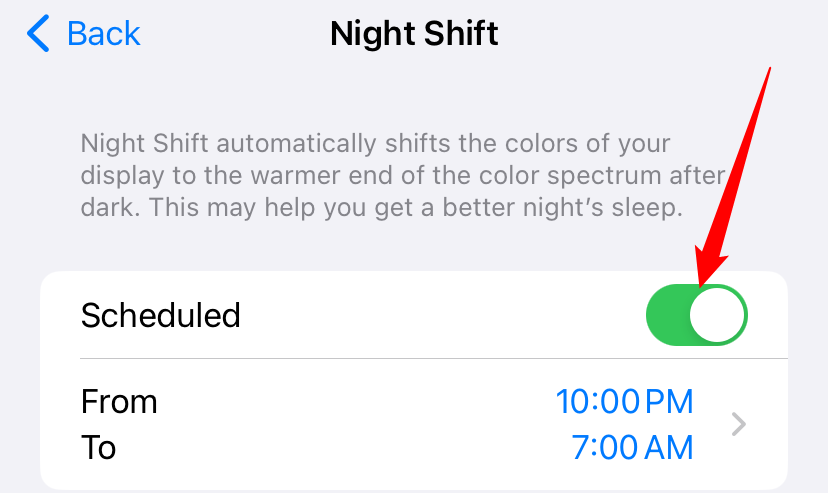
Примечание: Night Shift не уменьшает яркость аппаратно — он меняет цветовую температуру, что визуально может выглядеть как затемнение.
Увеличьте время авто-блокировки
iPhone тускнеет перед автоматической блокировкой экрана. Если экран гаснет или затемняется слишком быстро, просто увеличьте интервал авто-блокировки.
Шаги:
- Откройте «Настройки» → «Экран и яркость» → «Автоблокировка».
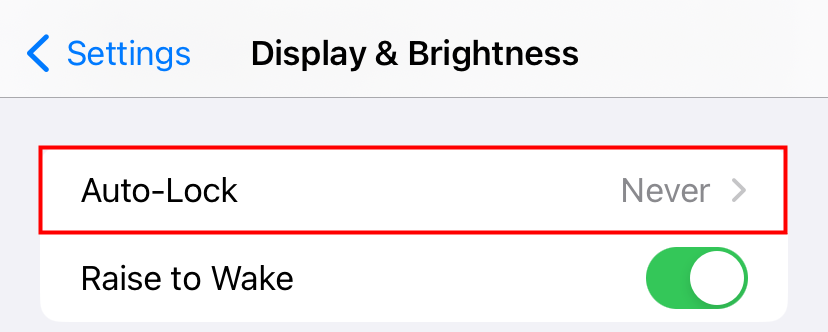
- Выберите более длинный интервал или «Никогда», если вы не хотите, чтобы iPhone блокировался сам.
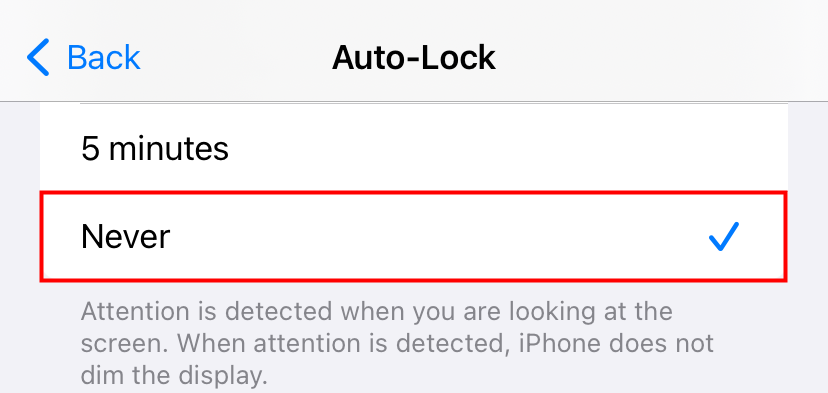
Важно: выбор «Никогда» повышает риск случайного нажатия и быстрее разряжает батарею.
Что ещё проверить, если описанные шаги не помогли
- Режим энергосбережения: в энергосбережении iPhone может снижать производительность экрана. Откройте «Настройки» → «Аккумулятор» и выключите «Режим энергосбережения», чтобы проверить влияние.
- Автоматическая тёмная тема: режим «Тёмная тема» не должен уменьшать яркость, но сочетание с Night Shift/True Tone может менять восприятие.
- Сторонние приложения: некоторые приложения (например, для чтения) имеют свои настройки яркости/фильтров. Проверьте параметры внутри приложений.
- Физические проблемы: если экран мерцает, появляются полосы или яркость не меняется вовсе, возможен аппаратный дефект дисплея или сенсора освещённости.
Если поведение экрана выглядит как аппаратная неисправность (мерцание, пятна, нечёткое изображение), обратитесь в авторизованный сервисный центр Apple.
Когда это решение не подходит
- Если затемнение происходит только в конкретном приложении — проверьте настройки и обновления этого приложения; возможно, виноват баг.
- Если экран мерцает или реагирует нестабильно на касания — скорее всего, аппаратная проблема.
- Если у вас защитное стекло или чехол, перекрывающий датчик освещённости, он может искажать работу автояркости.
Быстрая методика диагностики (мини-метод)
- Выключите «Автонастройку яркости».
- Отключите функции внимания и True Tone.
- Отключите Night Shift и режим энергосбережения.
- Увеличьте «Автоблокировку» до 2–5 минут.
- Проверьте поведение экрана в разных условиях освещения и в нескольких приложениях.
Если после этой последовательности проблема осталась — переходите к разделу аппаратной диагностики и сервису.
Чеклист для пользователя
- Отключена ли «Автонастройка яркости»?
- Отключены ли «Функции, учитывающие внимание»?
- Выключены ли True Tone и Night Shift?
- «Автоблокировка» увеличена?
- Вы пробовали перезагрузить iPhone и обновить iOS до последней версии?
Чеклист для технической поддержки
- Проверить датчик освещённости на предмет пыли и повреждений.
- Проверить влияние чехла/защитного стекла на датчик.
- Выполнить сброс настроек дисплея и калибровку в ПО (если доступно).
- Если дефект остаётся — провести диагностику дисплея и разъёмов, заменить модуль при необходимости.
Краткая глоссарий (1 строка)
- Автонастройка яркости — функция iOS, автоматически меняющая яркость экрана по датчику освещённости.
- True Tone — технология, меняющая цветовую температуру экрана под освещение.
- Night Shift — режим, делающий цвета теплее вечером.
- Функции внимания — опции, которые распознают взгляд пользователя и корректируют поведение экрана.
Резюме
Если экран iPhone затемняется чаще, чем нужно, начните с программных настроек: выключите автоматическую яркость, функции внимания, True Tone и Night Shift, увеличьте время авто-блокировки и проверьте режим энергосбережения. Если после всех шагов проблема остаётся, проверьте защитное стекло и обращайтесь в сервисный центр для аппаратной диагностики.
Важно: не меняйте аппаратные компоненты самостоятельно — это может повлиять на гарантию и безопасность устройства.
Краткие ключевые выводы внизу представлены в виде списка для быстрой проверки.
- Проверьте и отключите автоматическую регулировку яркости.
- Отключите функции внимания и True Tone для стабильности цвета.
- Выключите Night Shift и увеличьте время автоблокировки.
- Если есть мерцание или физические дефекты — обратитесь в сервис.

Похожие материалы

Несколько аккаунтов Skype: Multi Skype Launcher

Журнал для работы: повысить продуктивность

Персональные звуки уведомлений на Android

Скачивание шоу Hulu для офлайн‑просмотра

Microsoft Start: персонализированная новостная лента
