
Как создавать Instagram Reels в Adobe Premiere Pro
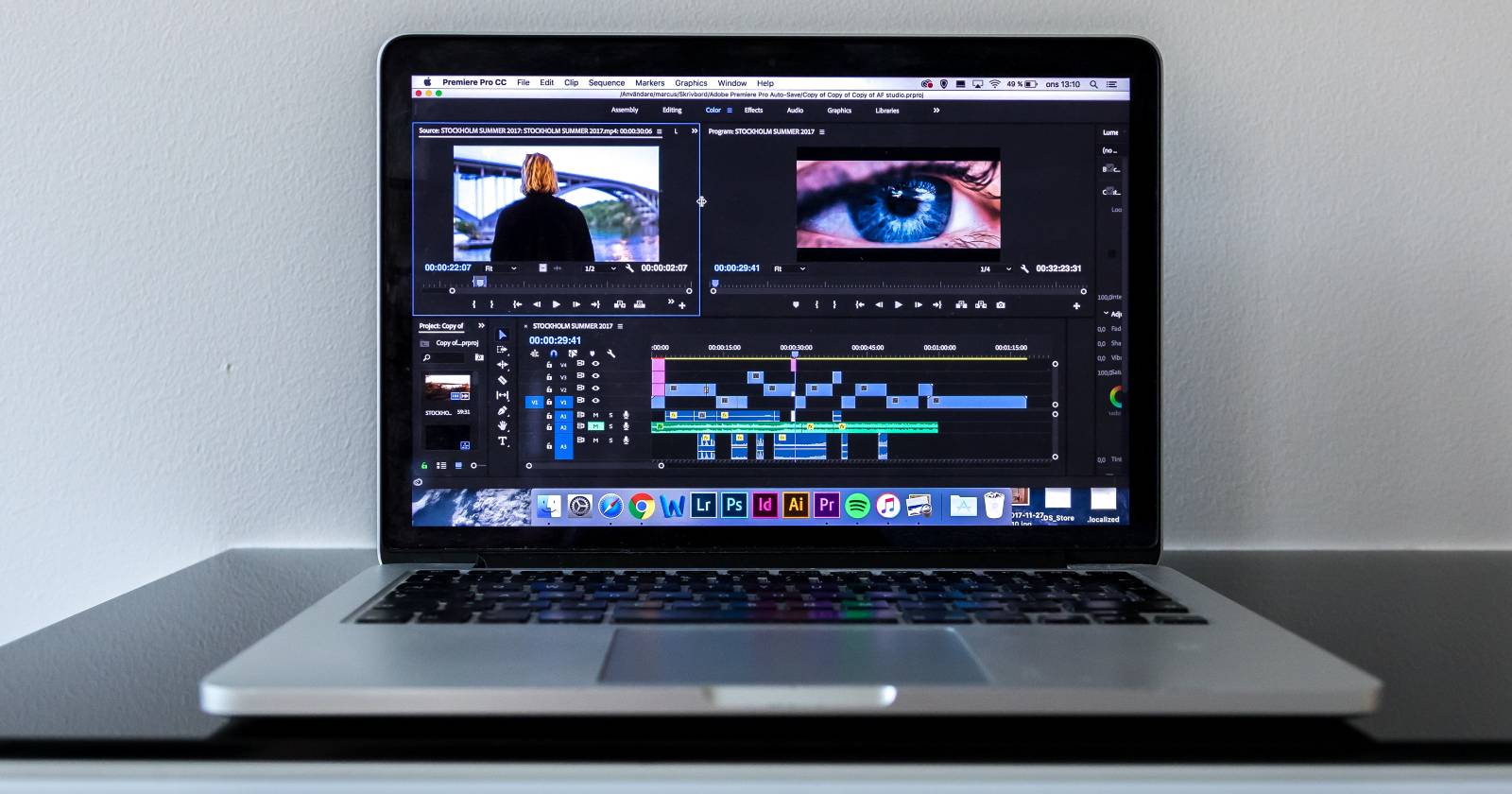
TL;DR
Premiere Pro даёт больше контроля над кадром, цветом, звуком и текстом, чем встроенные инструменты Instagram. Правильные настройки секвенции (1080×1920), унифицированная цветокоррекция, аккуратные субтитры и корректный экспорт помогут получить качественные Reels без кропа и артефактов. В статье — пошаговый рабочий процесс, чек-листы, шпаргалки по экспорту и рекомендации по правам на музыку.

Instagram представил Reels в 2020 году, и эта функция быстро стала ключевой для роста многих креаторов. Reels удобны не только для масштабирования аудитории — это ещё и место для экспериментов с форматом и стилем. Если вы хотите поднять качество своих роликов, Adobe Premiere Pro — один из лучших инструментов для этого.
В этом пособии вы найдёте подробные инструкции, практические советы и рабочие шаблоны для создания привлекательных, технически корректных Instagram Reels в Premiere Pro.
Зачем использовать Premiere Pro для Reels
Ниже — три главные причины перейти на Premiere Pro при создании Reels, а также пояснения, когда это оправдано.
Больше творческой свободы
Инструменты Instagram удобны и быстры, но ограничены. В Premiere Pro вы получаете:
- точную цветокоррекцию и градацию;
- работу со слоями и масками;
- гибкую анимацию графики и титров;
- локальную коррекцию звука и шумоподавление;
- интеграцию с After Effects, Audition и LUT-пакетами.
Когда это важно: если ваш ролик содержит сложную графику, многослойный звук или вы хотите единый стиль (look) для всех выпусков.
Лучшее качество визуала
Смартфоны стали отличными камерами, но отдельная видеокамера даёт больше битрейта, динамического диапазона и гибкости по профилям цвета. Редактирование в Premiere Pro позволяет сохранить качество исходного материала, применять корректную градацию и экспортировать ролики с контролем битрейта и кодека.
Когда это важно: если вы снимаете на камеру, используете LOG-профили или планируете масштабную постобработку.
Практика для длинных форматов
Монтаж Reels в Premiere Pro даёт навыки, которые легко перенести на YouTube и другие длинные форматы. Интерфейс, горячие клавиши и логика монтажа остаются теми же, поэтому переход к более длительному контенту будет плавным.
Когда это важно: если вы планируете расширять каналы и хотите единый производственный процесс.
Перед началом работы
Важно: Premiere Pro распространяется по подписке. На момент публикации цена отдельной подписки Premiere Pro составляет $20.99/месяц, студенческая — $19.99/месяц. Комплект Creative Cloud All Apps может быть выгоднее, если вы используете другие приложения Adobe.
Если бюджет ограничен, рассмотрите альтернативы: DaVinci Resolve (есть бесплатная версия) и Final Cut Pro (одноразовая покупка на macOS). Ниже есть раздел сравнения.
Рабочий процесс: шаг за шагом
Ниже — подробная методика от импорта до экспорта с рекомендуемыми настройками и распространёнными ошибками.
1. Настройка секвенции и размер кадра
Instagram Reels работают в вертикальном формате 9:16. В Premiere Pro нужно создать секвенцию с вертикальной ориентацией.
- Файл > New > Sequence.
- В Editing Mode выберите Custom.
- Frame Size: Width 1080 Height 1920.
- Pixel Aspect Ratio: Square Pixels (1.0).
- Поставьте разрешение таймлайна и частоту кадров, соответствующую исходной съёмке (например, 24/25/30/60 fps).
Если при добавлении клипа появится предупреждение Clip Mismatch Warning — выберите Keep existing settings, чтобы сохранить вертикальную секвенцию.
Если ваши клипы сняты в горизонтальном режиме, вы можете:
- повернуть клип в Effect Controls (Rotation 90 или -90);
- изменить Scale, чтобы кадр заполнил вертикальную рамку; обычно Scale = 50–70% при съёмке в ландшафте, но корректируйте по содержанию.
Чтобы быстро применить те же атрибуты к нескольким клипам, скопируйте клип с нужными параметрами, выделите другие, правой кнопкой > Paste Attributes.
Совет: по возможности снимайте в вертикальном режиме или с запасом по площади (основной объект в центре кадра), чтобы потом было куда «подвинуть» кадр.
2. Организация проекта и прокси
Рекомендации по структуре проекта:
- Папки (Bins): Footage, Audio, Graphics, Sequences, Exports.
- Именование файлов: yyyy-mm-dd_scene_take_camera.
- Используйте метаданные и цветовые метки для быстрой сортировки.
Если исходники с высокого битрейта тормозят монтаж, создайте прокси-файлы:
- File > Project Settings > Ingest > Enable Ingest, выберите Create Proxies и пресет (например, 1024×540 H.264).
- Монтируйте на прокси, а для финального рендера включите переключатель Use Proxies = Off.
Прокси ускоряют монтаж и облегчают работу на слабых машинах.
3. Цветокоррекция и градация
Основной рабочий процесс цветокоррекции:
- Первая стадия — Base Correction: баланс белого, экспозиция, контраст (Lumetri Color > Basic Correction).
- Вторая стадия — Creative: примените LUT или настройте «Look». Не пересвечивайте и не теряйте детали в тенях.
- Третья стадия — кривые и колесики: точная подстройка цветового тона и насыщенности.
- Стадия обработки кожи: используйте маски и HSL Secondary для локальной корректировки тона кожи.
Совет: снимайте в «плоском» профиле (LOG) если планируете серьёзную градацию. Для быстрого результата используйте LUT из проверенных пакетов и добавляйте один Adjustment Layer поверх всей секвенции для единого стиля.
Как добавить Adjustment Layer:
- New Item > Adjustment Layer > Drag to timeline > растяните на желаемую длительность.
4. Работа со звуком
Звук важен для восприятия Reels. Минимальная обработка должна включать:
- выравнивание громкости (Normalize или ручные ключи);
- шумоподавление и эквалайзер для чистоты голоса;
- компрессия для контроля динамики;
- добавление мастер-лимитера, если экспортируете с низким запасом по пикам.
Если используете стороннюю подписку (Epidemic Sound и т.п.), проверьте лицензионные условия для социальных сетей и сохраните подтверждение лицензии.
5. Титры и субтитры
Текст — ключ к пониманию ролика без звука. В Premiere Pro используйте панель Captions and Graphics:
- Добавьте Essential Graphics или текстовый шаблон;
- Держите шрифты читабельными: минимальная высота строки для мобильных — ~36–48 px эквивалент;
- Старайтесь не закрывать важные элементы кадра титрами;
- Для субтитров используйте однообразный стиль и фон (полупрозрачный блок) для контраста с фоном.
Краткий UX-совет: большинство пользователей смотрит Reels без звука. Включайте издевательские заголовки первых 2–4 секунд, чтобы удержать внимание.
6. Музыка и права
Музыка задаёт темп ролика. Источники:
- Instagram audio library — встроенно, удобна, но с ограничениями;
- Платные библиотеки (Epidemic Sound, Artlist) — дают большую свободу и коммерческие лицензии;
- Бесплатные коллекции — внимательно читайте лицензии.
Всегда сохраняйте скриншоты/подтверждения лицензий и условия использования, особенно для монетизируемого контента.
7. Экспорт и перенос на смартфон
Экспортные настройки для Instagram Reels (рекомендации):
- Format: H.264;
- Preset: Match Source — High bitrate, затем вручную откорректируйте;
- Width 1080 Height 1920;
- Frame Rate: соответствующий исходнику (обычно 24/25/30 fps);
- Field Order: Progressive;
- Profile: High, Level: 4.2;
- Bitrate Encoding: VBR, 2 pass;
- Target Bitrate: 8–12 Mbps, Max Bitrate: 16–24 Mbps (баланс качество/размер).
Если хотите простой путь, используйте пресеты сообществ, например бесплатные пресеты экспорта для Reels. После экспорта перенесите файл на телефон:
- AirDrop (macOS ↔ iPhone);
- WeTransfer / Dropbox / Google Drive;
- Кабельное подключение и передача через Finder/Explorer.
На момент написания Instagram не поддерживает загрузку Reels с веба, поэтому загружайте через мобильное приложение.
Важно: проверьте финальный файл на телефоне перед публикацией — иногда кодек или контейнер ведут себя иначе на мобильном.
Практические шаблоны и чек-листы
Ниже — несколько рабочих артефактов, которые можно использовать в проекте.
Мини-методология создания Reels — 6 шагов
- План: идея, хук 0–3 секунды, ключевые кадры.
- Съёмка: вертикально, запас по площади, чистый звук.
- Импорт и организация файлов.
- Грубый монтаж: ритм и нарратив.
- Цвет/звук/титры: финальная полировка.
- Экспорт и проверка на устройстве.
Чек-лист для креатора
- Есть чёткий хук в первые 3 секунды.
- Текст читается на мобильном экране.
- Музыка лицензирована.
- Баланс громкости речи и музыки нормирован.
- Экспорт в 1080×1920, H.264.
Чек-лист для монтажёра
- Проекты имеют структуру папок и понятные имена.
- Прокси включены при необходимости.
- Adjustment Layer для единой цветации.
- Субтитры выровнены и синхронизированы.
- Финальный файл тестирован на телефоне.
Чек-лист для SMM-менеджера
- Текст поста соответствует CTA.
- Хэштеги и геометки готовы.
- Лицензии на музыку приложены.
- План публикаций учтён.
Шпаргалка экспорта и пресеты
- Формат контейнера: MP4 (H.264) — максимально совместим.
- Вертикальный размер: 1080×1920.
- Кодек: H.264, профиль High.
- Целевой битрейт: 8–12 Mbps для хорошего качества при разумном размере.
- Аудио: AAC, 44.1–48 kHz, 128–256 kbps.
Если вы публикуете серию роликов, сохраните свой пресет и используйте тот же профиль для всех выпусков, чтобы сохранить консистентность качества.
Модель принятия решений при выборе инструмента
- Быстрое ускоренное создание на телефоне: используйте встроенный редактор Instagram;
- Высокое качество и контроль: Premiere Pro или DaVinci Resolve;
- Только macOS и одноразовая покупка: Final Cut Pro.
Mermaid диаграмма выбора (краткая логика):
flowchart LR
  A[Нужен быстрый ролик] --> B{Есть доступ к ПК или Mac?}
  B -- Нет --> C[Редактируйте в приложении Instagram]
  B -- Да --> D{Нужен контроль цвета и звук?}
  D -- Да --> E[Premiere Pro / DaVinci Resolve]
  D -- Нет --> F[Простой монтаж в мобильных приложениях]
Когда Premiere Pro может не подойти
- Если нужен очень быстрый контент прямо в ленту — встроенные инструменты быстрее.
- На слабых машинах Premiere может тормозить без прокси.
- Если вы работаете только на iPad или смартфоне — неудобно переносить рабочий процесс.
Сравнение с альтернативами
- Premiere Pro: гибкость, интеграция с Adobe, мощная цветокоррекция.
- DaVinci Resolve: выдающаяся цветокоррекция, бесплатная версия, крутая для колор-грейдинга.
- Final Cut Pro: производительность на macOS и одноразовая покупка.
Выбор зависит от бюджета, платформы и требуемого уровня контроля.
Критерии приёмки
- Видео проигрывается вертикально без чёрных полос и кропа.
- Титры читаемы на мобильном экране.
- Звук сбалансирован: голос слышен при среднем уровне громкости.
- Музыка лицензирована для соцсетей.
- Файл открывается и корректно загружается через мобильное приложение Instagram.
Распространённые ошибки и как их избежать
- Экспорт в неправильном соотношении сторон — проверяйте 1080×1920.
- Низкий битрейт — ролик теряет детализацию при движении.
- Отсутствие субтитров — теряется значительная часть аудитории.
- Использование нелицензированной музыки — риск блокировок.
Локализация и учет российского рынка
- Проверьте местные права на музыку и коммерческое использование контента.
- Если целевая аудитория — Россия или СНГ, адаптируйте копирайт и хэштеги под локальные тренды.
- Используйте шрифты, корректно отображающие кириллицу (например, Inter, PT Sans, Roboto + Cyrillic).
Краткий глоссарий одной строкой
- Секвенция: таймлайн проекта с параметрами кадра и частоты.
- Adjustment Layer: слой для общей корректировки цвета/эффектов.
- LUT: таблица преобразования цвета для быстрой градации.
- Прокси: облегчённая версия видео для быстрой работы в монтаже.
Заключение
Premiere Pro — сильный инструмент для создания Instagram Reels, когда вам нужен контроль над цветом, звуком и финальной композицией. Он требует времени на изучение, но даёт профессиональные результаты и упрощает масштабирование контента на другие платформы. Для быстрых публикаций используйте мобильные редакторы, но если цель — узнаваемый стиль и высокое качество, научитесь использовать Premiere Pro и свои рабочие пресеты.
Важное замечание
Не забывайте проверять лицензии на музыку и тестировать файлы на целевых устройствах перед публикацией.
Короткое объявление для команды (100–200 слов)
Мы добавляем стандартный процесс создания Instagram Reels в Premiere Pro. Новая методика включает вертикальную секвенцию 1080×1920, использование Adjustment Layer для единого стиля, обязательные субтитры и контроль прав на музыку. Экспортируем MP4 H.264 с битрейтом 8–12 Mbps и тестируем на телефоне перед публикацией. Для ускорения работы используем прокси и сохраняем пресеты. SMM-менеджер получает финальный файл и подтверждение лицензий. Это повысит качество публикаций и упростит превращение Reels в долгий формат, если проект вырастет.
Ресурсы и ссылки
- Документация Adobe Premiere Pro (официальная).
- Библиотеки музыки: Epidemic Sound, Artlist (проверяйте лицензии).

Похожие материалы

Несколько аккаунтов Skype: Multi Skype Launcher

Журнал для работы: повысить продуктивность

Персональные звуки уведомлений на Android

Скачивание шоу Hulu для офлайн‑просмотра

Microsoft Start: персонализированная новостная лента
