
Снимки EBS и резервное копирование в AWS

Быстрые ссылки
- «Fault-Tolerant» не значит безопасно
- Как работают снимки EBS?
«Fault-Tolerant» не значит безопасно
EBS — это блочное хранилище от AWS, используемое как диск для EC2-инстансов. На уровне реализации AWS предусмотрела устойчивость к отказам аппаратуры: одиночный сбой диска обычно не приводит к потере тома. Тем не менее сбои EBS случаются — в исходном материале указывалась оценка годового уровня отказов (AFR) для томов EBS в диапазоне 0.1–0.2%. Это гораздо лучше, чем у одного физического диска, но всё равно означает вероятность отказа при большом количестве томов.
Избежать потерь помогает регулярное резервное копирование. Снимки EBS (snapshots) являются удобным инструментом: они хранятся в S3 и более надёжны. AWS рекомендует регулярно создавать снимки; для автоматизации можно использовать EBS Lifecycle Manager (он не включён по умолчанию). Хранение снимков в S3 увеличит ваши затраты на хранение, но обычно это дешевле, чем держать массивы EBS как основной источник защиты.
Крайний пример риска — инцидент в США (us-east-1) в сентябре 2019 года: сбои питания и проблемы с генераторами привели к повреждению EBS-инфраструктуры и потере данных у некоторых клиентов. Такие события подчёркивают, что архитектура высокой доступности должна учитывать локальные отказы и предусматривать восстановление из резервных копий.
S3 обеспечивает очень высокую долговечность — 99.999999999% (11 девяток). На практике это означает, что при хранении миллионов объектов вероятность утраты одного объекта ожидается очень редко. S3 реплицирует данные по как минимум трём зонам доступности и постоянно проверяет состояния носителей.
Важно: высокая отказоустойчивость инфраструктуры не заменяет стратегию резервного копирования. Резервные копии — это страховой полис против аппаратных сбоев, человеческих ошибок и регрессионных изменений.
Как работают снимки EBS
Снимки EBS — инкрементные: первый снимок копирует все занятые блоки тома, последующие сохраняют только изменённые блоки. Это экономит место и снижает затраты при регулярной архивации.

Короткая последовательность действий для включения автоматизированных снимков:
- В консоли EC2 откройте «Elastic Block Store» → «Lifecycle Manager». Создайте новую политику.
- Укажите тег, к которому будет привязана политика. Это может быть тег конкретного тома или общий тег для группы томов.
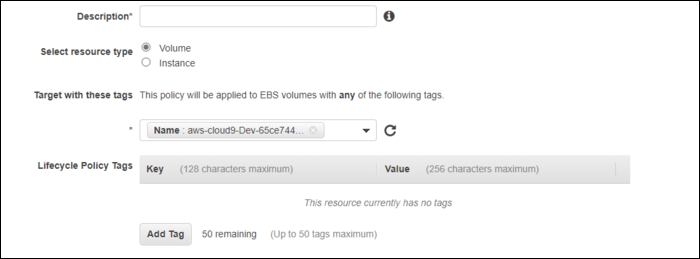
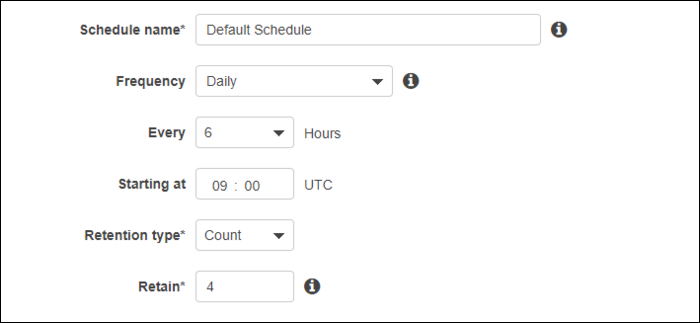
- Конфигурируйте расписание создания снимков и правила хранения (retention). Оставляйте столько снимков, сколько требуется для ваших RPO/RTO и соответствия.
- При необходимости включите Fast Snapshot Restore (FSR) для мгновенного восстановления томов из снимка — но учтите повышенные затраты.
Что именно хранится и как восстановить
- Снимок хранит данные блоков тома и метаданные; при восстановлении вы создаёте новый том из снимка и подключаете его к инстансу.
- Поскольку снимки инкрементные, удаление более старого снимка может быть оптимизировано AWS так, чтобы не нарушить целостность цепочки данных; однако планирование политики хранения должно учитывать зависимости между снимками.
Рекомендации по стратегии снимков (мини‑методология)
- Определите RPO (допустимая потеря данных) и RTO (приемлемое время восстановления).
- Назначьте теги на тома: приложение, окружение (prod/staging/dev), владелец, SLA.
- Создайте политики Lifecycle Manager по тегам с расписанием и retention на основе RPO/RTO.
- Тестируйте восстановление раз в цикл (например, ежеквартально) и документируйте шаги.
- Оптимизируйте хранение: сочетайте частые инкрементные снимки с периодическими полными образами при необходимости.
Пример простой политики для продакшена: ежедневный снимок, хранение 14 дней + еженедельный снимок с хранением 90 дней.
Контрольный список по ролям
- DevOps / SRE:
- Настроить Lifecycle Manager и теги.
- Мониторить выполнение политик и ошибки создания снимков.
- Регулярно тестировать восстановление.
- Разработчики:
- Убедиться, что приложения корректно работают после восстановления томов.
- Спланировать миграции схем/миграций БД с учётом точек восстановления.
- Владельцы данных / Compliance:
- Установить требования по удержанию данных и шифрованию.
- Проверять соответствие политик требованиям GDPR/регионального законодательства.
Фактбокс: ключевые числа и понятия
- AFR для EBS: около 0.1–0.2% (источник: исходный материал). Это вероятность отказа тома в год для большого пула томов.
- Долговечность S3: 99.999999999% (11 девяток).
- Снимки EBS — инкрементные: последующие снимки сохраняют только изменённые блоки.
- Fast Snapshot Restore уменьшает RTO, но повышает расходы.
Когда стратегия снимков может не сработать
- Если у вас нет политики хранения; люди удаляют теги — автоматизация не применяется.
- Если snapshots созданы, но не протестированы: возможны ошибки при восстановлении из-за несовместимости конфигураций.
- Если критичен непрерывный RPO в секундах/милисекундах — снимки EBS не заменят репликацию в реальном времени (например, асинхронную репликацию БД или кластеризацию).
Безопасность и соответствие
- Шифруйте тома и снимки (EBS поддерживает шифрование с AWS KMS). Это важно для хранения персональных данных и соблюдения GDPR.
- Контролируйте доступ к созданию/восстановлению снимков через IAM-политики.
- Логи аудита (CloudTrail) помогают отследить кто и когда делал снимки/восстановления.
Основной сценарий включения Lifecycle Manager — пошагово
- Консоль EC2 → Elastic Block Store → Lifecycle Manager.
- Создать политику: выбрать тип ресурса — EBS Snapshot.
- Указать теги, к которым применять политику.
- Настроить расписание: частота, время создания, временную зону.
- Настроить правила хранения: сколько снимков хранить, политики удаления.
- Включить дополнительные опции: шифрование, Fast Snapshot Restore (по необходимости).
- Сохранить и проверить выполнение в первые сутки.
Дерево решений для выбора политики снимков (Mermaid)
flowchart TD
  A[Есть требование RPO/RTO?] -->|Нет| B[Определить RPO/RTO]
  A -->|Да| C[Нужна непрерывная репликация?]
  C -->|Да| D[Использовать реплику/кластер + слепления]
  C -->|Нет| E[Использовать EBS snapshots]
  E --> F{RTO критичен?}
  F -->|Да| G[Включить Fast Snapshot Restore]
  F -->|Нет| H[Стандартные инкрементные снимки + тест]
  G --> I[Оценить стоимость]
  I --> H
Критерии приёмки
- Политики Lifecycle Manager созданы и применяются к помеченным томам.
- Созданный снимок восстанавливается в тестовом окружении и данные целы.
- Время восстановления укладывается в допустимый RTO.
- Политика хранения не приводит к чрезмерным затратам и соответствует требованиям соответствия.
Тесты и приёмо‑сдаточные случаи
- Создать тестовую политику с частыми снимками, выполнить восстановление тома и проверить целостность данных.
- Смоделировать удаление тега и убедиться, что политика не применится к неотмеченным томам.
- Включить Fast Snapshot Restore для одного снимка и измерить время создания тома и его инициализации.
Советы по оптимизации затрат
- Инкрементные снимки экономят место; поддерживайте разумный retention.
- Удаляйте старые снапшоты, которые не потребуются для восстановления.
- Включайте FSR только для тех снимков, где время восстановления важнее стоимости.
Заключение
Снимки EBS — простой и мощный инструмент для защиты данных EC2. Они не решают все задачи: для минимального RPO потребуется репликация или архитектурные изменения, а для соответствия требованиям — шифрование и аудит. Автоматизация создания снимков через Lifecycle Manager и регулярное тестовое восстановление — основные практики, которые снижают риск потерь данных и уменьшают время простоя.
Важно: планируйте политику резервного копирования, тестируйте восстановление, управляйте доступом и контролируйте расходы.
Важно: регулярно проверяйте и обновляйте политику резервного копирования при изменении архитектуры или требований.

Похожие материалы

Несколько аккаунтов Skype: Multi Skype Launcher

Журнал для работы: повысить продуктивность

Персональные звуки уведомлений на Android

Скачивание шоу Hulu для офлайн‑просмотра

Microsoft Start: персонализированная новостная лента
