
Как вернуть удобное управление в эмуляторах на мобильных устройствах
Введение
Переиздание классических игр на мобильных устройствах — это праздник ностальгии. Но сенсорный экран часто ломает ощущение управления: попытки прыгнуть, прицелиться или провести точный манёвр заканчиваются фрустрацией. Эта статья объясняет, почему так происходит, и даёт пошаговые практические решения для всех популярных платформ.
Важно: здесь нет универсального рецепта. Подход зависит от игры, эмулятора, устройства и ваших предпочтений.
Почему сенсорные органы управления не подходят для ретро-игр
- Ретро-игры рассчитывали на физические кнопки и джойстики. Их точность и тактильная отдача — часть игрового опыта.
- Сенсорный ввод лишён тактильной обратной связи. Вы не чувствуете, нажали вы кнопку или нет.
- Экран мешает большому пальцу видеть элементы интерфейса и точную позицию персонажа.
- Разные игры используют разные схемы управления; одна виртуальная панель не подходит всем.
Пояснение терминов:
- Эмулятор — программное обеспечением, которое имитирует платформу другой системы (например, Amiga, NES, MS-DOS).
- Маппинг — сопоставление кнопок контроллера и действий в игре.
Настройка Bluetooth-контроллеров
Подключение Bluetooth-контроллера — самый надёжный способ вернуть привычное управление.
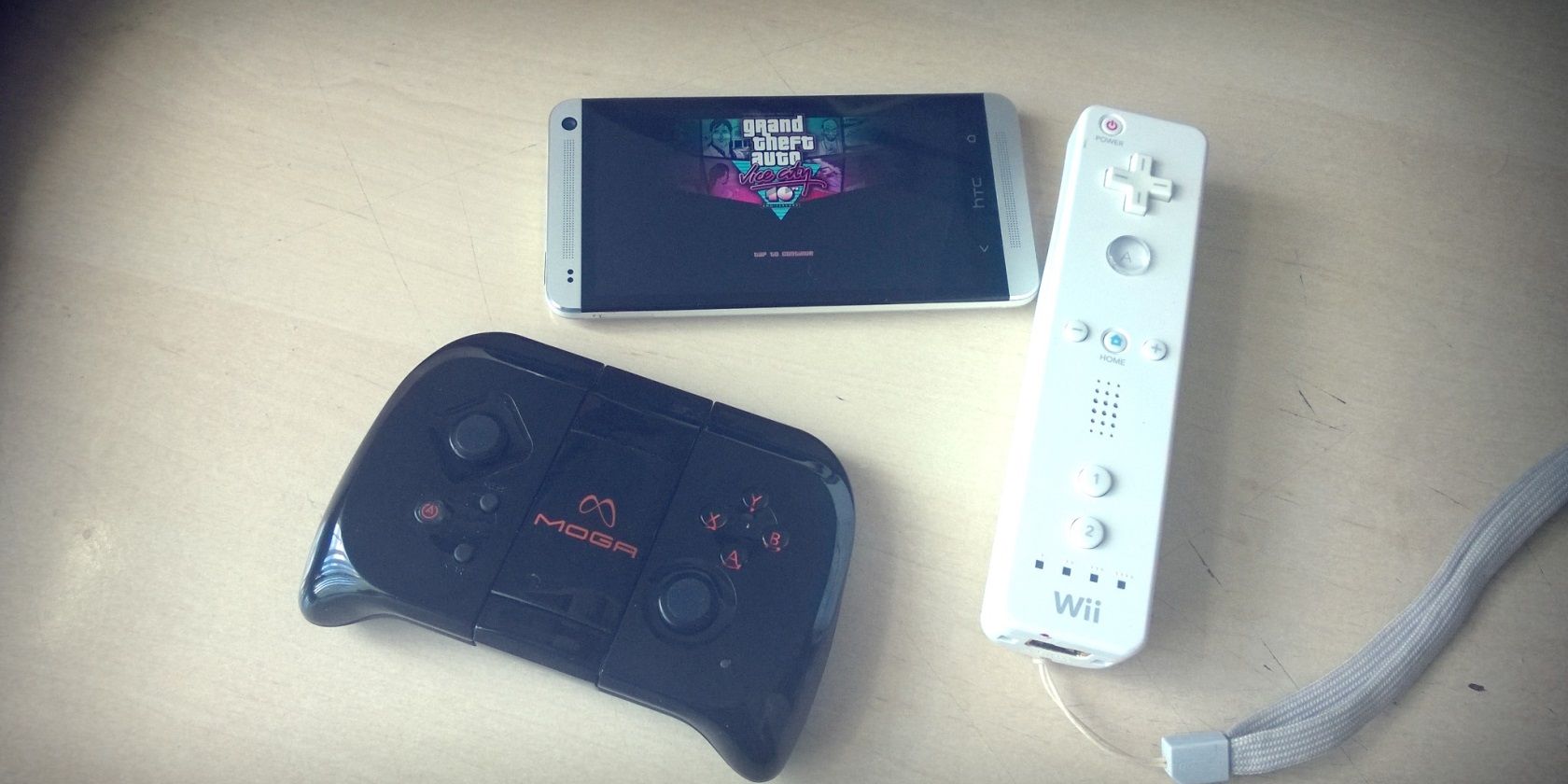
- Что работает: Wiimote, PS3 DualShock (с хаком для iOS/Android), современные Bluetooth-контроллеры (MOGA, iPEGA), геймпады для Steam Link и т.д.
- iOS: на взломанных девайсах доступно приложение Blutrol; для немодифицированных устройств смотрите поддержку MFi-контроллеров и официальных аксессуаров.
- Android: большинство контроллеров подключается без проблем. Иногда требуется сторонний драйвер или приложение для маппинга.
- Windows Phone 8: совместимость ограничена. Некоторые контроллеры вроде MOGA работают, а консольные Bluetooth-геймпады — нет.
Важно: на некоторых фирменных оболочках (в том числе старых версиях HTC Sense) Bluetooth-контроллеры могут работать некорректно. Решение — использовать прошивку на базе CyanogenMod/LineageOS или другое кастомное ПО.
Как подключить и проверить
- Включите режим спаривания на контроллере.
- В настройках Bluetooth телефона найдите устройство и подключитесь.
- Откройте эмулятор и проверьте поддержку геймпада в настройках ввода.
- Если эмулятор не распознаёт контроллер — используйте приложение для маппинга (см. раздел «Маппинг»).
MOGA, iPEGA и другие портативные контроллеры
Некоторые аксессуары оснащают телефон зажимом и собственной электроникой. Они дают удобную форму и физические кнопки ближе к привычному геймпаду.
- Преимущества: компактность, портативность, натянутая фиксация телефона, знакомый расположение кнопок.
- Ограничения: работа «из коробки» с ограниченным числом игр. Для остальных потребуется драйвер/маппинг.
Совет: для Android используйте MOGA Universal Driver из Google Play, который добавляет маппинг для широкого набора приложений.
Подключение USB-контроллера через OTG
USB On-The-Go (OTG) позволяет подсоединить проводной геймпад к смартфону.
- Подойдёт любой USB-геймпад: Xbox 360 (проводной), ретро-джойстики с USB-интерфейсом, клавиатура и мышь.
- Вам нужен USB OTG-адаптер (micro-USB или USB‑C в зависимости от телефона).
- Некоторые старые джойстики требуют дополнительные драйверы; большинство современных Android-девайсов распознают стандартные HID-устройства автоматически.
Преимущества USB: низкая задержка, надёжное питание и совместимость с эмуляторами, которые поддерживают HID.
Физические насадки на экран и аксессуары
Если вы не хотите подключать внешние контроллеры, есть гибридный вариант — физические кнопки и стики, которые крепятся на экран присосками или магнитами.
- Примеры: Ten One Design Ninja, iPega накладки, различные мини-джойстики на присосках.
- Они работают на любых платформах и дешевле полноценных контроллеров.
- Минусы: возможны проблемы с точностью, износ экранного покрытия и потеря аксессуара.
Совет: держите запасной комплект присосок и протирайте экран перед установкой.
Маппинг — как правильно сопоставить кнопки
Маппинг — ключ к успешному управлению. Даже хороший контроллер бесполезен, если кнопки не соответствуют нужным действиям.
Шаги:
- Откройте настройки эмулятора и найдите раздел Input / Controls / Gamepad.
- Включите режим обучения (если есть) или назначьте кнопки вручную.
- Назначьте основные действия: движение, прыжок, атака, пауза, инвентарь.
- Проверьте, нет ли конфликтов (например, одна кнопка назначена на несколько действий).
- Попробуйте в реальной игре — настройте повторно, если что-то не удобно.
Инструменты для Android:
- MOGA Universal Driver — автоматический маппинг для MOGA.
- Tincore KeyMapper — гибкий инструмент для маппинга любых контроллеров.
- Bluez IME — для старых Bluetooth-устройств.
Инструменты для iOS: официальная поддержка MFi-контроллеров или решения через jailbreak.
Практическая методика настройки маппинга (быстрая)
- Начните с минимального набора кнопок: движение, основное действие, прыжок.
- Включите режим отображения на экране действий (если эмулятор поддерживает overlay), чтобы видеть совпадение.
- Настройте чувствительность стика и мёртвую зону (dead zone). Малые движения не должны влиять на персонажа.
- Тестируйте короткими сессиями и корректируйте по ощущениям.
- Сохраните профиль для каждой игры.
Критерии приёмки:
- Персонаж движется плавно и предсказуемо.
- Нет случайных срабатываний при неподвижном стике.
- Основные действия выполняются за 1–2 нажатия.
Когда физические контроллеры и маппинг не помогают
Контрапримеры — ситуации, где описанные подходы могут не сработать:
- Эмулятор не поддерживает HID-инпут (редко, но бывает в старых сборках).
- Игра требует уникального аппаратного поведения (например, акселерометр, тач-различия или специфичная частота кадров).
- Проблемы с совместимостью ОС: устаревшие версии Android/iOS/Windows Phone могут не иметь драйверов.
- Аппаратные ограничения телефона: слабый Bluetooth-стек, нестабильное питание через OTG.
Решения для таких случаев:
- Обновите эмулятор до последней версии с поддержкой контроллеров.
- Попробуйте другой эмулятор, проверенный сообществом.
- Используйте внешний контроллер с собственной логикой (например, MOGA, который работает как отдельное устройство).
Рекомендации по выбору контроллера (чек-лист)
- Совместимость с вашей ОС: Android, iOS, Windows Phone.
- Поддержка эмулятора: проверьте в описании приложения.
- Подключение: Bluetooth или USB OTG.
- Продолжительность работы от батареи (для беспроводных).
- Наличие драйверов/маппинга и простота их настройки.
- Размер и эргономика для ваших рук.
Руководство на случай проблем (runbook)
- Контроллер не распознаётся
- Перезагрузите телефон и контроллер.
- Сбросьте пару Bluetooth и выполните новое сопряжение.
- Попробуйте другой USB OTG-кабель или адаптер.
- Кнопки работают, но не так, как ожидается
- Пересоздайте профиль маппинга.
- Проверьте настройки dead zone и чувствительности стика.
- Задержка ввода (lag)
- Отключите фоновые приложения, которые нагружают CPU.
- Для Bluetooth используйте контроллер с низкой задержкой или подключитесь по USB.
- Эмулятор зависает
- Обновите эмулятор до последней версии.
- Попробуйте другой эмулятор, если проблема воспроизводится.
Сценарии использования: примеры
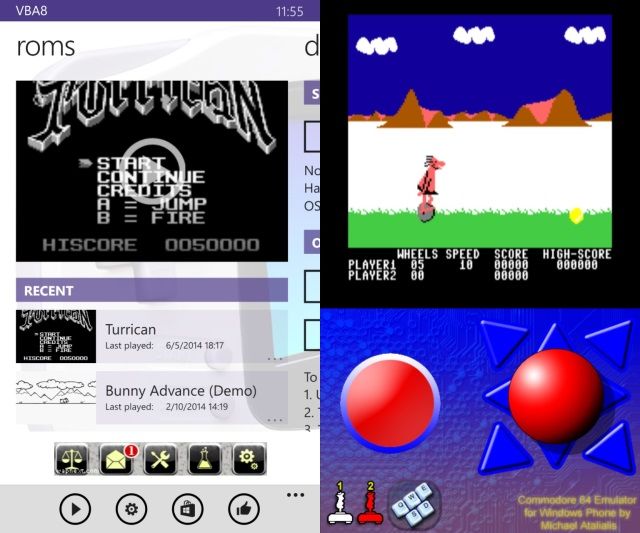
- Игрок A: хочет точные прыжки в платформере (Turrican, Sonic). Решение: USB OTG + проводной геймпад.
- Игрок B: предпочитает портативность и любит RPG. Решение: MOGA или iPEGA с настройками маппинга и переназначением кнопок.
- Игрок C: хочет играть на iPad без взлома системы. Решение: MFi-контроллеры или внешние присоски-джойстики.
Безопасность и конфиденциальность
- Сторонние приложения для маппинга могут требовать расширенные права. Проверяйте отзывы и разрешения перед установкой.
- Если вы используете кастомную прошивку (CyanogenMod/LineageOS), убедитесь, что вы понимаете риски и имеете резервную копию данных.
Примечание: личные данные и аккаунты обычно не затрагиваются аппаратными контроллерами, но всегда соблюдайте осторожность при установке драйверов из непроверенных источников.
Чек-лист совместимости (таблица)
| Тип контроллера | Android | iOS | Windows Phone | Комментарий |
|---|---|---|---|---|
| Bluetooth (современный) | ✓ | ✓ (MFi) | Частично | Убедитесь в поддержке HID |
| MOGA/iPEGA | ✓ | Частично | Частично | Требует драйвер/приложение |
| USB OTG (проводной) | ✓ | ✗ | ✗ | iOS ограничен, нужны адаптеры |
| Присоски/накладки | ✓ | ✓ | ✓ | Платформонезависимые, но менее точные |
Быстрые советы по улучшению опыта
- Всегда сохраняйте профиль маппинга для конкретной игры.
- Настройте dead zone для стика — это убирает дрожание.
- Используйте проводное подключение для соревновательных игр.
- Если игра тормозит, снизьте разрешение или графические фильтры в эмуляторе.
1-строчный глоссарий
- HID — Human Interface Device, стандарт для входных устройств; позволяет контроллерам работать без дополнительных драйверов.
- Dead zone — область вокруг нейтрального положения стика, где движения игнорируются.
- OTG — On-The-Go, режим USB, позволяющий подключать периферию к мобильным устройствам.
Решение «в пару шагов» для начинающих
- Попробуйте самый простой вариант: скачайте и включите поддержку геймпада в эмуляторе.
- Подключите Bluetooth-контроллер и проверьте распознавание в настройках.
- Назначьте базовые кнопки и протестируйте короткой игровой сессией.
- Если неудобно — попробуйте USB OTG или физические насадки.
Когда всё готов — начинайте выигрывать
Верните своим любимым ретро-играм тот контроль, который они заслуживают. Подключив правильный контроллер и настроив маппинг, вы получите игровой процесс, близкий к оригиналу. Для полного погружения рассмотрите подключение к большому экрану (HD TV) через адаптеры и стриминг — это ещё один путь получить аутентичный опыт.
Важно: сохраняйте профили настроек для каждой игры и регулярно обновляйте эмуляторы и драйверы.
Короткая аннотация для соцсетей
Хотите играть в ретро на телефоне без мучений с тачскрином? Подключите геймпад, настройте маппинг и верните управление в классические игры. Простые шаги — быстрый результат.
Mermaid: дерево решений при выборе решения
flowchart TD
  A[Проблемы с управлением на сенсоре?] -->|Да| B{Есть ли физический контроллер?}
  B -->|Да| C[Подключить по Bluetooth]
  B -->|Нет| D{Есть OTG-адаптер?}
  D -->|Да| E[Подключить USB-контроллер]
  D -->|Нет| F[Использовать присоски/накладки]
  C --> G{Эмулятор распознаёт контроллер?}
  E --> G
  F --> H[Настроить маппинг в эмуляторе]
  G -->|Да| H
  G -->|Нет| I[Установить драйвер/приложение для маппинга]
  I --> H
  H --> J[Играть и корректировать профиль]
Итог
Мобильные эмуляторы дают массу удовольствия, но без правильного управления классические игры превращаются в испытание. Физические контроллеры (Bluetooth или USB OTG), аксессуары с кнопками на экране и грамотный маппинг — основные инструменты для улучшения опыта. Экспериментируйте, сохраняйте профили и делитесь настройками с сообществом — так вы вернёте себе точное и приятное управление старых игр.

Похожие материалы

Несколько аккаунтов Skype: Multi Skype Launcher

Журнал для работы: повысить продуктивность

Персональные звуки уведомлений на Android

Скачивание шоу Hulu для офлайн‑просмотра

Microsoft Start: персонализированная новостная лента
