
Почему Netflix спрашивает «Вы всё ещё смотрите?» и как отключить
Быстрые ссылки
- “Вы всё ещё смотрите?”
- Почему Netflix задаёт этот вопрос
- Отключение автозапуска
- Отключение окна запроса
Что происходит: как и когда появляется запрос
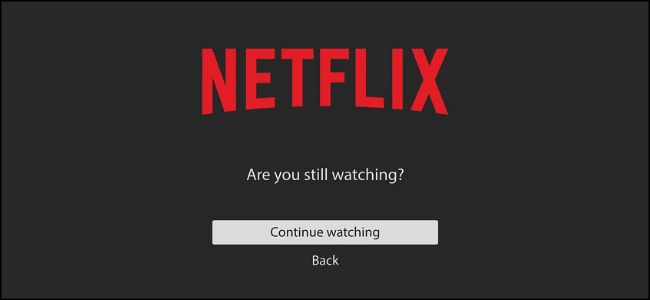
Когда вы смотрите сериалы на Netflix подряд, сервис автоматически запускает следующий эпизод. Если вы не взаимодействуете с плеером (не нажимаете паузу, не перематываете, не кликаете в окне) и два эпизода подряд проигрались автоматически, то в начале следующего эпизода примерно через две минуты появится окно с вопросом “Вы всё ещё смотрите?”. Чтобы продолжить просмотр, нужно выбрать “Продолжить просмотр“. В противном случае воспроизведение останавливается.
Ключевое правило: запрос появляется только при отсутствии взаимодействия пользователя и при последовательном автозапуске эпизодов.
Почему Netflix это делает
Netflix объясняет два основных мотива:
- Экономия трафика пользователей и собственной сети. Если вы уснёте или уйдёте из комнаты, потоковая передача не будет продолжаться бесконечно, потребляя мобильный или домашний трафик.
- Сохранение позиции в сериале. Если плеер не остановится, вы рискуете просмотреть несколько часов без памяти о том, где остановились.
Важно: это одновременно защита от нецелевого расхода данных и способ улучшить пользовательский опыт при возобновлении просмотра.
Отключение автозапуска (рекомендуемый способ)
Самый надёжный способ избавиться и от автозапуска, и от окна с запросом — выключить автозапуск следующего эпизода. Это делается в веб‑версии Netflix и действует для конкретного профиля на всех устройствах, где этот профиль используется.
Шаги:
- Откройте Netflix в браузере и нажмите на иконку профиля в правом верхнем углу.
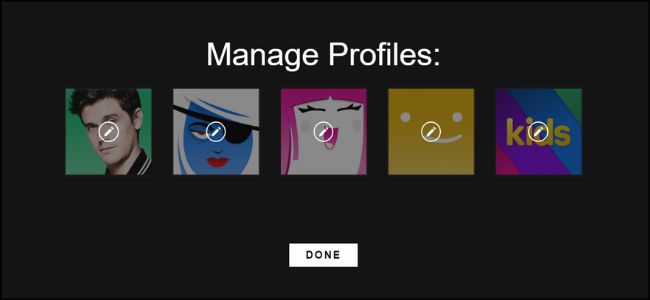
- Выберите “Управление профилями”.
- Кликните профиль, для которого хотите изменить настройки.
- Найдите опцию “Автовоспроизведение следующего эпизода в серии для всех устройств” и снимите галочку.
- Сохраните изменения (обычно кнопка “Сохранить”).
Примечание: настройки автозапуска индивидуальны для каждого профиля. Если у вас несколько профилей, повторите процедуру для каждого.
Когда автозапуск отключён:
- Следующий эпизод не начнёт автоматически.
- Всплывающего окна с вопросом обычно не появится, потому что не выполняется условие для его показа.
Отключение самого окна запроса на десктопе
Если вы используете desktop‑версию через браузер, можно воспользоваться расширениями, которые блокируют конкретный диалог.
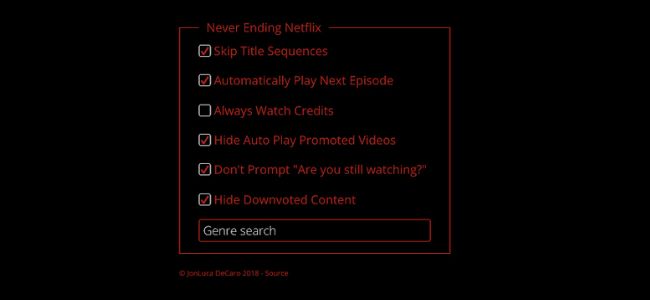
Наиболее упоминаемое расширение: “Never Ending Netflix” для Google Chrome. После установки откройте меню расширения и включите опцию “Don’t prompt ‘Are you still watching?’” (или аналогичную). Расширение также предлагает дополнительные функции: пропуск заставок, скрытие промороликов и автоматическое пропускание титров.
Важно:
- Расширения работают только в браузерах на компьютере. На смарт‑ТВ, консолях и большинстве мобильных приложений расширения не помогают.
- Использование сторонних расширений может нести риски конфиденциальности и безопасности; читайте отзывы и политику приватности расширения.
Альтернативные подходы и обходы
Если вам по каким‑то причинам не подходит отключение автозапуска или расширения, рассмотрите другие варианты:
- Держать устройство активным. Периодические клики или лёгкое взаимодействие (перемотка, пауза) предотвратят появление окна.
- Подключение внешнего устройства ввода (например, клавиатура к медиаплееру) и программирование периодического сигнала активности — технически возможно, но громоздко.
- Для пользователей, которые смотрят через медиаплеер на ПК: написать или использовать скрипт, который имитирует периодическое движение мыши. Это требует технических навыков и несёт свои риски.
Когда эти обходы не работают:
- На официальных приложениях для смарт‑ТВ и приставок окно нельзя убрать, кроме как через настройку автозапуска.
- Если вы используете общий профиль и кто‑то другой включает автозапуск, вам придётся менять настройки для каждого профиля отдельно.
Когда отключение не помогает: возможные причины
- Вы не выключили автозапуск для правильного профиля. Проверьте, что вы изменяли именно тот профиль, который используется на устройстве.
- Кеш или синхронизация аккаунта ещё не обновились на всех устройствах. Выход из аккаунта и повторный вход может ускорить применение изменений.
- На некоторых версиях приложения поведение могло измениться: убедитесь, что у вас установлена последняя версия приложения.
Проверка результата: простая методика
- Измените настройку автозапуска в веб‑интерфейсе для профиля A.
- Выйдите из Netflix на устройстве (смарт‑ТВ или приставке) и заново войдите в профиль A.
- Запустите два эпизода подряд и убедитесь, что следующий эпизод не запускается автоматически и окно с вопросом не появляется.
Это простая контрольная процедура для верификации изменений на каждой платформе.
Рекомендации по безопасности и приватности
- Устанавливайте расширения только из официальных магазинов (Chrome Web Store, Firefox Add‑ons) и проверяйте оценки и комментарии.
- Помните, что расширения получают доступ к содержимому страниц; ограничьте их права и удаляйте, если сомневаетесь.
- Никогда не передавайте свои учётные данные внешним сайтам или расширениям.
Роль‑ориентированные чеклисты
Для домашнего пользователя:
- Откройте Netflix в браузере.
- Проверьте профиль и выключите автозапуск.
- Перезапустите приложение на телевизоре/приставке.
Для администратора семейного аккаунта:
- Обходите каждый профиль и документируйте изменения.
- Объясните членам семьи, почему автозапуск был выключен.
Для продвинутого пользователя (если нужно полностью убрать запрос на ПК):
- Установите и проверьте расширение в отдельном браузерном профиле.
- Ограничьте права расширения и прочитайте политику приватности.
Частые вопросы и ответы
- Можно ли отключить окно на смарт‑ТВ? Нет, напрямую нельзя. Отключается автозапуск в профиле или нужна периодическая активность.
- Влияет ли настройка на все устройства? Настройка автозапуска применяется на уровне профиля и распространяется на все устройства после синхронизации, но проверяйте индивидуально.
- Безопасно ли использовать расширения? Это зависит от расширения; выбирайте проверенные и с минимальными разрешениями.
Критерии приёмки
- Автозапуск следующего эпизода выключен в нужном профиле.
- На целевых устройствах окно «Вы всё ещё смотрите?» больше не появляется при последовательном воспроизведении.
- Пользователи семейного аккаунта проинформированы о внесённых изменениях.
Краткое резюме
Запрос “Вы всё ещё смотрите?” создан для экономии трафика и сохранения позиции просмотра. Лучший и безопасный способ избавиться от него — выключить автозапуск следующего эпизода в настройках профиля через браузер. Для десктопа доступно расширение, блокирующее окно, но расширения работают только в браузере и требуют осторожности. На смарт‑ТВ и консолях остаётся либо выключение автозапуска, либо периодические взаимодействия с плеером.
Важно: изменения делаются на уровне профиля, поэтому при наличии нескольких профилей повторите процедуру для каждого.

Похожие материалы

Несколько аккаунтов Skype: Multi Skype Launcher

Журнал для работы: повысить продуктивность

Персональные звуки уведомлений на Android

Скачивание шоу Hulu для офлайн‑просмотра

Microsoft Start: персонализированная новостная лента
