
Почему компьютер случайно издаёт звуковые сигналы и как это исправить
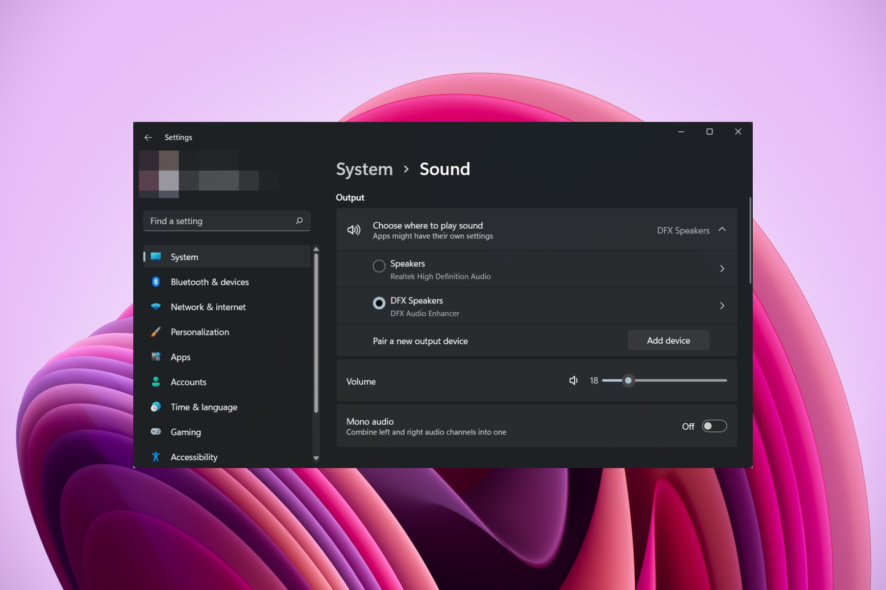
Компьютер может издавать случайные звуковые сигналы по разным причинам: системный звуковой сигнал Windows, аппаратная ошибка, проблемы с драйверами, микрофон или электричество. В статье — пошаговые проверки: обновление драйверов, отключение микрофона, изменение звуковых схем, проверка кабелей и диагностика аппаратных проблем. Внизу — чек-листы для пользователя и техника, короткий план расследования и критерии приёмки.
Когда вы слышите короткие писки из колонок, это сигнал — нужно выяснить причину. Иногда это обычный «Default Beep» Windows при нажатии неразрешённой комбинации клавиш, иногда — аппаратная проблема (BIOS/UEFI), а иногда — сбой драйвера или стороннего ПО.
Краткое определение: «Default beep» — системный звук, который Windows воспроизводит при некоторых событиях (ошибка ввода, переключение фокуса и т. п.).
В этой статье вы найдёте: основные причины, пошаговые исправления, дополнительные проверки для администраторов и техников, а также тесты и критерии приёмки.
Частые причины случайных писков в динамиках (Windows 11 и 10)
- Аппаратная проблема (неисправный усилитель, динамики, разъём или блок питания).
- Устаревшие или повреждённые звуковые / видео / чипсет драйверы.
- Включённый/шумящий микрофон или встроенные аудиоустройства.
- Неправильные настройки звуковой схемы (Default Beep включён).
- Периферия (клавиатура, мышь, Gamepad) посылает сигналы при подключении/отключении.
- Неплотно подсоединённые кабели питания или аудиокабели.
- Пониженное напряжение на динамиках (не стабильный блок питания).
- Системный «beep» от BIOS/UEFI, сигнализирующий о проблеме с железом.
Важно: короткие однотонные «писки» от BIOS отличаются по тону и шаблону от Windows «Default Beep».
Быстрые проверки перед глубоким разбором
- Перезагрузите ПК.
- Подключите колонки к другому устройству (смартфон, ноутбук) — проверка аппаратной части.
- Отключите внешние USB‑устройства по одному — выявление конфликтов.
- Проверьте, повторяется ли писк в безопасном режиме Windows.
Если в безопасном режиме писков нет — вероятнее проблема в драйверах или стороннем ПО.
Пошаговые исправления
1. Обновите драйверы
- Нажмите правой кнопкой по меню Пуск, чтобы открыть контекстное меню.

- Выберите «Диспетчер устройств».
- Разверните разделы «Видеоадаптеры», «Звуковые, игровые и видеоустройства» и «Контроллеры USB» — при необходимости.
- Дважды щёлкните по каждому устройству, откройте вкладку «Драйвер» и нажмите «Обновить драйвер».

- Установите рекомендованные обновления. Перезагрузите компьютер.
Примечание: если стандартное обновление не помогает, скачайте драйверы с сайта производителя материнской платы/звуковой карты/видеокарты.
Важно: сторонние «обновляющие» утилиты могут помочь, но используйте только проверенные инструменты.
2. Отключите микрофон (временная проверка)
- Откройте Панель управления → Оборудование и звук → Звук.

- Перейдите на вкладку «Запись».
- Правой кнопкой по «Микрофон» → «Отключить».

Если писки исчезли — проблема связана с микрофоном или программой, использующей аудиовход.
3. Отключите системный звук «Default beep»
- Панель управления → Оборудование и звук → Звук.

- Перейдите на вкладку «Звуки».
- В списке «Программные события» найдите «Default Beep» (Сигнал по умолчанию).
 **
**
- В выпадающем списке выберите «Нет» или укажите пустой файл звука.
- Нажмите «Применить» и «OK».
Если это помогает, вы отключили системные писки, но это не лечит аппаратную проблему — только маскирует симптом.
4. Проверьте кабели и питание
- Осмотрите аудио‑ и силовые кабели на предмет повреждений и неплотных соединений.
- Если используете USB‑колонки, попробуйте другой USB‑порт.
- Для настольного ПК подключите колонки непосредственно к задней панели материнской платы (обход USB‑хаба).
5. Проверка BIOS/UEFI на аппаратные сигналы
- Если писки слышны ДО загрузки Windows, это скорее BIOS/UEFI. Проверьте шаблон звуков (число писков и их длину) и сверяйтесь с документацией платы.
- Обновите BIOS/UEFI только при явной необходимости и с соблюдением инструкций производителя.
6. Дополнительные программные проверки
- Проверьте Просмотр событий (Event Viewer): Windows Logs → System и Application на наличие ошибок, совпадающих по времени с писком.
- Выполните sfc /scannow и DISM для проверки целостности системных файлов.
- Обновите Windows через Параметры → Центр обновления.
Когда это не поможет — что ещё проверить
- Подключите другие динамики или наушники — если писк уходит, проблема в колонках.
- Попробуйте создать нового локального пользователя и проверьте поведение — исключаете профильные настройки.
- Отключите звуковые эффекты и улучшения в свойствах устройства воспроизведения.
Мини‑методология: быстрый сценарий расследования (Playbook)
- Подтвердить воспроизводимый симптом: зафиксировать время и действия, при которых слышен писк.
- Исключить аппаратную часть: подключить колонки к другому устройству.
- Отключить микрофон и USB‑переферию.
- Обновить драйверы аудио/видео/чипсета.
- Проверить события Windows и выполнить sfc/DISM.
- Если требуется — диагностика BIOS/UEFI и аппаратные тесты.
Mermaid‑диаграмма: решение проблемы в виде дерева выбора
flowchart TD
  A[Писк в динамиках] --> B{Писк до загрузки Windows?}
  B -- Да --> C[Проверить BIOS/UEFI, шаблон писков]
  B -- Нет --> D{Писк при действиях в Windows?}
  D -- Да --> E[Отключить микрофон, USB‑периферию]
  E --> F[Обновить драйверы и Windows]
  D -- Нет --> G[Проверить аппаратные кабели и питание]
  F --> H{Пищит?}
  G --> H
  C --> I[Аппаратная диагностика]
  I --> H
  H -- Да --> J[Переход к технику/ремонту]
  H -- Нет --> K[Операция завершена]
Ролевые чек‑листы
Пользователь:
- Перезагрузить ПК.
- Подключить колонки к другому устройству.
- Временно отключить микрофон.
Администратор/специалист техподдержки:
- Обновить драйверы аудио/видео/чипсет.
- Просмотреть логи событий Windows.
- Выполнить sfc /scannow и DISM.
Техник/инженер по железу:
- Проверить BIOS/UEFI и шаблон писков.
- Измерить напряжение блока питания (если подозрение на просадки).
- Протестировать динамики на другом усилителе.
Критерии приёмки
- Симптом не воспроизводится при тех же действиях, при которых раньше был писк.
- Переход в безопасный режим не демонстрирует писков (если ранее присутствовал).
- Логи Windows не показывают повторяющихся ошибок, связанных с аудио‑драйвером.
Тестовые случаи / Критерии тестирования
- Выполнить набор действий (Alt+Tab, открытие Проводника) — отсутствие писков 10 минут.
- Подключить колонки к другому устройству — проверить, есть ли писки.
- Отключить микрофон — проверить изменение поведения.
- Обновить драйвер — подтвердить отсутствие сигнала в течение рабочего сеанса.
Возможные альтернативные причины и когда методы не работают
- Если писки появляются только при высокой загрузке CPU/GPU — возможно, электромагнитные помехи или просадка питания.
- Если писки возникают в результате уведомлений конкретного приложения — закрытие/переустановка этого приложения решит проблему.
- Если ничего не помогает и писки есть до загрузки ОС — вероятен аппаратный дефект (динамики, усилитель или материнская плата).
Короткий глоссарий (1 строка на термин)
- Default Beep: стандартный системный звук Windows для уведомления об ошибке ввода или системном событии.
- BIOS/UEFI: базовая прошивка материнской платы, которая управляет начальной инициализацией оборудования.
- SFC/DISM: встроенные утилиты Windows для проверки и восстановления системных файлов.
Риски и рекомендованные меры
- Риск: обновление BIOS без соблюдения инструкции может привести к неработоспособности системы. Мера: следовать официальной инструкции производителя.
- Риск: сторонние «улучшатели драйверов» иногда устанавливают ненадёжное ПО. Мера: использовать официальные драйверы или проверенные инструменты.
Краткие рекомендации и дальнейшие шаги
- Начните с простых проверок: перезагрузка, отключение микрофона, подключение колонок к другому устройству.
- Если подозреваете аппаратную проблему — привлеките техника для измерения напряжения и теста усилителя.
- Если проблема повторяется после всех программных проверок — вероятен дефект оборудования.
FAQ
Q: Писк — это обязательно аппаратная проблема?
A: Нет. Часто это программный «Default Beep» или драйвер. Аппаратная причина вероятна, если писки слышны до загрузки ОС.
Q: Поможет ли отключение Default Beep?
A: Да — это уберёт звуки системы, но не устраняет первопричину, если она аппаратная.
Q: Что делать, если писки слышны только с USB‑колонок?
A: Попробуйте другой USB‑порт и отключите USB‑хабы; обновите USB‑ и аудио‑драйверы.
–
Если нужно, могу подготовить краткий чек‑лист в PDF или дать команды для PowerShell, которые автоматизируют сбор логов и обновление драйверов.

Похожие материалы

Несколько аккаунтов Skype: Multi Skype Launcher

Журнал для работы: повысить продуктивность

Персональные звуки уведомлений на Android

Скачивание шоу Hulu для офлайн‑просмотра

Microsoft Start: персонализированная новостная лента
