
Почему Google Chrome использует много оперативной памяти и как это исправить
Краткое содержание
- Репутация Chrome как «пожирателя ОЗУ» частично верна, но не всегда справедлива — другие браузеры иногда потребляют больше памяти.
- Основная причина высокого потребления — мультипроцессная архитектура: каждая вкладка, плагин и расширение запускаются в отдельном процессе для стабильности и безопасности.
- Поведение пользователя (много открытых вкладок, медийный контент, расширения) напрямую влияет на использование ОЗУ.
- Google и сообщество Chromium вводят оптимизации — например, PartitionAlloc (встроено с Chrome 89) — для сокращения расхода памяти.
- Практические шаги: используйте диспетчер задач Chrome, отключайте/настраивайте расширения, применяйте менеджеры вкладок, следите за обновлениями.
Important: если Chrome использует много памяти, но система не замедляется, это нормально — заполненная RAM обычно помогает, а не вредит.
Действительно ли Chrome использует больше памяти, чем другие браузеры?
Короткий ответ: иногда да, иногда нет. Несколько лет назад согласие было однозначным — Chrome жрал ОЗУ. Сейчас ситуация сложнее.
Браузеры изменились. В одних сценариях Chrome может оказаться в середине списка по расходу памяти. В других — лидером. Всё зависит от набора сайтов, плагинов и поведения пользователя.
Простой эмпирический тест: открыть Facebook, YouTube, BBC Sport и Twitter в чистом профиле. Иногда Firefox, Edge, Opera или Safari при таком наборе страниц потребляют больше, чем Chrome; иногда — наоборот. Это подчёркивает: не только браузер решает, но и содержимое сайтов и их реализации.
Почему Chrome требует много оперативной памяти
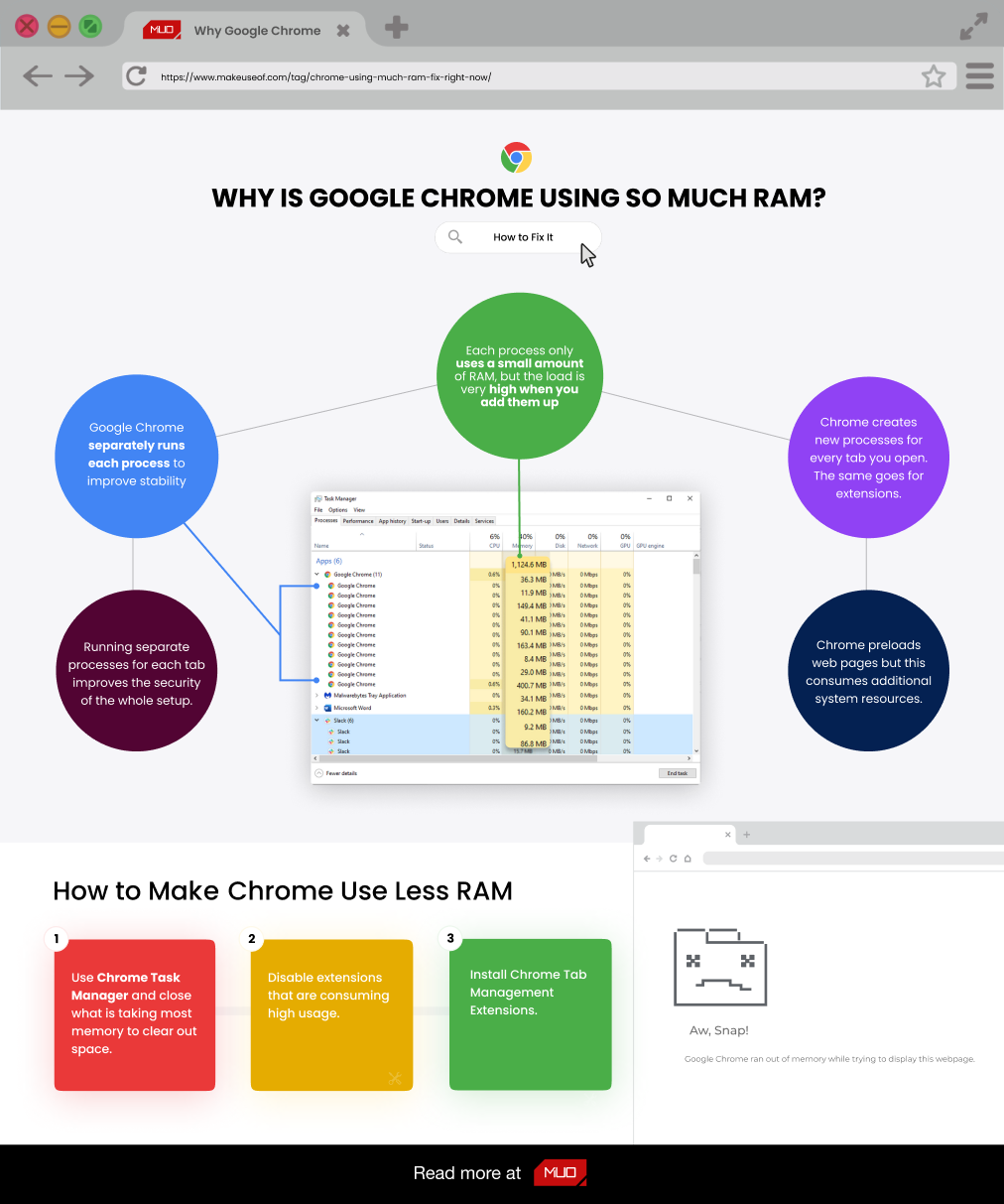
Основная причина — архитектурный выбор в пользу мультипроцессности и изоляции. Объяснение простыми словами:
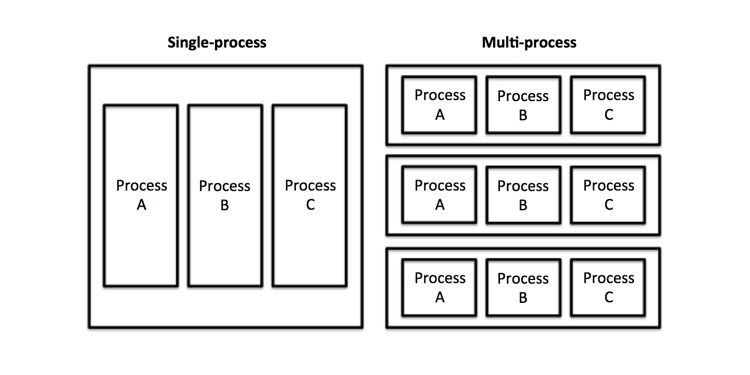
- Каждый активный элемент браузера (вкладка, расширение, плагин) по умолчанию работает в отдельном процессе. Это повышает стабильность: сбой в одном процессе не крашит весь браузер.
- Изоляция повышает безопасность: вредоносный код в одной вкладке с трудом пройдет в контекст другой вкладки.
- Повторение общих данных для каждого процесса даёт накладные расходы по памяти. К ним добавляются пулы памяти, кеши и предзагрузка контента.
По сути, браузер платит ОЗУ за скорость, стабильность и безопасность.
Как работают процессы в браузере — одна версия объяснения
- Рендерер: отвечает за отрисовку страницы и выполнение JavaScript в каждой вкладке.
- Сетевая подсистема: управляет HTTP/HTTPS запросами и кешем.
- Плагин/процесс расширения: отдельный процесс для каждого крупного или привилегированного расширения.
- GPU-процесс: отвечает за аппаратное ускорение рендера.
Каждый из перечисленных процессов резервирует память под свои структуры данных. Сумма этих резервов и даёт впечатление «поглощения» ОЗУ.
Влияние привычек просмотра
Пользователь — вторая важная переменная. Чем больше открыто вкладок, тем выше суммарное потребление памяти. Медийные сервисы (YouTube, Netflix), большие одностраничные приложения (SPA) и сайты с интенсивным JavaScript особенно «тяжёлые».
Если вы держите десятки вкладок, то общая нагрузка может быть десятки или сотни мегабайт на вкладку. На машинe с 32 ГБ это не проблема. На 4 ГБ — критично.
Как Chrome управляет памятью — детали и компромиссы
Архитектура мультипроцессности сознательно жертвует эффективностью использования памяти ради:
- стабильности (избежать краха всего браузера),
- безопасности (ограничить доступ между вкладками),
- отзывчивости (отдельные тяжелые задачi не блокируют основной интерфейс).
Недостаток — дублирование общих данных и большее число небольших аллокаций в памяти.
Дополнительные факторы, увеличивающие потребление:
- Расширения и плагины: каждый расширенный модуль требует своих ресурсов.
- Предварительная загрузка (pre-rendering): браузер может начать загружать страницу, которую, по его прогнозу, вы откроете следующей.
- Кеши: браузер кэширует ресурсы и данные для ускорения последующего доступа.
Предварительная загрузка ускоряет переходы по страницам, но использует память. Если в алгоритме прогнозирования есть баг, он может держать больше страниц в памяти, чем необходимо.
Поведение на устройствах с ограниченными ресурсами
Chrome адаптирует модель: на слабых устройствах он может консолидировать процессы, чтобы уменьшить общий отпечаток памяти. Это снижает использование ОЗУ, но повышает риск падений браузера и уменьшает изоляцию вкладок.
Chrome также отслеживает суммарное использование памяти и регулирует количество одновременно создаваемых процессов в зависимости от характеристик системы.
Оптимизации Chromium: PartitionAlloc и другие
В конце 2020 года разработчики Chromium внедрили механизм PartitionAlloc Fast Malloc. Коротко:
- PartitionAlloc ограничивает возможность одного процесса занимать чрезмерную долю общей памяти (в исходном объяснении — около 10% от общей памяти на систему).
- В Chrome 89 (март 2021) PartitionAlloc был внедрён по умолчанию в 64-битной Windows. Google сообщил о снижении потребления памяти более чем на 20% в этих конфигурациях и дополнительном снижении около 8% за счёт оптимизаций рендеринга.
Эти улучшения помогают уменьшать «накопление» памяти и ускорять возврат неиспользуемых аллокаций системе.
Когда использование памяти Chrome — реальная проблема
Chrome использует ОЗУ проблематично только в двух случаях:
- Когда это замедляет сам браузер (зависания, долгие переключения вкладок, утечки).
- Когда это снижает производительность всей системы (операционная система начинает свопить на диск).
Если у вас 16–32 ГБ и Chrome занимает 2–5 ГБ, но система ведёт себя шустро — беспокоиться не о чем. Если у вас 4 ГБ и браузер занимает значительную часть, а система начинает тормозить — нужно действовать.
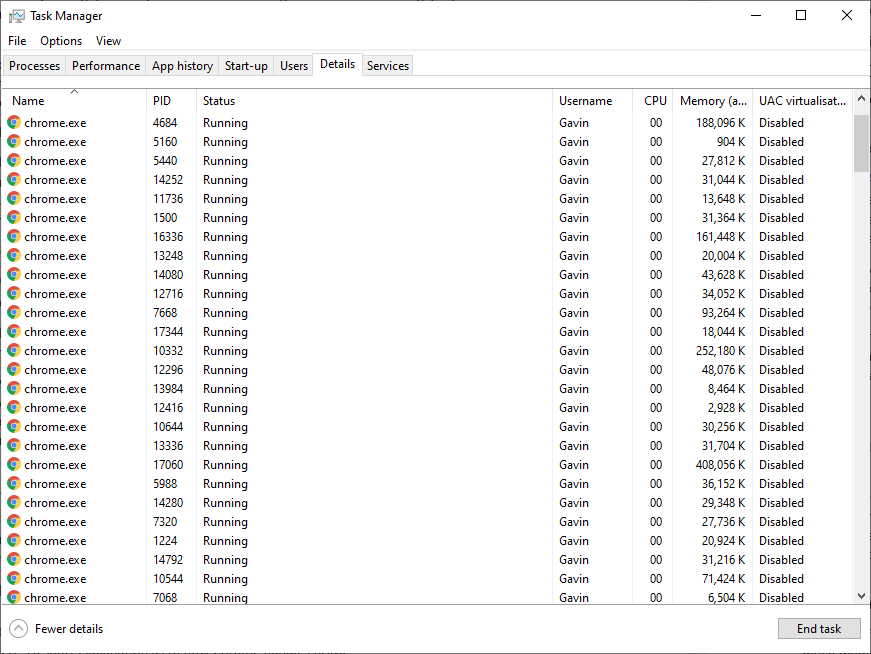
Если вы видите сообщения об ошибке «Aw, Snap! Google Chrome ran out of memory while trying to display this webpage» или вкладки регулярно перезагружаются — это показатель реальной проблемы.
Практическое руководство: как уменьшить использование ОЗУ в Chrome
Ниже — последовательность шагов от быстрого до более глубинного вмешательства.
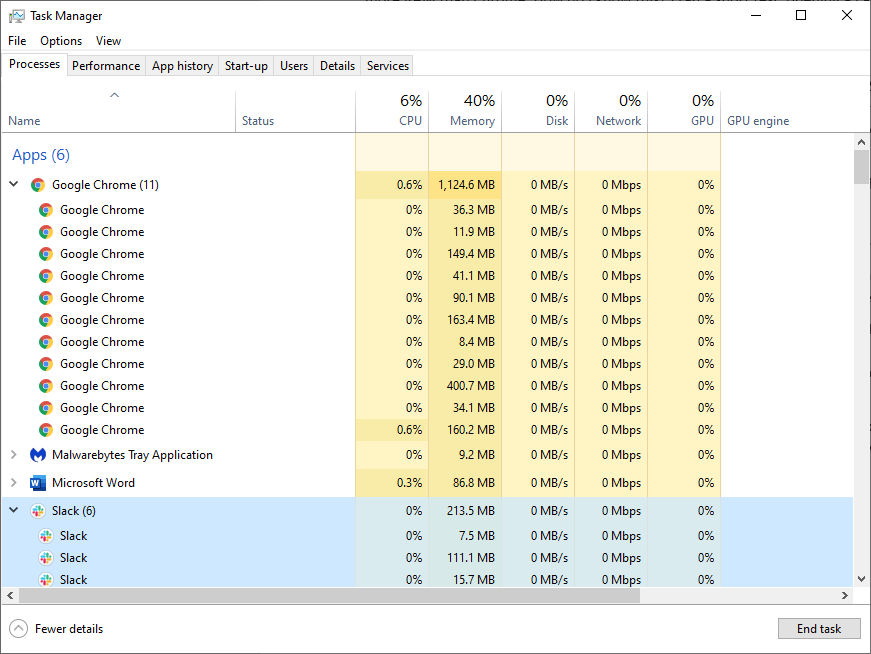
1) Откройте Диспетчер задач Chrome и выявите «тяжёлые» процессы
- Windows: нажмите Shift + Esc.
- macOS: выберите Диспетчер задач в меню “Окно” (Window) браузера.
- Соберите список вкладок и расширений, потребляющих наибольшее количество памяти.
- Завершите подозрительные или сильно нагружающие процессы — выберите процесс и End process.
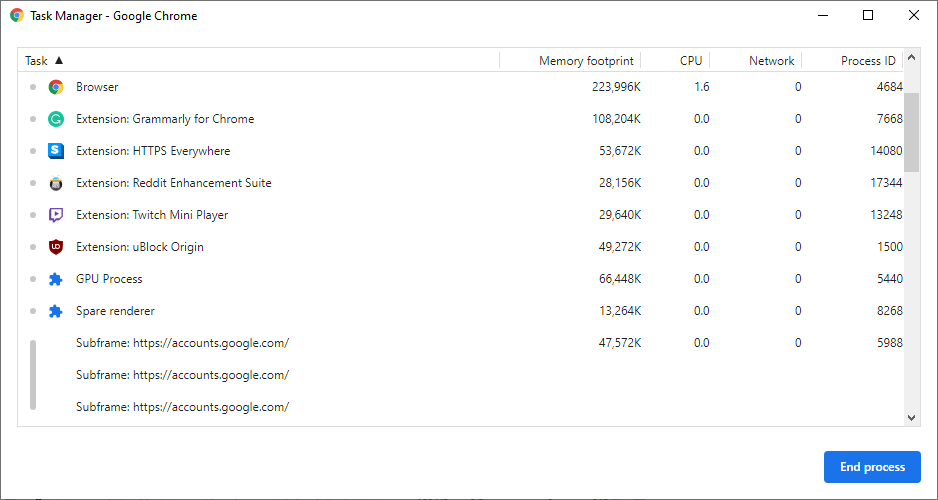
Когда вы завершаете процесс рендера вкладки, вкладка обновится и очистит используемую ей память.
2) Управление расширениями и плагинами
- Отключите или удалите лишние расширения. Каждый активный расширение — это дополнительная нагрузка.
- Настройте право доступа расширений: зайдите в Управление расширениями и переключите “Разрешать этому расширению читать и изменять данные на посещаемых сайтах” в положение «При щелчке» (On click) или «На определённых сайтах» (On specific sites).
- Используйте расширения-менеджеры (например, SimpleExtManager) для быстрого включения/выключения наборов расширений.
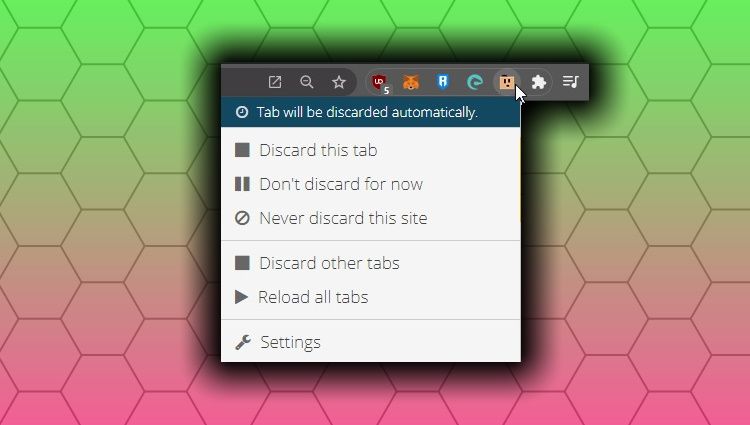
3) Умные менеджеры вкладок (Tab discarding / suspender)
Параллельное решение — расширения, которые приостанавливают вкладки, не используемые долгое время, освобождая память. Примеры функций:
- Автоматическое «выгружение» вкладки после заданного времени простоя.
- Исключения для определённых сайтов (медиа, вкладки с долгими процессами).
- Восстановление вкладки при фокусе.
Пример: The Great Discarder позволяет настраивать политику выталкивания вкладок и исключения.
4) Закрывайте лишние вкладки и окна
Простая, но эффективная привычка: держите только нужные вкладки открыты. Для исследований и сравнения используйте списки чтения или отложенные сервисы (Pocket, закладки).
5) Отключите предварительную загрузку, если она слишком агрессивна
В настройках Chrome можно отключить часть функций предзагрузки/предсказания, это сократит фоновую активность и использование памяти, но может немного снизить скорость открытия страниц.
6) Обновляйте Chrome и систему
Обновления Chrome включают оптимизации памяти и исправления утечек. Обновляйте браузер и ОС, чтобы получать выгоды от улучшений типа PartitionAlloc.
7) Апгрейд ОЗУ как радикальный, но надёжный вариант
Если вы регулярно работаете с десятками вкладок и тяжёлыми веб-приложениями, увеличение объёма RAM — самый прямой способ избавиться от ограничений.
Резервный план: если Chrome всё ещё тормозит
Если после оптимизации браузер продолжает тормозить:
- Проверьте наличие вредоносных расширений или профиля пользователя, который мог повредиться. Создайте новый профиль и проверьте поведение.
- Очистите кеш и куки для сайтов, которые ведут себя странно.
- Временно отключите аппаратное ускорение в настройках, чтобы проверить, не вызывает ли GPU-процесс утечку памяти.
Если и это не поможет, рассмотрите смену браузера или использование отдельного профиля для «тяжёлых» задач.
Альтернативные подходы и когда они работают лучше
- Переход на браузеры с другой политикой управления памятью (например, некоторые сборки Firefox или Microsoft Edge) может помочь в конкретных сценариях. Edge, как наследник Chromium, иногда использует меньше ОЗУ благодаря оптимизациям, внесённым Microsoft.
- Разделение задач: используйте один браузер для работы и другой — для развлечений/медиаконтента.
- Использование легковесных браузеров для старых машин (Brave, Vivaldi, Slimjet) — иногда они расходуют меньше памяти, но могут уступать в совместимости с расширениями.
Counterexample — когда смена браузера не помогает: если сайт сам по себе потребляет много ресурсов (написан как SPA с утечками памяти), то любой браузер будет страдать. В таких случаях надо оптимизировать сайт или закрывать проблемные вкладки.
Безопасность и приватность: влияние на память
Безопасность и управление памятью взаимосвязаны. Изоляция процессов помогает сдерживать атаки и снижает риск утечек данных между вкладками. Отключение изоляции ради экономии памяти может уменьшить защиту.
Примечание о конфиденциальности: расширения, управляющие вкладками, могут требовать доступа к данным сайтов. Проверяйте разрешения и репутацию расширения перед установкой.
План действий при падении или «Out of memory» (инцидентный план)
- Зафиксируйте поведение: какие вкладки были открыты, какие расширения активны.
- Откройте Диспетчер задач Chrome (Shift + Esc) и завершите самые тяжёлые процессы.
- Если вкладки не восстанавливаются — закройте браузер и перезапустите.
- Запустите Chrome в режиме «гостя» или с новым профилем. Если проблема исчезла — проблема в профиле или расширениях.
- Отключайте расширения по одному, чтобы найти проблемное.
- При устойчивых падениях соберите логи (chrome://crashes и системный журнал) и, при необходимости, сообщите в поддержку Chromium.
Критерии приёмки: после мер браузер не должен зависать, вкладки восстанавливаются корректно, а суммарное использование ОЗУ не приводит к свопингу системы.
Чек-листы по ролям
Чек-лист для рядового пользователя:
- Закрыть ненужные вкладки.
- Отключить расширения, которые не используются.
- Проверить диспетчер задач Chrome и завершить тяжёлые процессы.
- Отключить предварительную загрузку при необходимости.
- Перезапустить браузер.
Чек-лист для системного администратора:
- Внедрить политику по обновлениям Chrome и ОС.
- Ограничить установку расширений или использовать белые списки.
- Развернуть инструменты мониторинга использования памяти на рабочих станциях.
- Обучить пользователей правилам работы с вкладками и расширениями.
Факты и ориентиры (fact box)
- Модель процессов Chrome: отдельные процессы для вкладок, расширений, GPU и сетевой подсистемы.
- PartitionAlloc: внедрён в Chrome 89 (март 2021) для оптимизации памяти в 64-битных Windows; Google объявил о сокращении потребления памяти более чем на 20% и дополнительном снижении около 8% благодаря оптимизациям рендеринга.
- Пороговое ограничение: механизм PartitionAlloc ориентирован на предотвращение ситуации, когда один процесс занимает чрезмерную долю ОЗУ (примерно 10% от общей памяти в исходных описаниях).
(Эти цифры — озвученные заявления разработчиков Chromium; они показывают направление оптимизаций, но не заменяют измерений в вашей конкретной конфигурации.)
Краткая методология измерения использования ОЗУ в браузере
Если вы хотите измерить реальное потребление памяти:
- Используйте чистый профиль браузера (без расширений).
- Откройте заданный набор страниц.
- Замерьте суммарное потребление в Диспетчере задач ОС и в Диспетчере задач Chrome.
- Повторите тесты с разными браузерами и сравните средние значения по нескольким запускам.
- Оценивайте не только объём, но и влияние на производительность системы (частота свопинга, отзывчивость).
Сравнение и совместимость: краткие замечания
- Chromium-браузеры (Chrome, Edge, Opera) схожи по архитектуре, но различаются оптимизациями и подбором настроек по умолчанию.
- Firefox использует иной движок и иную модель управления памятью; в отдельных случаях он может быть экономнее, в других — требовательнее.
- При миграции профиля между браузерами учитывайте: расширения и их данные могут быть несовместимы.
Глоссарий (1 строка на термин)
- ОЗУ (RAM): быстрая оперативная память, используемая для хранения активных данных и программ.
- Процесс: экземпляр программы, выполняемый операционной системой.
- PartitionAlloc: механизм управления кучей памяти в Chromium для уменьшения фрагментации и утечек.
- Pre-rendering: предзагрузка страниц, которые браузер считает следующими для открытия.
Решение: когда менять браузер
Если вы выполнили все рекомендации и браузер всё ещё тормозит, подумайте о смене браузера в двух случаях:
- На рабочей машине с ограниченным объёмом ОЗУ, где каждая оптимизация критична.
- Если вам нужны специфичные расширения или функциональность другого браузера.
В большинстве случаев грамотная настройка Chrome и уменьшение числа активных расширений решают проблему.
Итог и рекомендации
- Chrome использует память осознанно ради скорости, безопасности и стабильности. Это не всегда «плохо».
- Анализируйте и оптимизируйте: Диспетчер задач Chrome, управление расширениями и менеджеры вкладок помогут снизить потребление ОЗУ.
- Если проблема затрагивает всю систему, а не только браузер, подумайте об апгрейде ОЗУ.
Summary:
- Проверяйте поведение браузера в контексте вашей системы.
- Используйте встроенные инструменты для диагностики и управления памятью.
- Обновляйте Chrome и ОС, чтобы получить последние оптимизации.
Короткое объявление для команды: обновите Chrome до последней доступной версии, проведите проверку набора расширений и обучите пользователей использовать менеджер вкладок и диспетчер задач для снижения проблем с памятью.

Похожие материалы

Несколько аккаунтов Skype: Multi Skype Launcher

Журнал для работы: повысить продуктивность

Персональные звуки уведомлений на Android

Скачивание шоу Hulu для офлайн‑просмотра

Microsoft Start: персонализированная новостная лента
