
Как настроить HDR в Windows, чтобы изображение выглядело правильно
Важное: в статье используются термины HDR (High Dynamic Range) — технология отображения более широкого диапазона яркостей и цветов, и SDR (Standard Dynamic Range) — традиционный диапазон. Если не уверены в терминах, начните с раздела “Краткая методика настройки”.
Основные варианты запроса (SEO intent)
- primary intent: как настроить HDR в Windows
- related variants: включить HDR Windows, Auto HDR Windows 11, HDR SDR ползунок, монитор HDR проблемы, настройки HDR в играх
Почему HDR часто выглядит плохо на ПК
HDR выглядит выцветшим, слишком тёмным или ненатуральным по трём причинам:
- Программная интерпретация SDR-контента в режиме HDR (Windows иногда неправильно отображает обычные окна и видео).
- Неподходящие настройки яркости/контраста в Windows или в меню монитора (OSD).
- Технические ограничения монитора: недостаточная пик-пиковая яркость и плохой контроль подсветки.
Ниже — подробная пошаговая инструкция, методики проверки и списки действий по ролям для быстрого результата.
Как включить HDR в Windows — быстрое управление
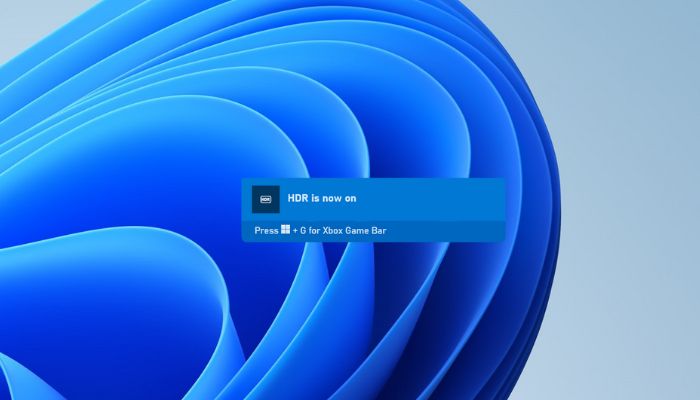
- Нажмите Win + Alt + B в любое время, чтобы переключить HDR. Экран кратковременно мигнёт, и появится сообщение OSD о состоянии HDR.
Примечания:
- Многие игры требуют, чтобы HDR был включён до запуска. Запускайте их после переключения режима, если картинка неверная.
- Некоторые игры автоматически активируют HDR, но это редкость.
Пошаговая настройка SDR-контента в режиме HDR (Windows Settings)
- Откройте «Пуск -> Параметры -> Система -> Дисплей».
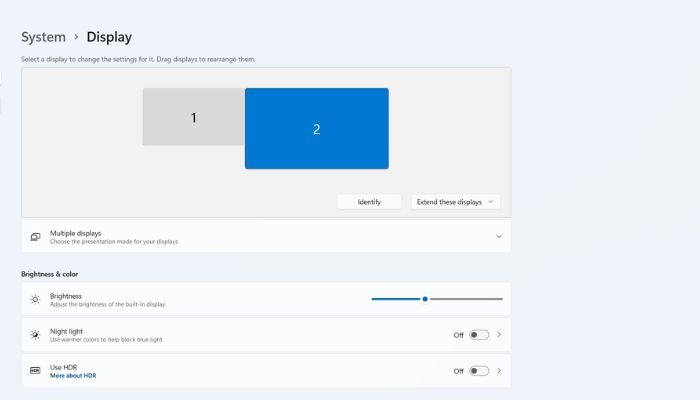
- Выберите нужный монитор (если подключено несколько). Если один — переходите дальше.

- Если HDR выключен, включите переключатель «Использовать HDR»; можно также нажать на слово «HDR», чтобы открыть дополнительные параметры.
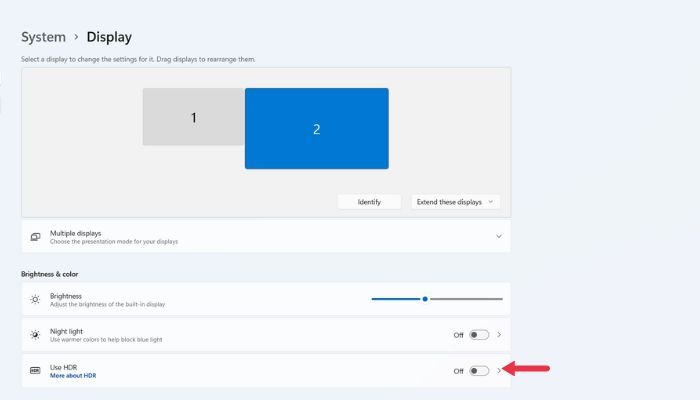
- Под пунктом “Яркость SDR-контента” перетащите ползунок до тех пор, пока SDR-окна и HDR-видео выглядят естественно вместе. Это меняет относительную яркость SDR-элементов, не затрагивая истинный HDR-контент.
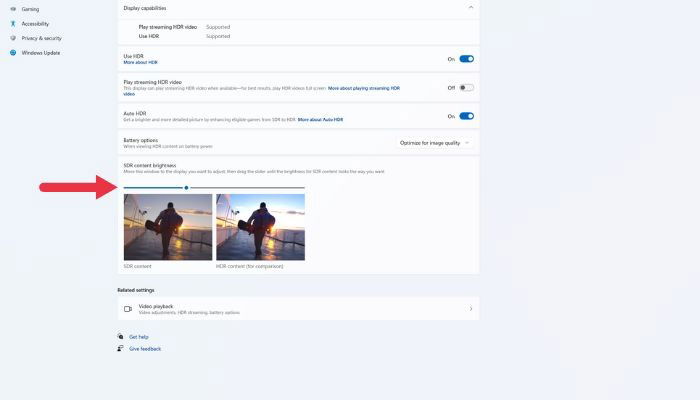
- Если результат устраивает, можно оставить HDR включённым постоянно.
Критерии приёмки: экран не должен показывать пересвеченные белые участки на обычных окнах, и одновременно — детали в ярких HDR-сценах должны сохраняться.
Что делать, если ползунок не помогает — настройки монитора (OSD)
Сбросьте настройки изображения в OSD монитора к заводским, если есть сомнения. Затем:
- Проверьте режимы изображения (Game, Movie, HDR, sRGB). Верните в нейтральный профиль.
- Отрегулируйте базовую яркость и контраст.
- Если есть профиль HDR/PC HDR, проверьте, активен ли он для соответствующего входа (HDMI/DP).
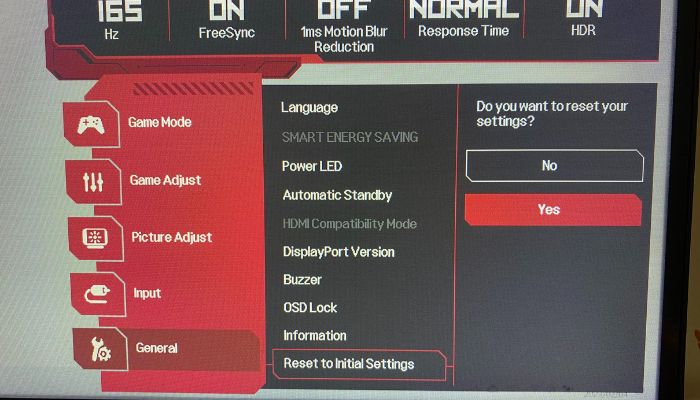
Возвратитесь к ползунку SDR в настройках Windows и скорректируйте точнее.
Совет: иногда помогает отключение автоматического «улучшения» изображения (например, автояркости) в меню монитора.
Настройки внутри приложений и игр
Многие игры и медиаплееры имеют собственные регуляторы HDR: пик-подсветка, уровни серого, «HDR brightness» и т. п. В таких случаях:
- Откройте графические/видео настройки в игре.
- Найдите раздел HDR и пройдите встроенную калибровку (обычно это тестовые изображения и ползунки для белого и чёрного).
- Сохраните профиль и перезапустите игру при необходимости.
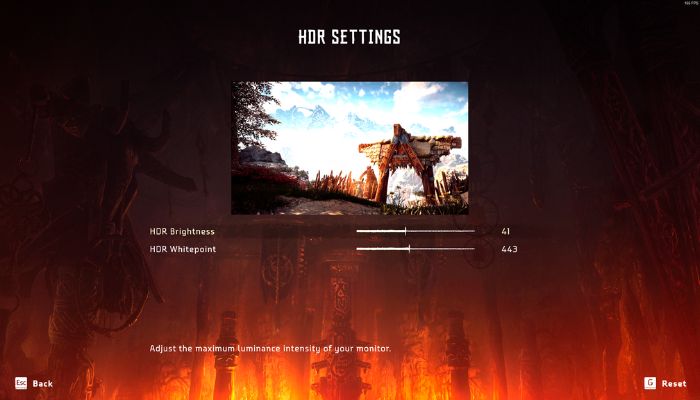
Если вы — разработчик или продвинутый пользователь, используйте тестовые HDR-изображения (pattern) и видео для точной настройки.
Auto HDR в Windows 11
Auto HDR автоматически добавляет HDR-данные в рендер игр, изначально созданных для SDR. Это похоже на то, как консоли Xbox повышают качество изображения.
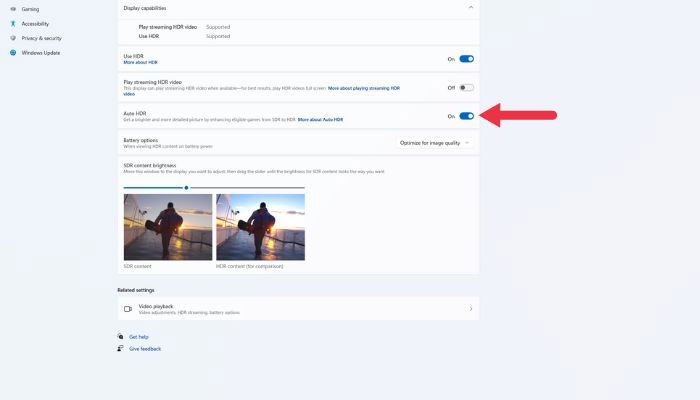
- Auto HDR включается по умолчанию при активном HDR в Windows 11.
- Можно отключить Auto HDR в том же меню, где находится ползунок SDR.
- Список игр, поддерживающих Auto HDR, меняется со временем; Windows иногда показывает всплывающее уведомление о включении Auto HDR при запуске игры.
Не думайте, что все SDR-игры будут выглядеть плохо с Auto HDR — в большинстве случаев эффект приятный.
Когда проблема — сам монитор: что важно при выборе экрана для HDR
Если после всех настроек HDR всё ещё хуже, чем SDR, вероятно, монитор не соответствует требованиям HDR. На что смотреть:
- Пик-пиковая яркость: желательно 1000 нит и выше для ярких сцен.
- Технология панели: OLED даёт «истинный» чёрный; LCD требует локального затемнения (full-array local dimming) с большим числом зон.
- Сертификации: Dolby Vision и HDR10+ означают строгую проверку, но не гарантируют идеал — это дополнительный плюс.
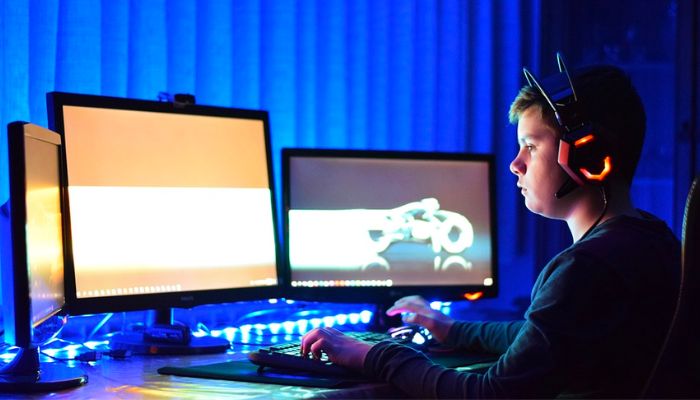
Факт: многие «HDR-готовые» мониторы лишь частично воспроизводят преимущества HDR из-за слабой яркости и плохого контроля подсветки.
Краткая методика настройки (SOP) — быстрый чек-лист
- Включите HDR сочетанием Win + Alt + B.
- Включите HDR в Windows Settings и отрегулируйте ползунок “Яркость SDR”.
- Сбросьте профиль монитора и подгоните базовую яркость/контраст в OSD.
- Проверьте внутриигровые HDR-настройки и пройдите калибровку.
- Если проблема осталась — попробуйте другой кабель (DisplayPort / HDMI 2.1), другую порт-конфигурацию или временно подключите к другому монитору.
- Оцените возможности монитора: если панель слабая, рассмотрите апгрейд.
Роль‑ориентированные чек‑листы
Для геймера:
- Убедитесь, что HDR включён до старта игры.
- Проверьте Auto HDR в Windows 11.
- Отключите лишние пост‑эффекты в меню монитора (oversharpening).
Для фотографа:
- Используйте эталонные HDR-изображения для проверки деталей в светах и тенях.
- Предпочтительнее OLED или IPS с хорошим локальным затемнением.
Для видеоредактора:
- Работайте с исходными HDR-файлами (PQ/HLG) и проверяйте цветовые профили.
- Контролируйте подключение кабеля и профиль цвета в редакторе.
Для офисного пользователя:
- Если HDR мешает работе с документами, оставьте HDR выключенным и используйте SDR для повышения читаемости.
Технические и совместимые моменты (советы по кабелям и драйверам)
- Кабели: для 4K HDR предпочитайте HDMI 2.0/2.1 или DisplayPort 1.4+, в зависимости от разрешения и частоты.
- Драйверы GPU: держите драйверы видеокарты обновлёнными — они часто исправляют баги с HDR.
- Windows 10 vs Windows 11: Auto HDR присутствует в Windows 11; в Windows 10 придётся полагаться на ручные настройки и функции видеокарты.
Важно: некоторые ноутбуки и мониторы блокируют HDR при подключении через концентратор USB-C или старые адаптеры.
Когда HDR терпит неудачу — типичные сценарии и контрпримеры
- Сценарий: HDR включён, но окна и интерфейс выцветают — обычно виноват ползунок SDR или автояркость монитора.
- Сценарий: HDR выглядит отлично в видео, но игры — мутные — часто это внутриигровые настройки HDR.
- Сценарий: всё равно хуже, чем без HDR — монитор физически не способен показать большой диапазон яркостей.
Контрпример: на OLED‑панелях HDR часто смотрится лучше сразу, потому что они дают реальный чёрный цвет и высокий контраст без сложного локального затемнения.
Тесты и критерии приёмки (Test cases / Acceptance criteria)
- Тест: открыть стандартное HDR‑видео и SDR‑видео в плеере. Ожидается: HDR‑видео показывает яркие блики без «задраивания», SDR‑видео не теряет детализацию в тенях.
- Тест: открыть рабочие окна (браузер, текстовый редактор). Ожидается: текст остаётся чётким и читаемым, интерфейс не выглядит «припылённым».
- Тест: запустить игру с HDR и пройти встроенную калибровку. Ожидается: гистограмма яркостей показывает распределение, а визуально — сохранение деталей и естественные цвета.
Если хотя бы два теста не выполняются — продолжайте отладку: OSD, кабель, драйвер, затем — монитор.
Карта принятия решения (Mermaid)
flowchart TD
  A[Проблема: HDR выглядит плохо] --> B{Попробовали Win+Alt+B?}
  B -- Нет --> C[Нажмите Win+Alt+B и проверьте]
  B -- Да --> D{Ползунок SDR в Windows настроен?}
  D -- Нет --> E[Настройте ползунок яркости SDR]
  D -- Да --> F{Меню монитора сброшено к заводским?}
  F -- Нет --> G[Сбросьте профиль OSD и подберите яркость]
  F -- Да --> H{Пробовали другой кабель/порт/монитор?}
  H -- Нет --> I[Подключите другой кабель/порт или временно другой монитор]
  H -- Да --> J{Проблема сохраняется?}
  J -- Да --> K[Вероятно, монитор не подходит для HDR — рассмотрите апгрейд]
  J -- Нет --> L[Проблема решена]
Ментальные модели и эвристики
- “Слойность вывода”: думайте о выводе как о трёх слоях — аппаратный (панель), системный (Windows/драйвер) и приложенческий (игра/плеер). Начинайте с верхнего слоя и спускайтесь вниз.
- “Контраст важнее насыщенности”: если выбирать, сначала добейтесь хорошего контраста и деталей в тенях/светах, затем настраивайте насыщенность цвета.
- “Порог яркости” — большинство эффектного HDR‑контента требует значительно большей пиковой яркости, чем даёт бюджетный монитор.
Краткая таблица совместимости (советы по миграции)
- Старые HDMI-кабели/адаптеры: могут ограничивать HDR-передачу — замените на современные версии.
- Ноутбуки с экономией энергии: отключают HDR для экономии — проверьте настройки питания.
- Windows 11: Auto HDR есть; Windows 10: Auto HDR нет — полагайтесь на ручную калибровку.
Плюс: шаблон для быстрых заметок при проверке монитора
- Модель монитора: __
- Кабель: HDMI/DP версия: __
- Пиковая яркость (по спецификации): __
- Наличие локального затемнения / OLED: Да/Нет
- Результат теста HDR-видео: ОК / Частично / Плохо
- Дальнейшие действия: (драйвер/кабель/апгрейд)
Часто задаваемые вопросы (FAQ)
Чем полезен HDR на рабочем столе, если я не смотрю фильмы и не играю?
HDR расширяет динамический диапазон и цветовой объём. Для редактирования фото и видео это полезно: вы видите более реалистичные блики и тени. В обычной офисной работе преимущества заметны меньше, но при работе с контентом HDR помогает более точно оценивать результат.
Помогает ли окружающее освещение?
Да. Равномерное и умеренное освещение в комнате уменьшает бликов и отражений. Слишком яркое или направленное освещение может уменьшить контраст и “сплющить” цвета на экране. Для критичной цветокалибровки лучше затемнить комнату и использовать контролируемые источники света.
Совместим ли HDR с G-Sync и аналогичными технологиями?
Да, HDR совместим с адаптивной синхронизацией (G-Sync, FreeSync), если и видеоадаптер, и монитор поддерживают HDR и соответствующие режимы. Иногда требуется включить HDR в Windows и активировать соответствующую опцию в панели управления видеокарты.
Image credit: Unsplash. Все скриншоты сделаны Sydney Butler.
Итог — что сделать в первую очередь
- Попробуйте сочетание Win + Alt + B и настройку ползунка SDR в Windows.
- Сбросьте профиль монитора, отрегулируйте OSD и проверьте внутриигровые настройки.
- Если после всех манипуляций HDR всё ещё хуже — вероятно, аппаратное ограничение монитора; рассматривайте апгрейд к дисплею с высоким пиковым свечением и локальным затемнением или OLED.
Коротко: система настроек — Windows (ползунок) → OSD монитора → внутриигровые настройки → кабель/драйверы → монитор. Следуя этому порядку, вы быстро найдёте и исправите большинство проблем с HDR.

Похожие материалы

Несколько аккаунтов Skype: Multi Skype Launcher

Журнал для работы: повысить продуктивность

Персональные звуки уведомлений на Android

Скачивание шоу Hulu для офлайн‑просмотра

Microsoft Start: персонализированная новостная лента
