
Microsoft Edge исчез в Windows 10 — как вернуть браузер

Кому будет полезно
- Домашним пользователям, у которых браузер Edge внезапно исчез.
- IT‑администраторам, которые ищут быстрый план действий для массового восстановления.
- Тем, кто хочет понять, когда проблема вызвана системой, а когда — сторонним ПО.
Содержание
- Что происходит и почему это важно
- Быстрая последовательность действий (быстрый чек-лист)
- Подробные пошаговые методы восстановления
- Попробуйте другой браузер (временное решение)
- Отключите сторонний антивирус
- Найдите и закрепите Edge вручную
- Запустите System File Checker (sfc)
- Повторная регистрация приложений через PowerShell
- Отключите брандмауэр на время проверки
- Запустите средство устранения неполадок приложений Магазина
- Установите последние обновления Windows
- Удалите последнее обновление, если оно виновато
- Исправьте разрешения в локальной папке AppData
- Дополнительные подходы, когда привычные шаги не помогают
- Дерево принятия решения (Mermaid)
- Ролевые чек-листы: домашний пользователь и администратор
- Критерии приёмки и тесты
- Краткий глоссарий и примечания по безопасности
- Итог
Что происходит и почему это важно
Microsoft Edge в Windows 10 является частью ОС и обновляется через Windows Update. Иногда из‑за ошибок обновлений, повреждённых системных файлов или конфликтов со сторонним ПО и настройками безопасности значок или сам исполняемый файл браузера могут исчезнуть из меню «Пуск», панели задач или списка установленных приложений. Это обычно не означает безвозвратной потери браузера — в большинстве случаев его можно восстановить.
Важно понимать: исчезновение и невозможность запуска — разные симптомы. Если браузер запускается через ссылку или Cortana, но не виден в интерфейсе — это чаще проблема ярлыков или прав. Если он не запускается вообще — скорее повреждение пакета или конфликт с защитой.
Быстрый чек-лист (что сделать первым делом)
- Поиск: нажмите «Пуск» и введите Edge — попробуйте запустить и закрепить.
- Отключите на минуту сторонний антивирус и проверьте снова.
- Запустите sfc /scannow.
- Выполните повторную регистрацию пакетов через PowerShell.
- Если проблема после обновления — удалите последнее обновление.
- Проверьте разрешения в %localappdata%\Microsoft\Windows\WER.
Подробные пошаговые методы восстановления
Попробуйте другой браузер
Если восстановление займет время и вам нужен рабочий браузер здесь и сейчас, установите временно альтернативу. Браузеры на Chromium, такие как Opera One, Brave или Google Chrome, используют схожую движковую базу и обеспечат совместимость с большинством сайтов.

Важно: это временное решение. Если вы храните закладки в Edge, экспортируйте их или синхронизируйте через учетную запись Microsoft/Google.
Отключите сторонний антивирус
Антивирус и некоторые наборы «безопасности» могут блокировать компоненты Edge и приводить к его исчезновению из интерфейса. На время проверки временно отключите антивирус и проверьте, появляется ли Edge.
Если браузер заработает при отключенном AV — добавьте Microsoft Edge в «исключения» или «белый список» антивируса. Обратите внимание на надёжность вашего решения безопасности: наличие актуальной базы сигнатур и многоуровневой защиты важно.
Найдите и закрепите Edge вручную
- Нажмите «Пуск» и введите Edge.
- В результатах найдите Microsoft Edge.
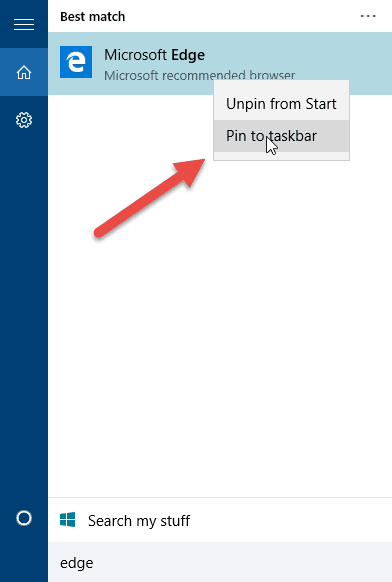
- Правой кнопкой мыши выберите «Закрепить на панели задач» или «Закрепить в меню Пуск».
- Если ярлык отсутствует — откройте проводник и перейдите в C:\Program Files (или C:\Program Files (x86))\Microsoft\Edge\Application и найдите файл msedge.exe. Создайте ярлык и закрепите его.
Примечание: путь может отличаться у систем с пользовательской инсталляцией. Если вы не находите msedge.exe — переходите к повторной регистрации пакетов через PowerShell.
Запустите System File Checker (sfc)
SFC проверит системные файлы и заменит повреждённые копии.
- Нажмите Windows + X и выберите «Командная строка (администратор)» или PowerShell (администратор).
- Введите:
sfc /scannow
- Дождитесь завершения и перезагрузите компьютер.
Если SFC не смог исправить все ошибки — запустите DISM для восстановления образа системы:
DISM /Online /Cleanup-Image /RestoreHealthПосле DISM снова выполните sfc /scannow.
Повторная регистрация приложений через PowerShell
Эта команда пересобирает и повторно регистрирует пакеты Appx для всех пользователей.
- Нажмите «Пуск» и введите PowerShell.
- Откройте Windows PowerShell от имени администратора и выполните:
Get-AppxPackage -AllUsers | Foreach {Add-AppxPackage -DisableDevelopmentMode -Register "$($_.InstallLocation)\AppXManifest.xml"}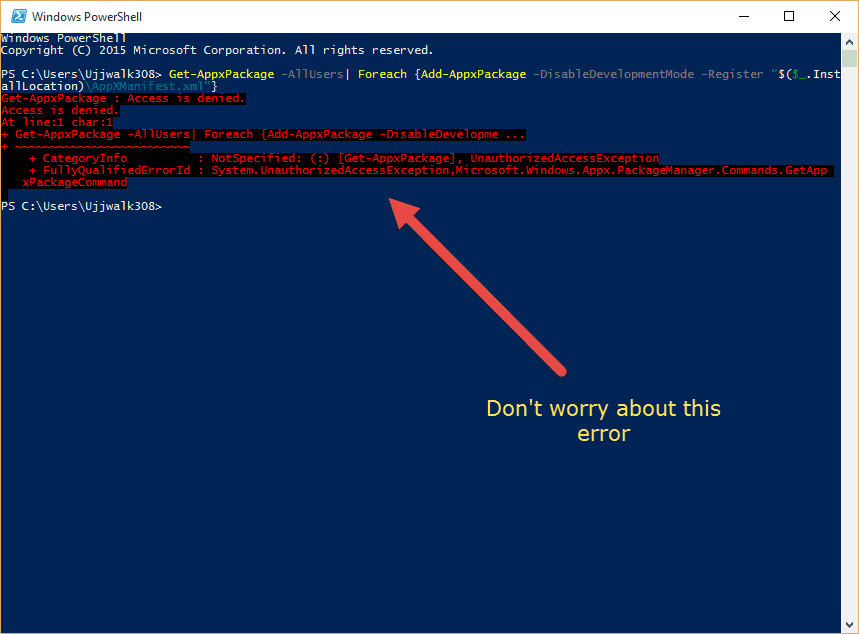
- Игнорируйте некоторые сообщения об ошибках, если они не критичны.
- Перезагрузите компьютер.
Если команда завершилась с серьёзными ошибками — сохраните текст ошибок и переходите к восстановлению системы или удалению последнего обновления.
Отключите брандмауэр Windows временно
Иногда настройки брандмауэра мешают обновлениям или регистрации компонентов.
- Откройте «Панель управления» → «Система и безопасность» → «Брандмауэр Защитника Windows».
- Выберите «Включение и отключение брандмауэра Защитника Windows» и временно отключите для частных и публичных сетей.
- Проверьте Edge. Включите брандмауэр обратно после проверки.
Запустите средство устранения неполадок приложений Магазина
- Откройте Параметры → Обновление и безопасность → Устранение неполадок.
- Выберите «Приложения Магазина Windows» и запустите средство.
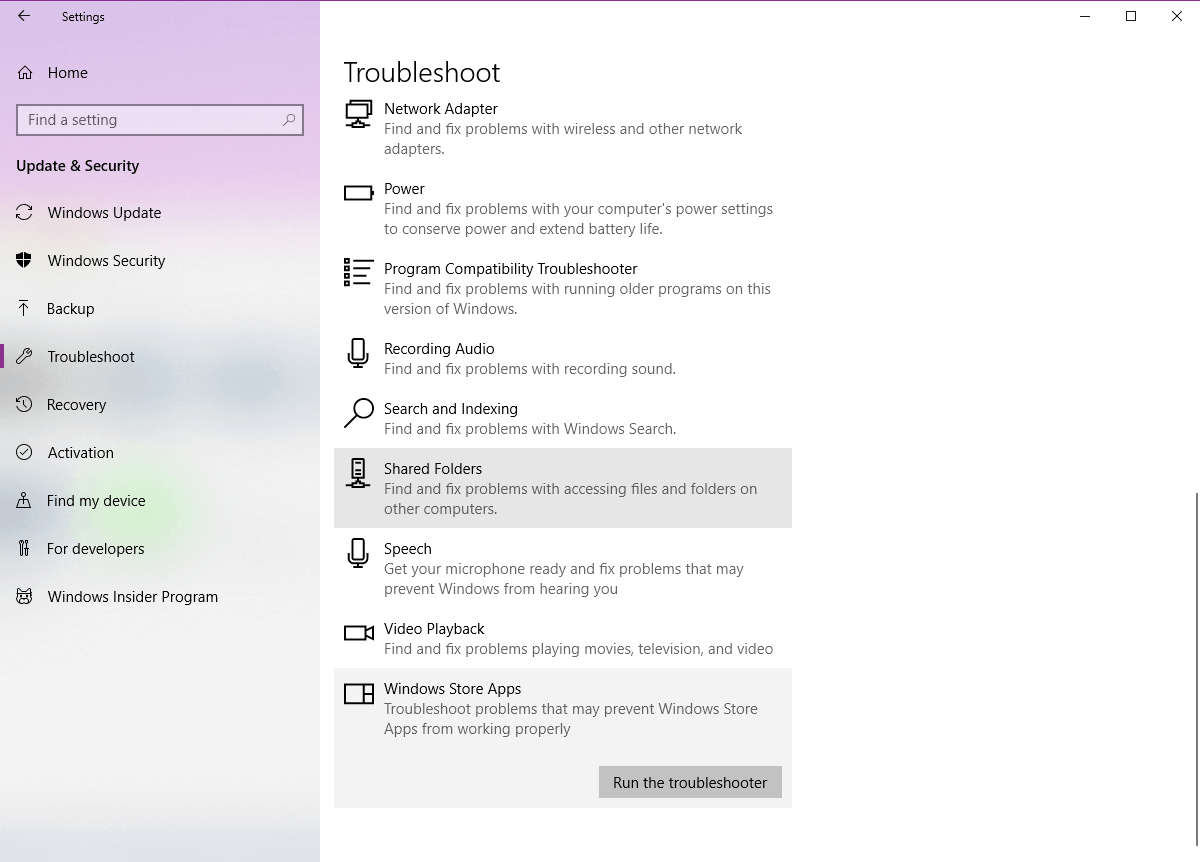
Следуйте подсказкам и перезагрузите систему.
Установите последние обновления Windows
Edge обновляется вместе с Windows. Если Microsoft уже выпустила исправление, установка всех доступных обновлений может вернуть браузер.
Параметры → Обновление и безопасность → Центр обновления Windows → Проверить наличие обновлений.
Удалите последнее обновление, если оно виновато
Если проблема началась сразу после установки обновления, его удаление может вернуть прежнее состояние.
- Откройте Параметры → Обновление и безопасность → Журнал обновлений → Удалить обновления.
- Отсортируйте по дате, найдите последнее установленное обновление и удалите его.

- Перезагрузите ПК и проверьте Edge.
Исправьте разрешения в локальной папке AppData
Повреждённые или слишком строгие разрешения могут мешать работе системных компонентов.
- В поиске введите %localappdata% и откройте папку AppData\Local.
- Перейдите в Microsoft\Windows и найдите папку WER.
- Правой кнопкой → Свойства → Безопасность → Изменить.
- Выберите группу APPLICATION PACKAGES и поставьте разрешения «Чтение и выполнение», «Просмотр содержимого папки» и «Чтение» в колонке Разрешить.
- Нажмите Применить и ОК, затем перезагрузите компьютер.
Дополнительные подходы и альтернативы
- Переустановить Microsoft Edge с официального сайта Microsoft. Несмотря на то, что Edge интегрирован в ОС, доступна автономная версия установщика, которая может заменить повреждённые компоненты.
- Восстановление системы к контрольной точке до появления проблемы. Подходит, если недавние изменения привели к сбою.
- Создание нового локального профиля пользователя: если Edge виден или работает в другом профиле, проблема может быть в настройках пользователя.
Когда это не сработает
- Если системный образ сильно повреждён — потребуется восстановление образа Windows или полная переустановка.
- Если проблема вызвана оборудованием (сбои дисков) — сначала проверьте диск (chkdsk) и SMART.
Дерево принятия решения
flowchart TD
  A[Edge пропал] --> B{Edge запускается где-то?}
  B -- Да --> C[Закрепите ярлык, восстановите ярлыки]
  B -- Нет --> D{Сторонний антивирус/Брандмауэр?}
  D -- Да --> E[Отключите AV/брандмауэр, проверьте снова]
  D -- Нет --> F[Запустите sfc /scannow]
  F --> G{SFC исправил?}
  G -- Да --> H[Перезагрузите, проверьте]
  G -- Нет --> I[DISM /RestoreHealth, затем sfc]
  I --> J[PowerShell регистрация Appx]
  J --> K{Работает?}
  K -- Да --> H
  K -- Нет --> L[Удалите последнее обновление или восстановление системы]
  L --> M[Если не помогло — переустановка/восстановление образа]
Ролевые чек-листы
Домашний пользователь:
- Поиск в «Пуск», закрепление.
- Отключение стороннего антивируса на 2–5 минут.
- Запуск sfc /scannow.
- Перезагрузка ПК.
IT‑администратор:
- Проверить логи центра обновлений и время развертывания проблемного обновления.
- Выполнить DISM и sfc на группе машин через скрипт.
- Применить повторную регистрацию Appx через удалённое PowerShell.
- Если массовый характер — откат обновления через WSUS или WUfB и выпуск обходного решения.
Критерии приёмки
- Ярлык Edge виден в Меню Пуск и запускается без ошибок.
- Edge загружает веб‑страницы и синхронизирует профиль (если включён).
- После перезагрузки проблема не повторяется.
Тесты и приёмочные сценарии
- После восстановления браузер открывается из меню Пуск и панели задач.
- Edge открывает сайт с HTTPS-безопасным соединением.
- Перезагрузка системы не удаляет ярлык и не блокирует запуск.
Глоссарий (1 строка)
- SFC — утилита проверки и восстановления целостности системных файлов Windows.
- DISM — инструмент обслуживания образов Windows для восстановления повреждённого системного образа.
- Appx — формат пакетов приложений для универсальных приложений Windows.
Примечания по безопасности и конфиденциальности
- Отключайте антивирус и брандмауэр только временно и только для проверки.
- Если добавляете исключения в антивирус — добавляйте только проверенные пути (например, путь к msedge.exe).
- При скачивании установщика Microsoft Edge используйте только официальный сайт Microsoft.
Итог
Чаще всего исчезновение Edge решается простыми действиями: поиск и закрепление ярлыка, временное отключение стороннего ПО, sfc и повторная регистрация пакетов через PowerShell. Если проблема связана с обновлением — удаление последнего обновления или откат через точки восстановления вернёт рабочее состояние. В корпоративной среде при массовых инцидентах действуйте централизованно: логируйте время развертывания, применяйте DISM и автоматизируйте повторную регистрацию пакетов.
Важно: если вы не уверены в выполнении системных команд, сделайте резервную копию важных данных или обратитесь к специалисту.
Extras — социальный превью:
OG title: Microsoft Edge исчез в Windows 10 — как восстановить
OG description: Пошаговое руководство: от быстрого поиска и sfc до PowerShell и отката обновления. Включены чек-листы и дерево принятия решения.

Похожие материалы

Несколько аккаунтов Skype: Multi Skype Launcher

Журнал для работы: повысить продуктивность

Персональные звуки уведомлений на Android

Скачивание шоу Hulu для офлайн‑просмотра

Microsoft Start: персонализированная новостная лента
