
Почему iPhone вибрирует или издаёт звук без видимых уведомлений
Быстрые ссылки
- Призрачные вибрации и звуки
- Приложение с невидимыми уведомлениями, воспроизводящими звук
- Уведомление появилось и исчезло
Призрачные вибрации и звуки
Краткое определение: призрачные вибрации — это ощущение вибрации или звука, когда устройство фактически не уведомляло вас. Такое случается часто и не всегда связано с реальным входящим уведомлением.
Почему это происходит
- Психология и контекст. Мы ожидаем уведомлений, поэтому мозг «дополняет» ощущение вибрации. Проще всего это случается в шумных местах.
- Чужие устройства. То, что вы приняли за звук вашего iPhone, мог быть звуком чьего‑то другого телефона.
- Невидимые уведомления. Иногда устройство действительно издаёт звук/вибрацию без видимого баннера — об этом ниже.
Как отличить призрачную вибрацию от реального уведомления
- Сразу после звука проверьте значок на приложении (значок с красным кружком).
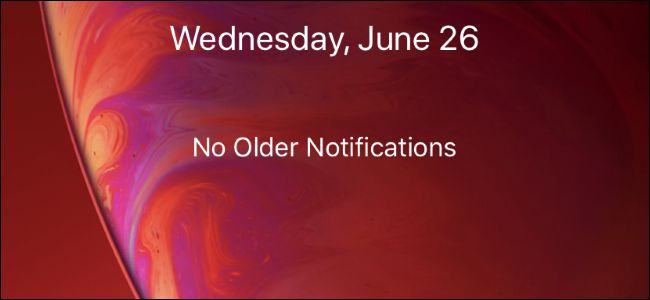
- Откройте Центр уведомлений (смахните вниз от верхнего края) — если уведомления отсутствуют, велика вероятность, что это призрак или ненадолго появившееся и уже удалённое уведомление.
- Если звук повторяется регулярно — логичнее искать источник в настройках приложений.
Важно: призрачные вибрации — нормальное явление. Но если звук повторяется или мешает, используйте шаги диагностики ниже.
Приложение с невидимыми уведомлениями, воспроизводящими звук
iOS позволяет гибко настроить, как каждый приложение показывает уведомления. Одной из комбинаций является включённый звук без видимого баннера. В этом случае телефон будет издавать звуковой сигнал или вибрировать, но экран останется пустым.
Где смотреть
Откройте Настройки > Уведомления. В списке приложений проверьте одно за другим. Если у приложения включены только «Звуки», а «Баннеры» отключены, оно может издавать звук без видимой подсказки.
UI‑лейблы на iPhone (локализация)
- Настройки > Уведомления
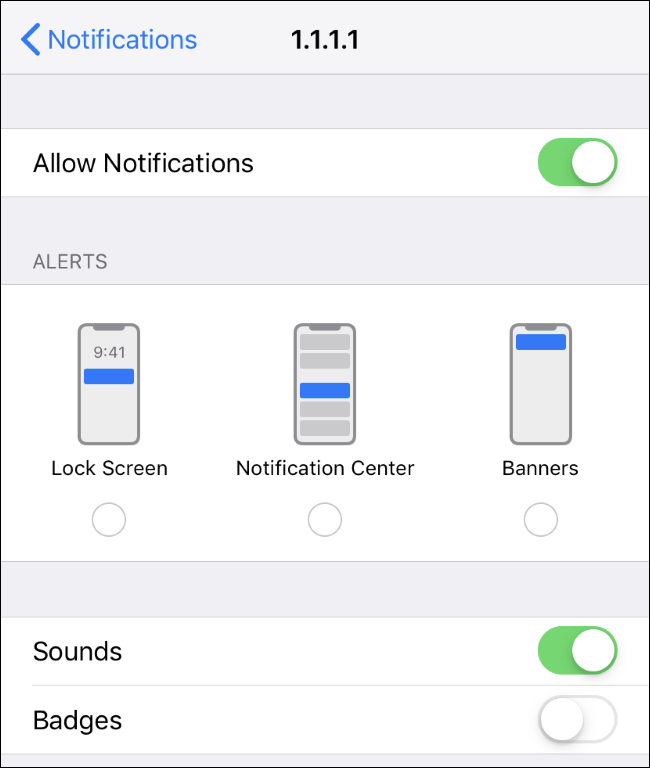
- Разрешить уведомления / Allow Notifications (включить/выключить)
- Звуки
- Баннеры (или «Оповещения» — в зависимости от версии iOS)
- Значки (Badge)
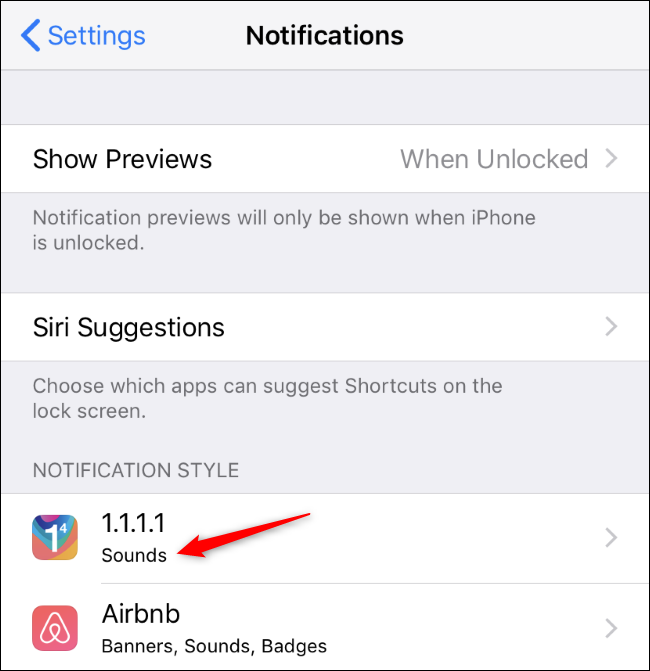
Пошаговая методика поиска приложения (мини‑методология)
- Откройте Настройки > Уведомления.
- Пролистайте весь список приложений; обращайте внимание на те, где включены только «Звуки».
- Для подозрительного приложения откройте его настройки уведомлений.
- Включите «Баннеры» или временно отключите «Звуки», чтобы проверить, прекратятся ли сигналы.
- Если уведомления идут от системных служб (почта, календарь) — проверьте их параметры синхронизации и правила фильтрации.
Совет: для минимизации ненужных звуков оставьте «Звуки» включёнными только для ключевых приложений (мессенджеры, рабочие уведомления). Для всего остального отключайте звук или используйте режим «Фокус/Не беспокоить».
Уведомление появилось и исчезло
Иногда телефон действительно издаёт звук и кратко показывает уведомление, но потом уведомление пропадает. Такое поведение наблюдается у приложений, которые синхронизируют статус уведомления между устройствами.
Причины исчезновения уведомлений
- Уведомление прочитано или помечено как просмотренное на другом устройстве (например, на компьютере или планшете).
- Отправитель удалил сообщение после отправки, и сервис удалил уведомление на всех устройствах.
- Приложение отправило временное уведомление, которое самоудаляется (реже).
Ограничения iOS
На Android есть встроенная история уведомлений, где можно посмотреть текст исчезнувшего уведомления. В iOS такой системной истории нет. Из‑за этого вы не сможете восстановить или отследить уведомление, если его уже удалили.
Как снизить вероятность “исчезающих” уведомлений
- В настройках приложения выберите стиль баннера «Постоянный» (если доступно). Это заставит экран оставить баннер видимым, пока вы его не закроете.
- Включите отображение уведомлений на экране блокировки для ключевых приложений.
- Включите значки (Badge) — они покажут наличие новых элементов даже если баннер исчез.
Пример: в iOS у многих приложений есть опция Banner Style: Temporary или Persistent. Для важных чатов выберите Persistent.
Альтернативные подходы и меры смягчения
- Используйте режим «Фокус» (ранее «Не беспокоить»): создайте профиль, который разрешает уведомления только от избранных контактов и приложений.
- Отключите звуки для всех ненужных приложений массово через Настройки > Уведомления > Показывать предварительный просмотр и глобальные параметры звука.
- Для корпоративных устройств: проверьте политики MDM, иногда администратор включает звук для системных уведомлений.
Контрпримеры — когда описанные шаги не помогут
- Если устройство действительно не вибрировало, и это психологический эффект — никакие технические проверки ничего не найдут.
- Если уведомления отправляются и удаляются мгновенно сервером (редкие сервисы), вы не увидите их ни в истории, ни в настройках.
- Если звук исходит от сторонней Bluetooth‑установки или умной вещи (умная колонка, часы) — проверка на iPhone ничего не даст.
Чек‑лист для разных ролей
Пользователь — быстрая проверка
- Откройте Настройки > Уведомления.
- Найдите приложения с включёнными только «Звуками».
- Для важных приложений установите «Баннеры: Постоянные».
- Включите значки для приложений, где нужен счётчик непрочитанных.
Администратор / техподдержка
- Проверьте правила MDM и политики уведомлений.
- Проверьте серверные логи пуш‑сервиса на предмет массовых/переодических пушей.
- Если жалоб много — предложите пользователям временно включить Persistent banners для диагностики.
Разработчик приложения
- Проверьте payload пуша: есть ли флаги, указывающие на звук без отображения баннера.
- Убедитесь, что локальные уведомления не отправляются по ошибке.
- Добавьте опцию в приложение для контроля звуковых уведомлений отдельно от визуальных.
Критерии приёмки
- Определено приложение‑источник звука или показано, что звук не связан с реальным уведомлением.
- Для проблемного приложения либо отключены звуки, либо включены постоянные баннеры, либо применён профиль «Фокус».
- Пользователь почувствовал уменьшение неожиданных звуков/вибраций.
Короткий глоссарий
- Баннеры — визуальные уведомления, которые всплывают на экране.
- Значки — красные счётчики на иконке приложения (badge).
- Persistent banner — постоянный баннер, который не исчезает сам.
- Push‑уведомление — сообщение, отправленное с сервера на устройство.
Диагностическое дерево (Mermaid)
flowchart TD
  A[Появился звук/вибрация] --> B{Есть видимый баннер?}
  B -- Да --> C[Просмотреть приложение]
  B -- Нет --> D{Значок на иконке?}
  D -- Да --> C
  D -- Нет --> E{Проверить Настройки>Уведомления}
  E --> F{Есть приложения с включёнными только Звуками?}
  F -- Да --> G[Отключить звук/включить баннеры]
  F -- Нет --> H{Проверить другие устройства/удаление сообщения}
  H -- Да --> I[Проблема — синхронизация/удаление]
  H -- Нет --> J[Возможна призрачная вибрация]
Итог
Если iPhone внезапно вибрирует или издаёт звук без видимого уведомления, начните с Настройки > Уведомления и ищите приложения, у которых включены только «Звуки». Если уведомление появляется и тут же исчезает, это может быть следствием синхронизации между устройствами или удаления сообщения отправителем. Для устранения проблем используйте постоянные баннеры, значки и профили «Фокус».
Важно: если звук продолжает мешать и вы не можете найти источник, временно включите «Не беспокоить» и свяжитесь со службой поддержки Apple для углублённой диагностики.

Похожие материалы

Несколько аккаунтов Skype: Multi Skype Launcher

Журнал для работы: повысить продуктивность

Персональные звуки уведомлений на Android

Скачивание шоу Hulu для офлайн‑просмотра

Microsoft Start: персонализированная новостная лента
