
Как писать alt‑текст для изображений: доступность и SEO

Alt‑текст делает изображения доступными людям с нарушениями зрения и улучшает индексирование в поисковых системах. Пишите короткие, информативные и естественные описания: перечисляйте главное, добавляйте контекст и используйте ключевые слова аккуратно. Для декоративных изображений оставляйте поле пустым.
Важно: этот материал даст понятные правила, шаблоны и готовые чеклисты для разных ролей — авторов контента, маркетологов и разработчиков.
Зачем нужен alt‑текст
Alt‑текст (альтернативный текст) — это краткое текстовое описание изображения. Определение: краткая строка, которую экранные читалки используют для передачи содержания изображения людям с нарушениями зрения.
Основные причины, почему alt‑текст важен:
- Доступность. Экранные читалки читают alt‑текст вместо изображения, помогая незрячим и слабовидящим людям понимать визуальный контент.
- Надежность при плохом интернете. Если изображение не загрузилось, посетитель увидит alt‑текст вместо пустого пространства.
- SEO. Поисковые боты используют alt‑текст, чтобы понять содержание изображения и связать его с релевантными страницами запросов.
- Социальные сети и внутренняя индексация. Многие платформы позволяют добавлять alt‑текст для публикаций, расширяя охват аудитории.
Важно
Alt‑текст — не место для рекламы и перенасыщения ключевыми словами. Его задача — описать, а не продавать.
Современное использование alt‑текста
Alt‑текст поддерживается везде: на сайтах, в CMS, в презентациях и в соцсетях. Платформы предлагают отдельные поля для описаний, а некоторые автоматически генерируют альтернативы. Но автоматическая генерация часто неточна, поэтому ручное редактирование улучшает точность и доступность.
На сайтах и в CMS
Поля alt доступны в большинстве редакторов: WordPress, Wix, Drupal и другие. Добавление осмысленного alt‑текста к изображениям повышает шанс попадания в картинковую выдачу и помогает пользователям с проблемами зрения.
Что можно описывать:
- Фотографии и иллюстрации.
- Фоновые изображения, если они несут смысловую нагрузку.
- Инфографику и диаграммы — обязательно с пояснением главной идеи.
- Логотипы — название бренда и назначение.
Когда alt не нужен:
- Декоративные элементы, повторяющие визуальный стиль, лучше пометить как декоративные и не заполнять alt‑поле.
В социальных сетях и мобильных приложениях
Facebook, Instagram, Twitter и другие позволяют добавить alt при загрузке изображения. Заполнение поля улучшает охват и делает посты доступнее для всех пользователей.
В офисных приложениях и презентациях
Microsoft PowerPoint, Google Slides и Word поддерживают alt‑текст. В презентации каждое изображение, график и диаграмма должны иметь краткое пояснение, чтобы участники с экранными читалками получили полноценный опыт.
Экранные читалки и как они работают с alt‑текстом
Экранные читалки, такие как Microsoft Narrator, NVDA и VoiceOver, читают alt‑текст, когда встречают изображение. Если alt не задан, читалка может озвучить имя файла или сообщить «изображение», что не информативно.
Совет
Тестируйте контент с экранной читалкой. Это даст реальное представление о том, как воспринимается ваш сайт.
Принципы хорошего alt‑текста
Ниже — практические правила, объяснения и примеры.
1. Делайте alt‑текст читабельным
Опишите изображение понятным языком. Структура должна быть похожа на предложение. Пример плохого alt: “car building street busy”. Пример хорошего alt: “синий седан припаркован перед офисным зданием на оживлённой улице”.
Почему это важно:
- Читаемость помогает людям понять картинку без лишних усилий.
- Поисковые боты также лучше интерпретируют связный текст.
2. Краткость и релевантность
Оптимальная длина — 5–20 слов. Длинные описания подойдут для сложных графиков, но обычно достаточно одного предложения. Каждый дополнительный элемент описания должен нести смысл.
Примеры:
- Простая фотография товара: «чёрные кожаные ботинки на белом фоне».
- Рекламный баннер: «менеджер в чёрном кресле RelaxPro, улыбается, держит кружку».
- Диаграмма: «столбчатая диаграмма роста продаж по кварталам, пик в третьем квартале».
3. Описывайте содержание, а не формат
Не начинайте с «изображение», «фотография» или «картинка». Экранные читалки уже понимают, что это изображение.
Плохо: “изображение: логотип компании”. Хорошо: “логотип компании GreenWave: стилизованная волна зелёного цвета”.
4. Добавляйте контекст, если он значим
Если изображение связано с текстом — укажите связь. Пример: пост о достижениях команды и фото с наградой — укажите, что происходит на фото и почему это важно.
5. Используйте ключевые слова естественно
Ключевые слова можно включать, но только если это органично. Не повторяйте одно и то же словосочетание в каждом alt‑поле — это выглядит как спам.
Стратегия:
- Выберите первичный и 1–2 вторичных ключа для страницы.
- Используйте их в alt там, где они естественны и уместны.
6. Решайте, где alt не нужен
Если изображение чисто декоративное и не несёт смысловой нагрузки, оставьте alt пустым или пометьте как декоративное в CMS. Это уменьшит шум для пользователей экранных читалок.
Шаблоны и примеры alt‑текста
Готовые форматы, которые можно адаптировать под разные ситуации.
Шаблоны для продукта:
- “[цвет] [тип товара] на [фон/контекст], вид спереди” — например, “красное платье на манекене, вид спереди”.
- “[бренд] [модель], [ключевая функция]” — например, “наушники StormPro, шумоподавление”.
Шаблоны для людей и событий:
- “[имя/роль], [что делает], [контекст]” — например, “дизайнер на рабочем месте рисует макет на планшете”.
Шаблоны для диаграмм и инфографики:
- “[тип диаграммы], показывает [основная идея], ключевые точки: [список коротких пунктов]” — например, “линейный график, показывает рост посещаемости сайта с января по июнь, пик в мае”.
Шаблоны для логотипов:
- “логотип [название компании], [краткое описание стиля]” — например, “логотип EcoPack, зелёный лист в круге”.
Чеклист перед публикацией
Используйте этот чеклист для каждой страницы или поста:
- Есть ли у каждого значимого изображения alt‑текст?
- Короткий ли текст (1 предложение) и понятный?
- Дает ли он контекст, если изображение связанo с содержимым страницы?
- Не содержит лишней SEO‑оптимизации или повторов?
- Протестирован ли результат с экранной читалкой?
- Помечены ли декоративные изображения как декоративные?
Важно
Тестирование с реальными пользователями и с экранными читалками — лучший способ убедиться, что вы всё сделали правильно.
Роли и обязанности: кто отвечает за alt‑текст
Распределение задач в команде помогает соблюдать стандарты.
Контент‑менеджер
- Пишет alt‑текст для новых материалов.
- Проверяет соответствие стилевым правилам.
Маркетолог
- Утверждает ключевые слова, которые можно включать в alt‑текст.
- Обеспечивает согласованность бренд‑тона.
Дизайнер
- Помечает декоративные изображения как таковые.
- Передаёт контекст для сложных иллюстраций и инфографики.
Разработчик
- Обеспечивает, чтобы CMS позволяла задавать alt и помечать декоративные изображения.
- Тестирует поддержку для экранных читалок.
Мини‑методология: процесс добавления alt‑текста
- Определите цель изображения: информировать, пояснять, украшать.
- Если украшение — оставьте alt пустым и пометьте как декоративное.
- Если информативно — сформулируйте одно предложение с контекстом.
- Включите ключевое слово, если это естественно и уместно.
- Проверьте текст с чеклистом выше и прогоните страницу через экранную читалку.
Примеры ошибок и когда alt‑текст вреден
Ошибки, которых следует избегать:
- Перенасыщение ключевыми словами. Это ухудшает опыт пользователей и может выглядеть как спам.
- Описания внешнего вида без смысла. Например, “фото1.jpg” или “картинка”.
- Слишком общий текст: “продукт” вместо конкретики.
Когда alt может навредить:
- Если в alt раскрывается конфиденциальная информация. Например, скриншот с личными данными не должен содержать их в alt.
- Если alt вводит в заблуждение о содержании изображения.
Контрпример
Вместо “новая модель 2025 со скидкой” напишите описание, что действительно изображено: “новая модель часов ChronoX с кожаным ремешком и римскими цифрами на циферблате”.
Кейсы и сценарии: типичные задачи и решения
Сценарий 1: Интернет‑магазин
Задача: тысячи карточек товаров. Решение: шаблонный alt, генерируемый автоматически, плюс ручной контроль для топ‑товаров. Пример шаблона: “[бренд] [модель], [цвет], [ключевая характеристика]”.
Сценарий 2: Новости и блоги
Задача: фотографии событий и интервью. Решение: описывать основные элементы кадра и указывать связь с текстом. Пример: “журналистка Ирина Петрова берёт интервью у министра на конференции по экологии”.
Сценарий 3: Научные публикации
Задача: сложные диаграммы и графики. Решение: в alt указать краткую идею графика, а под изображением дать расширенное текстовое описание с деталями.
Критерии приёмки
Для релиза страницы убедитесь, что:
- Все значимые изображения имеют alt, соответствующие чеклисту.
- Декоративные изображения помечены и не читаются экранными читалками.
- Текст прогнан через экранную читалку, минимум один человек с опытом доступности подтвердил удобство.
SOP: пошаговый шаблон для команды
- При загрузке изображения автор пишет alt согласно шаблону.
- Рецензент проверяет текст и при необходимости редактирует.
- Маркетолог проверяет использование ключевых слов.
- Разработчик подтверждает техническую корректность полей в CMS.
- Перед публикацией тест на экранной читалке и на мобильных устройствах.
Пример готового workflow в Markdown
- Изображение: товар.jpg
- Alt: “синяя беговая куртка AeroFit, водоотталкивающая ткань, модель идёт по тропе”
- Дополнительное описание под изображением: “куртка AeroFit — сезонная коллекция 2026, доступна в размерах S–XL”
Проверочные тесты и принятие
Тесты, которые нужно выполнить:
- Автоматическая проверка CMS: поле alt заполнено для всех non‑decorative изображений.
- Ручная проверка: 10 страниц случайным образом, оценка читабельности alt.
- Функциональный тест: откройте страницу с отключёнными изображениями и прочитайте alt глазами пользователя.
Критерии успеха:
- 95% значимых изображений имеют осмысленный alt.
- Нет жалоб от пользователей с нарушениями зрения после релиза.
Ментальные модели и эвристики
Эвристика 1: Представьте, что вы объясняете изображение устно человеку по телефону.
Эвристика 2: Сначала описывайте главное, затем детали.
Эвристика 3: Если изображение поддерживает действие (кнопка, интерактивный элемент), в alt укажите действие: “кнопка: скачать отчёт”.
Альтернативные подходы
- Автогенерация + ручная корректировка. Машинное описание даёт старт, человек правит детали.
- Full manual для ключевых страниц и продуктов; автоматизация для массового контента.
Решение спорных случаев
Если описать изображение точно, но это раскрывает лишнюю информацию, рассмотрите следующие варианты:
- Обрезать изображение так, чтобы скрыть чувствительные данные, и дать безопасный alt.
- Поместить расширенное описание в закрытый раздел с контролем доступа.
Визуальная галерея пограничных кейсов
- Сложная инфографика: краткий alt + развернутый текстовый блок под изображением.
- Скриншоты интерфейса: в alt описать целевое действие, а не все мелкие элементы.
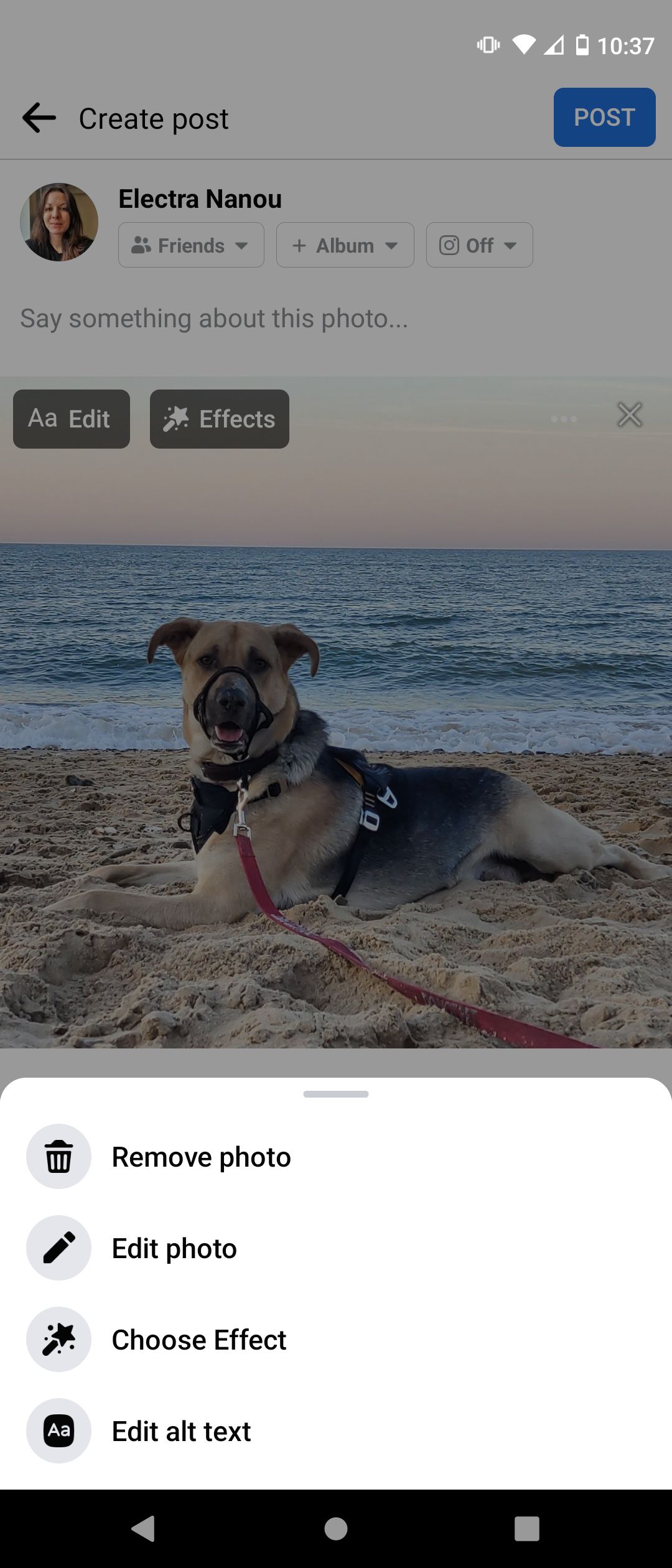
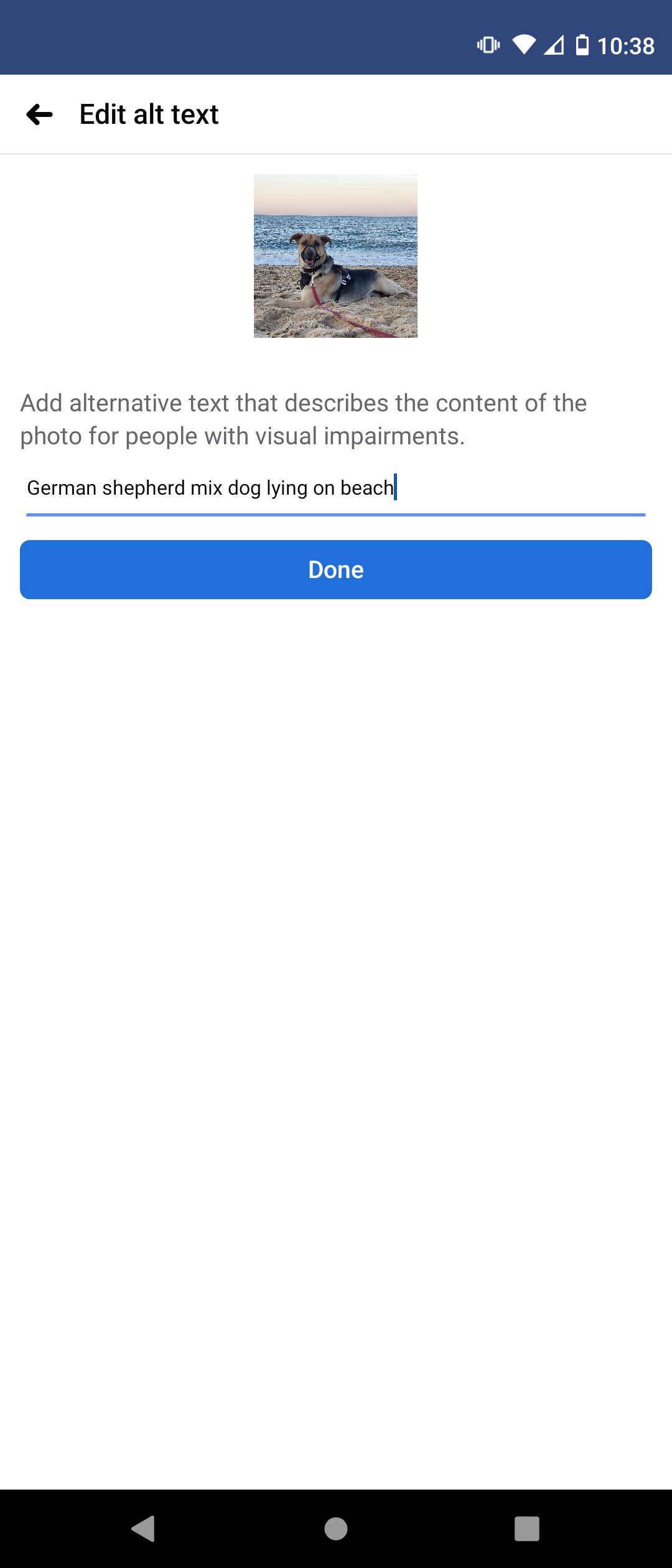

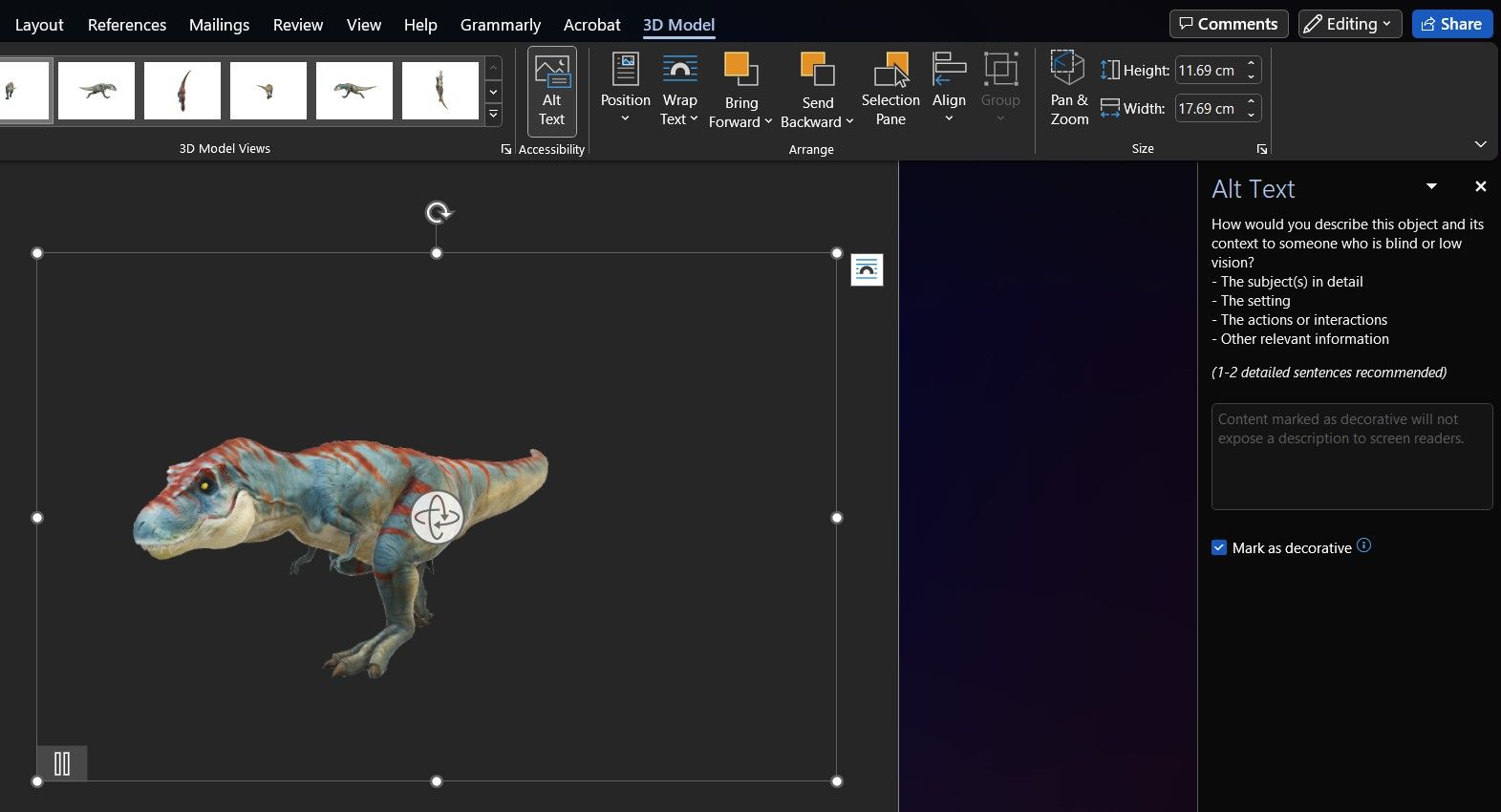
ALT этих изображений описаны кратко и конкретно, чтобы пользователи экранных читалок получили понятное представление о том, что они видят.
Диаграмма принятия решения
flowchart TD
  A[Нужно ли изображение?] -->|Да| B[Имеет смысловое содержание?]
  A -->|Нет| Z[Пометить как декоративное; alt пустой]
  B -->|Нет| Z
  B -->|Да| C[Можно ли кратко описать в 1 предложении?]
  C -->|Да| D[Написать короткий alt и добавить контекст на странице]
  C -->|Нет| E[Написать краткий alt; добавить расширенное текстовое описание под изображением]
  D --> F[Тест с экранной читалкой]
  E --> F
  F --> G{Прошел тест?}
  G -->|Да| H[Готово]
  G -->|Нет| I[Редактировать alt/контент и повторить]
Короткий словарь терминов
- Alt‑текст: краткое текстовое описание изображения.
- Декоративное изображение: элемент без смысловой нагрузки.
- Экранный читалка: ПО, которое озвучивает содержимое экрана для незрячих.
Риски и рекомендации по их снижению
Риски:
- Неправильный alt создаёт недоступный опыт.
- Чрезмерная оптимизация под SEO ухудшает читаемость.
- Утечка конфиденциальных данных через alt.
Митигаторы:
- Правила и шаблоны в контент‑гайдах.
- Обучение команды и регулярный аудит.
- Ограничение доступа к чувствительным изображениям.
Краткое резюме
Alt‑текст — простой и мощный инструмент доступности и SEO. Пишите ясные и короткие описания, учитывайте контекст и помечайте декоративные изображения. Внедрите стандарты и тестирование с экранными читалками, чтобы обеспечить качественный пользовательский опыт.
Важно
Регулярно пересматривайте политику alt‑текста и адаптируйте шаблоны под изменяющиеся цели бизнеса и требования пользователей.
Быстрое объявление для команды (100–200 слов)
Добавьте описательные alt‑тексты ко всем значимым изображениям в нашей CMS. Для массового контента используйте шаблон: “[бренд] [описание объекта], [ключевая характеристика]”. Помечайте декоративные изображения как декоративные. Перед публикацией прогоняйте страницы через экранную читалку и отмечайте результаты в карточке задачи. Это повысит доступность, улучшит индексирование и расширит охват нашей аудитории.

Похожие материалы

Несколько аккаунтов Skype: Multi Skype Launcher

Журнал для работы: повысить продуктивность

Персональные звуки уведомлений на Android

Скачивание шоу Hulu для офлайн‑просмотра

Microsoft Start: персонализированная новостная лента
