
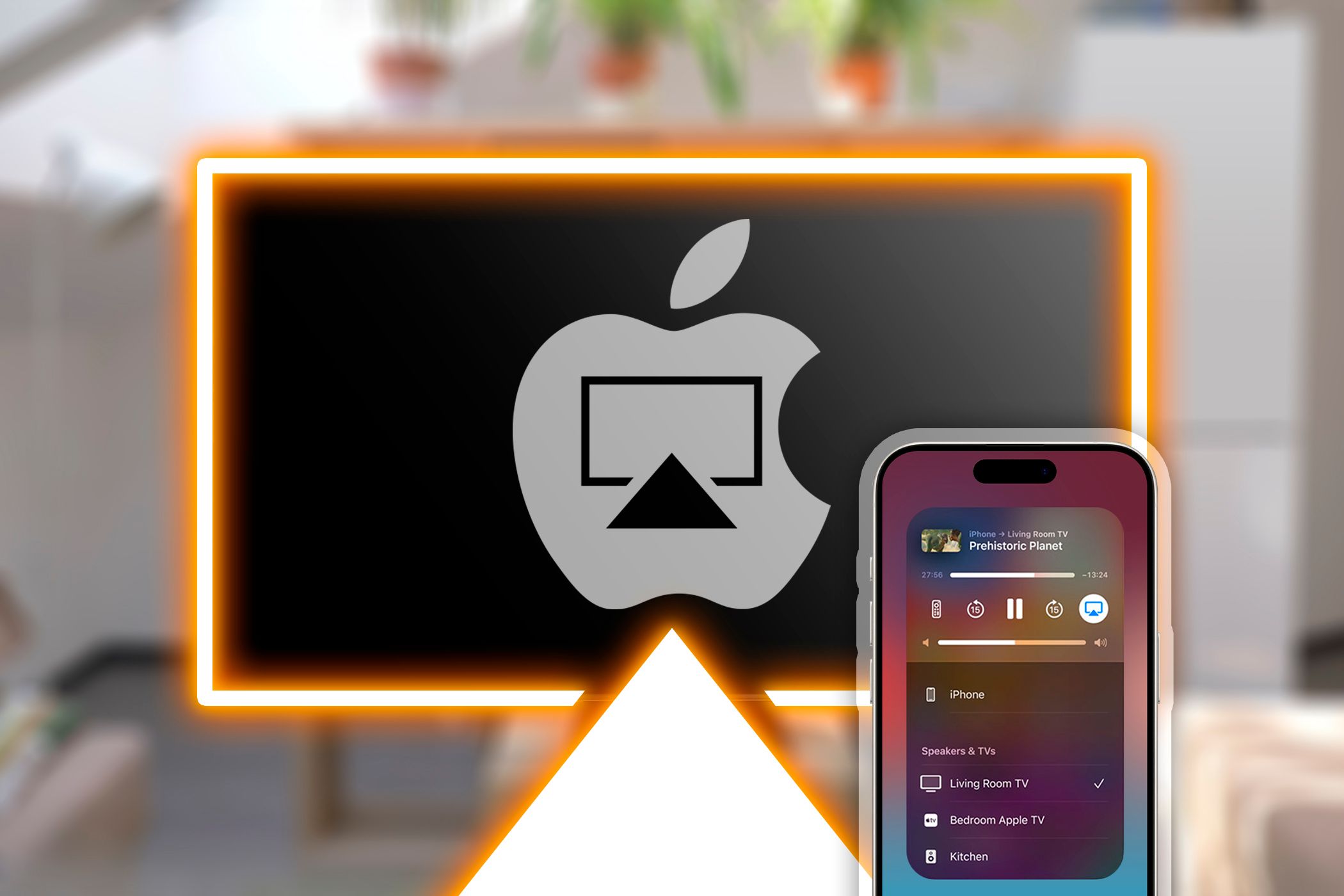
Телевизоры с поддержкой AirPlay: LG, Samsung, Sony, Vizio
Быстрые ссылки
- LG — телевизоры с AirPlay
- Samsung — телевизоры с AirPlay
- Sony — телевизоры с AirPlay
- Vizio — телевизоры с AirPlay
- Как проверить поддержку AirPlay на телевизоре
Краткое содержание
- У LG, Samsung, Sony и Vizio есть модели с встроенным AirPlay.
- Поддержка обычно появляется в моделях 2016—2019 гг. и новее, в зависимости от серии.
- Чтобы проверить поддержку, откройте список входов («Источник») или раздел настроек на телевизоре.
В этой статье собраны актуальные серии телевизоров с поддержкой AirPlay и практические инструкции: как проверить поддержку, когда AirPlay может не работать и альтернативы, если функция отсутствует.
LG — модели с AirPlay
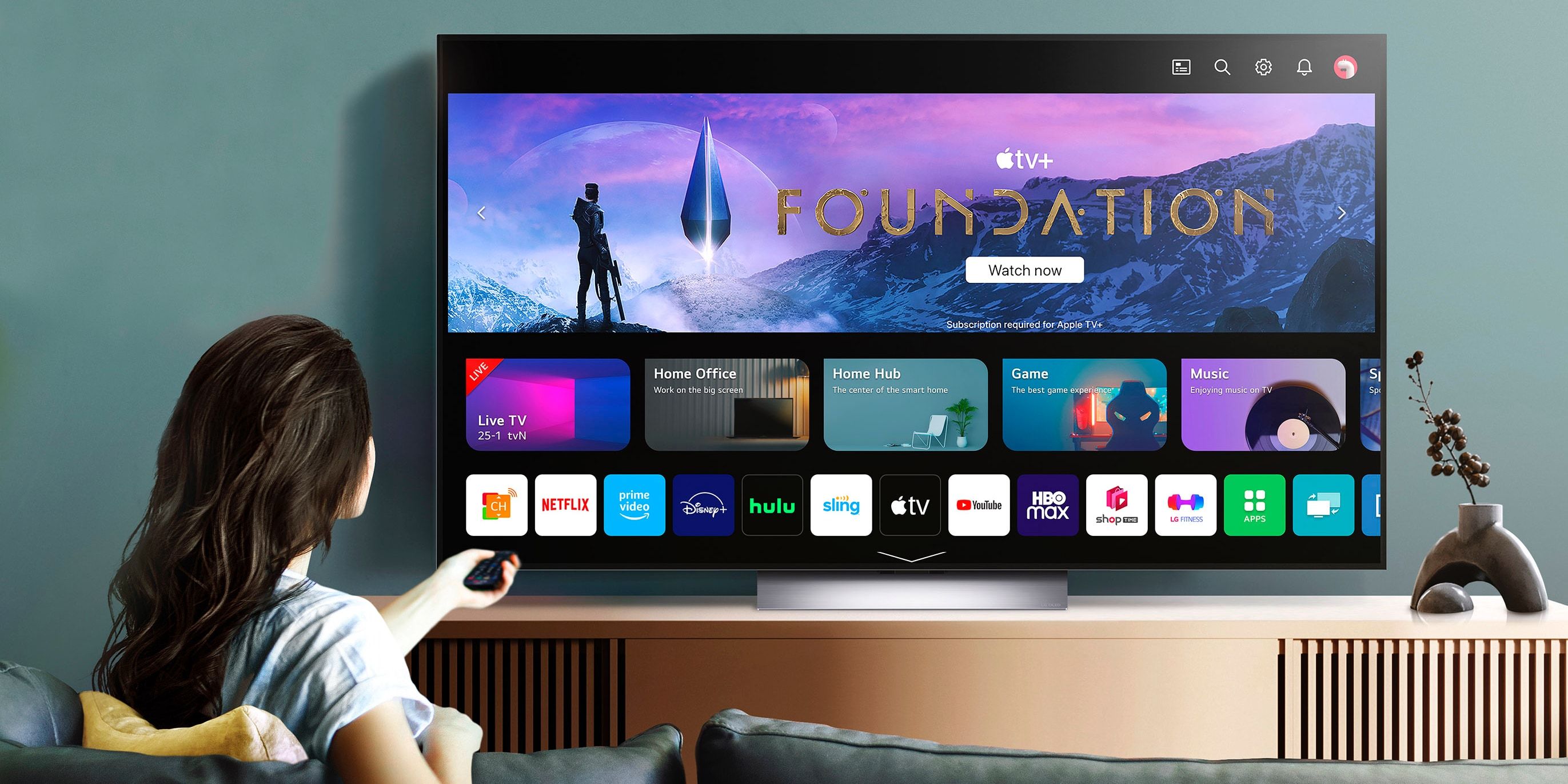
Линейка LG широко использует AirPlay. Поддержка чаще всего доступна в моделях с 2018 года и далее, включая бюджетные UHD, NanoCell и премиальные OLED‑серии.
Перечень серий LG с поддержкой AirPlay:
- LG OLED: модели 2018 и новее — включают серии B8, C8, C4, G4, E8 и последующие.
- LG NanoCell: модели 2019 и новее — серии SM99, SM95, SM90, SM86, SM81 и последующие.
- LG UHD TV: модели 2018 и новее — серии UK62 и выше, UK7 и последующие.
- LG Super UHD TV: модели 2016 и новее — UH95, UH85, UH77, UH76 и последующие.
Совет: в модели с webOS иногда функция AirPlay включается через «Настройки» → «Подключённые устройства».
Samsung — модели с AirPlay
Samsung добавил поддержку AirPlay в ряде моделей с 2017 года. Ниже — общие серии, где часто встречается AirPlay.
- Samsung QLED 4K: модели 2018 и новее — Q6, Q7, Q8, Q9 и последующие.
- Samsung QLED 8K: модели 2019 и новее — серии Q9 и последующие.
- Samsung UHD: модели 2018 и новее — серии 6, 7, 8.
- Samsung FHD/HD: модели 2018 и новее — серии 4 и 5.
- Samsung Serif: модели 2019 и новее.
- Samsung The Frame: модели 2018 и новее — включая серию LS03B.
Обратите внимание: список может перекрываться по сериям — проверяйте год модели.
Sony — модели с AirPlay
Sony предлагает AirPlay в большинстве современных моделей, особенно в линейках A, X и Z.
- Sony A: модели 2018 и позже — A9F, A9G, A9S, A95L и последующие.
- Sony X: модели 2019 и новее — X85G, X95G, X80H и последующие.
- Sony Z: модели 2018 и новее — Z9F, Z9G, Z8H, Z9J и последующие.
На телевизорах Sony функция AirPlay обычно интегрирована в Android TV / Google TV или собственный интерфейс Sony.
Vizio — модели с AirPlay
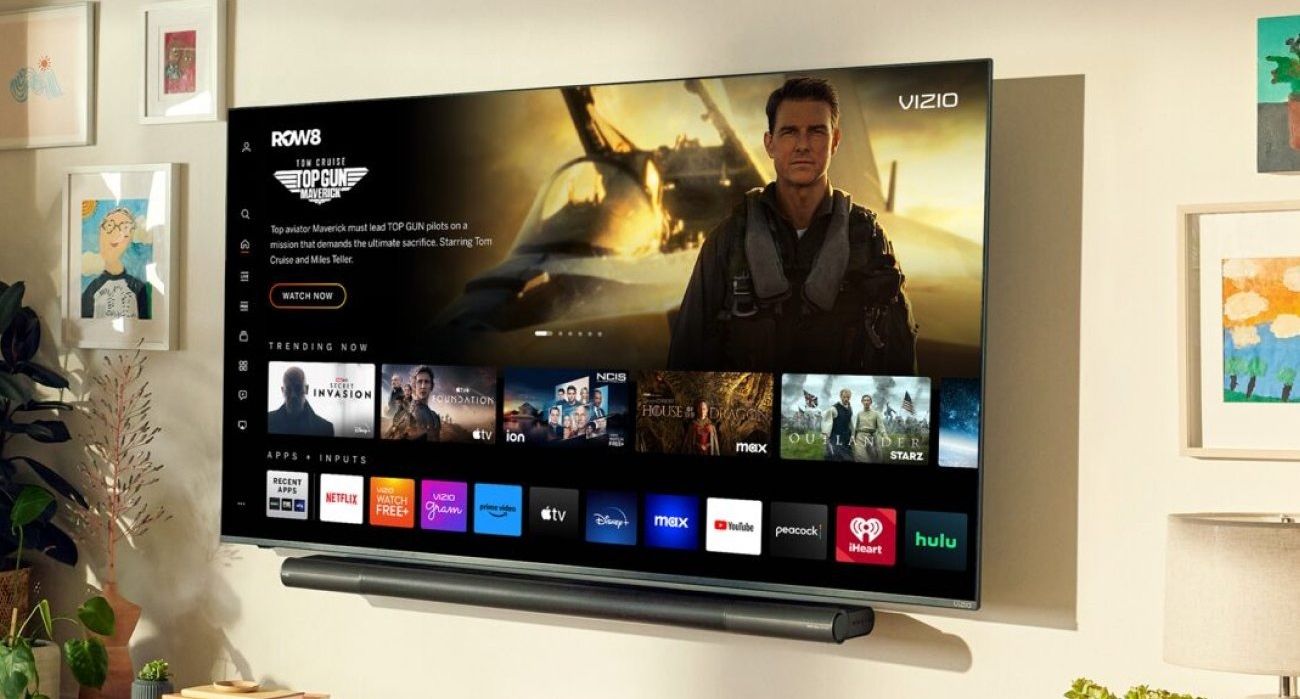
Vizio также включает AirPlay в ряд моделей, особенно в P‑Series и Quantum‑линейках.
- Vizio OLED: модели 2020 и новее.
- Vizio P‑Series: модели 2018 и новее — Quantum, Quantum X, Quantum Pro и последующие.
- Vizio P‑Series (старые линейки): модели 2016 и новее (часть старых серий поддерживают AirPlay через обновления).
- Vizio M‑Series: модели 2019 и новее — включая Quantum.
- Vizio M‑Series (ранние): серии 2016 и новее.
- Vizio E‑Series: модели 2016 и новее.
- Vizio V‑Series: модели 2019 и новее.
- Vizio D‑Series: модели 2018 и последние версии.
Примечание: производители со временем добавляют поддержку через обновления ПО — проверяйте прошивку телевизора.
Как проверить, поддерживает ли ваш телевизор AirPlay — пошаговая инструкция
Ниже — краткий, проверенный метод. Интерфейс у разных брендов отличается, но идея одна.
- Нажмите кнопку Источник (или Source) на пульте телевизора.
- В меню входов выберите Изменить (или Edit).
- Посмотрите горизонтальное меню доступных входов/серверов: если среди вариантов есть AirPlay, значит телевизор поддерживает AirPlay.
Альтернативный путь: откройте «Настройки» → «Сеть и подключение» или «Подключённые устройства» и найдите раздел AirPlay или «Apple AirPlay & HomeKit».
Если AirPlay найден, следуйте инструкции по подключению iPhone/iPad/Mac — обычно нужно быть в одной Wi‑Fi сети и подтвердить подключение на телевизоре.
Мини‑метод: быстрый чек перед покупкой
- Проверьте год и серию (в описании магазина или на коробке).
- На сайте производителя найдите страницу модели и проверьте блок «Подключение» / «Features».
- Прочитайте краткую инструкцию в коробке — там обычно указана поддержка AirPlay.
Важно: некоторые магазины указывают «Smart TV» без перечисления AirPlay — уточняйте по модели.
Когда AirPlay может не работать: типичные причины и исправления
- Телевизор и i‑устройство находятся в разных сетях Wi‑Fi. Решение: подключите оба устройства к одной сети.
- На телевизоре выключён AirPlay или скрыт в настройках. Решение: включите AirPlay в «Настройках» → «Подключения».
- Старая версия прошивки телевизора. Решение: обновите прошивку через меню «Поддержка» или «Обновление ПО».
- Блокировка портов/роутера (мультикаст, Bonjour). Решение: разрешите локальные сетевые соединения или включите UPnP/IGMP в роутере.
- Ограничения в iPhone/iPad (режим «Не беспокоить»/ограничения экрана). Решение: проверьте настройки iOS.
Если AirPlay «виден», но подключение прерывается, перезагрузите оба устройства и роутер.
Альтернативы AirPlay
Если ваш телевизор не поддерживает AirPlay, можно использовать:
- HDMI‑кабель (прямое подключение iPhone через адаптер Lightning/USB‑C → HDMI).
- Apple TV — добавляет AirPlay и HomeKit на любой телевизор с HDMI.
- Chromecast — для зеркалирования и передачи контента с Android/Chrome; на iOS требует поддерживаемые приложения.
- Miracast / DLNA — в некоторых телевизорах доступно, но функциональность и совместимость с iOS ограничены.
Решение с Apple TV зачастую даёт самый бесшовный опыт с iPhone/iPad/Mac.
Контрольный список при покупке телевизора (покупатель, ИТ‑специалист, домашний пользователь)
Покупатель:
- Убедиться, что в описании модели указано «AirPlay» или «Apple AirPlay & HomeKit».
- Узнать год выпуска и доступность обновлений ПО.
- Спланировать бюджет на Apple TV, если нужен полный набор функций.
ИТ‑специалист (установка в офисе/комнатах):
- Проверить поддержку Bonjour/мультикаста в сети.
- Убедиться, что роутеры не изолируют устройства в гостевых VLAN.
- Тестировать зеркалирование перед развёртыванием.
Домашний пользователь:
- Проверить, поддерживает ли маршрутизатор UPnP/IGMP.
- Держать прошивку телевизора и iOS обновлёнными.
- Использовать сильный пароль Wi‑Fi и отдельную сеть для гостей.
Критерии приёмки (как понять, что AirPlay работает корректно)
- Устройство iOS/Mac обнаруживает телевизор в списке AirPlay.
- Видео запускается без задержки больше чем несколько секунд.
- Аудио синхронизировано с видео, без ощутимых рассинхроений.
- После отключения экран возвращается в исходное состояние без зависаний.
Безопасность и конфиденциальность
AirPlay использует локальную сеть для передачи контента. Рекомендации:
- Включайте AirPlay только в приватной сети или используйте пароль на AirPlay, если телевизор предлагает такую опцию.
- Для публичных мест используйте гостевую сеть и отключите обнаружение устройств.
- При корпоративном использовании ограничьте доступ через сетевые правила.
Краткий глоссарий (1‑строчно)
- AirPlay — протокол Apple для беспроводной передачи аудио, видео и зеркалирования экрана.
- Apple TV — медиаприставка Apple с поддержкой AirPlay и дополнительных функций.
- Bonjour — сетевой сервис для обнаружения устройств в локальной сети (важен для AirPlay).
Тестовые сценарии (коротко)
- Оба устройства в одной Wi‑Fi сети → попробуйте запустить видео с iPhone → телевизор должен появиться в списке AirPlay.
- Отключите Wi‑Fi на телевизоре → AirPlay исчезает.
- Обновите прошивку телевизора → функция AirPlay появляется (если поддерживается аппаратно).
Короткое объявление (для блога или рассылки, 100–200 слов)
Ищете телевизор, который будет работать с iPhone и iPad без лишних адаптеров? В нашей заметке мы собрали серии телевизоров LG, Samsung, Sony и Vizio с поддержкой AirPlay и показали простой способ проверить поддержку на вашей модели. AirPlay становится стандартной функцией в современных Smart TV: поддержка появляется в моделях последних лет, а иногда добавляется через обновления прошивки. Также мы разобрали, почему иногда зеркалирование не работает, и привели практические решения. Если ваш телевизор не поддерживает AirPlay, рассмотрите Apple TV или HDMI‑подключение как альтернативу. Прочитайте руководство, чтобы быстро понять, подходит ли конкретная модель под ваши задачи.
Итог
- Проверяйте поддержку AirPlay по модели и в меню «Источник» на телевизоре.
- Для стабильной работы держите прошивку и iOS обновлёнными.
- Если нужен бесшовный опыт с Apple‑устройствами, Apple TV остаётся самым надёжным решением.

Похожие материалы

Несколько аккаунтов Skype: Multi Skype Launcher

Журнал для работы: повысить продуктивность

Персональные звуки уведомлений на Android

Скачивание шоу Hulu для офлайн‑просмотра

Microsoft Start: персонализированная новостная лента
