
Как найти меню в Google Play после обновления интерфейса
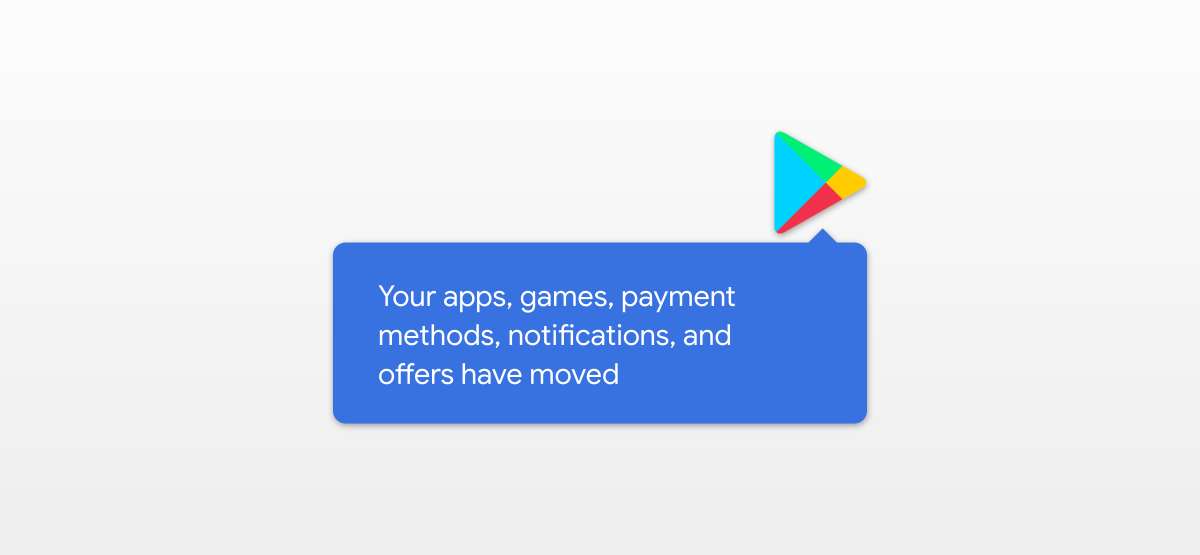
Google периодически обновляет интерфейс своих Android-приложений, включая Play Store. В начале 2021 года Google слегка переработал внешний вид Play Store: меню переставили с привычной иконки «гамбургера» в левом верхнем углу на значок профиля пользователя в строке поиска. Это небольшая визуальная правка, но она меняет привычную навигацию.
Что именно изменилось
В апреле 2021 года Google начал распространять переработанный интерфейс Play Store на Android. Раньше главное меню открывали по нажатию на три горизонтальные линии в левом верхнем углу. После обновления этот значок больше не даёт доступ к полноценному меню: его оттенили, а при нажатии показывается уведомление с указанием на новый способ открытия меню.
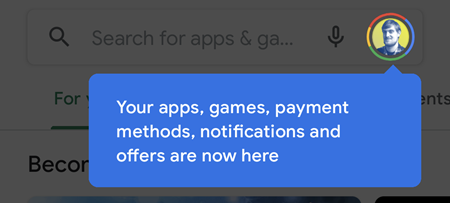
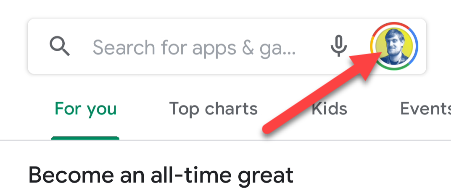
Новый путь — нажать значок профиля справа в строке поиска.
Как открыть нужные разделы (быстрая инструкция)
- Откройте приложение Google Play на Android.
- Посмотрите на строку поиска в верхней части экрана.
- Нажмите на свой значок профиля в правой части этой строки.
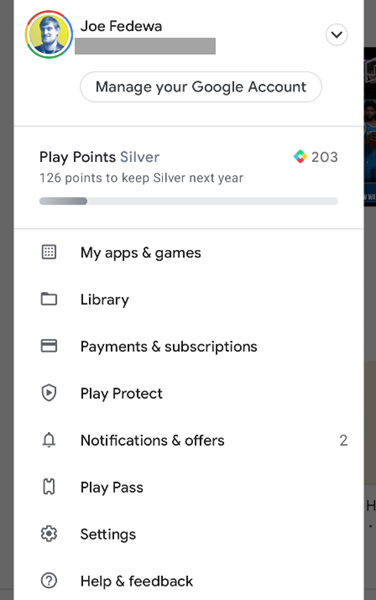
- В появившемся меню выберите нужный пункт: «Мои приложения и игры», «Библиотека», «Платежи и подписки», «Настройки» и т.д.
Краткое объяснение терминов
- Мои приложения и игры — раздел, где видны обновления и установленные приложения.
- Библиотека — список приложений, которые вы когда‑то устанавливали (включая удалённые).
Почему это важно
Если вы часто заходили в меню по привычке, новая позиция может сбить с толку. Теперь быстрый доступ к обновлениям и настройкам находится в другом месте. Привыкание займёт немного времени: научите пальцы новой траектории.
Если вы не видите значок профиля или меню
Важно: на некоторых старых устройствах или у пользователей с устаревшей версией Play Store интерфейс может отличаться. Попробуйте следующие действия:
- Обновите Google Play через системные обновления или APK (только из проверенных источников).
- Перезапустите приложение и телефон.
- Если иконка профиля не отображается, войдите в аккаунт Google в настройках устройства.
- В крайнем случае откройте play.google.com в браузере и войдите в аккаунт.
Быстрые сценарии (когда что выбрать)
- Нужно обновить приложения: Профиль → Мои приложения и игры → Обновления.
- Нужно отменить подписку или посмотреть платёж: Профиль → Платежи и подписки.
- Нужно найти ранее установленное приложение: Профиль → Библиотека.
Роль‑ориентированные чек-листы
Пользователь (частый):
- Нажать профиль в строке поиска.
- Открыть «Мои приложения и игры».
- Поставить обновления на автомат.
ИТ‑администратор:
- Проверить версию Play Store на устройствах компании.
- Сообщить пользователям о новой позиции меню.
- Убедиться, что политика управления аккаунтами не скрывает профиль.
Критерии приёмки
- Пользователь может открыть «Мои приложения и игры» через значок профиля.
- Пользователь видит раздел «Платежи и подписки» в выпадающем меню.
- Значок «гамбургер» больше не открывает полное меню и показывает подсказку о новом местоположении.
Альтернативные подходы
- Использовать веб‑версии Play (play.google.com) для управления подписками и установки приложений на устройство.
- Искать приложения напрямую через строку поиска Play, если вы не можете найти их в библиотеке.
Ошибки и способы их решения
- Проблема: нет значка профиля. Решение: войдите в учётную запись Google в настройках устройства.
- Проблема: меню не открывается. Решение: очистите кеш приложения Google Play и перезапустите устройство.
Примечания по приватности
Открывая меню через профиль, вы видите персонализированные разделы (история покупок, баллы Play Points). Эти данные привязаны к вашей учётной записи Google и видны только при входе в неё.
Заключение
Перемещение главного меню в Google Play — простая, но заметная смена привычной навигации. Теперь все основные разделы доступны через значок профиля в строке поиска. Если вы не видите изменений сразу — обновите приложение или проверьте настройки аккаунта.
Важно: если вы часто пользуетесь меню, ожидайте небольшой период «разучивания» старой привычки и формирования новой.
Краткое резюме ниже.
Краткое резюме:
- Меню Play Store перемещено в 2021 году в значок профиля.
- Нажмите профиль в правой части строки поиска, чтобы открыть «Мои приложения и игры», библиотеку и настройки.
- При проблемах обновите Play Store или используйте веб‑версию.

Похожие материалы

Несколько аккаунтов Skype: Multi Skype Launcher

Журнал для работы: повысить продуктивность

Персональные звуки уведомлений на Android

Скачивание шоу Hulu для офлайн‑просмотра

Microsoft Start: персонализированная новостная лента
