
Где находятся файлы BSOD в Windows и как их читать
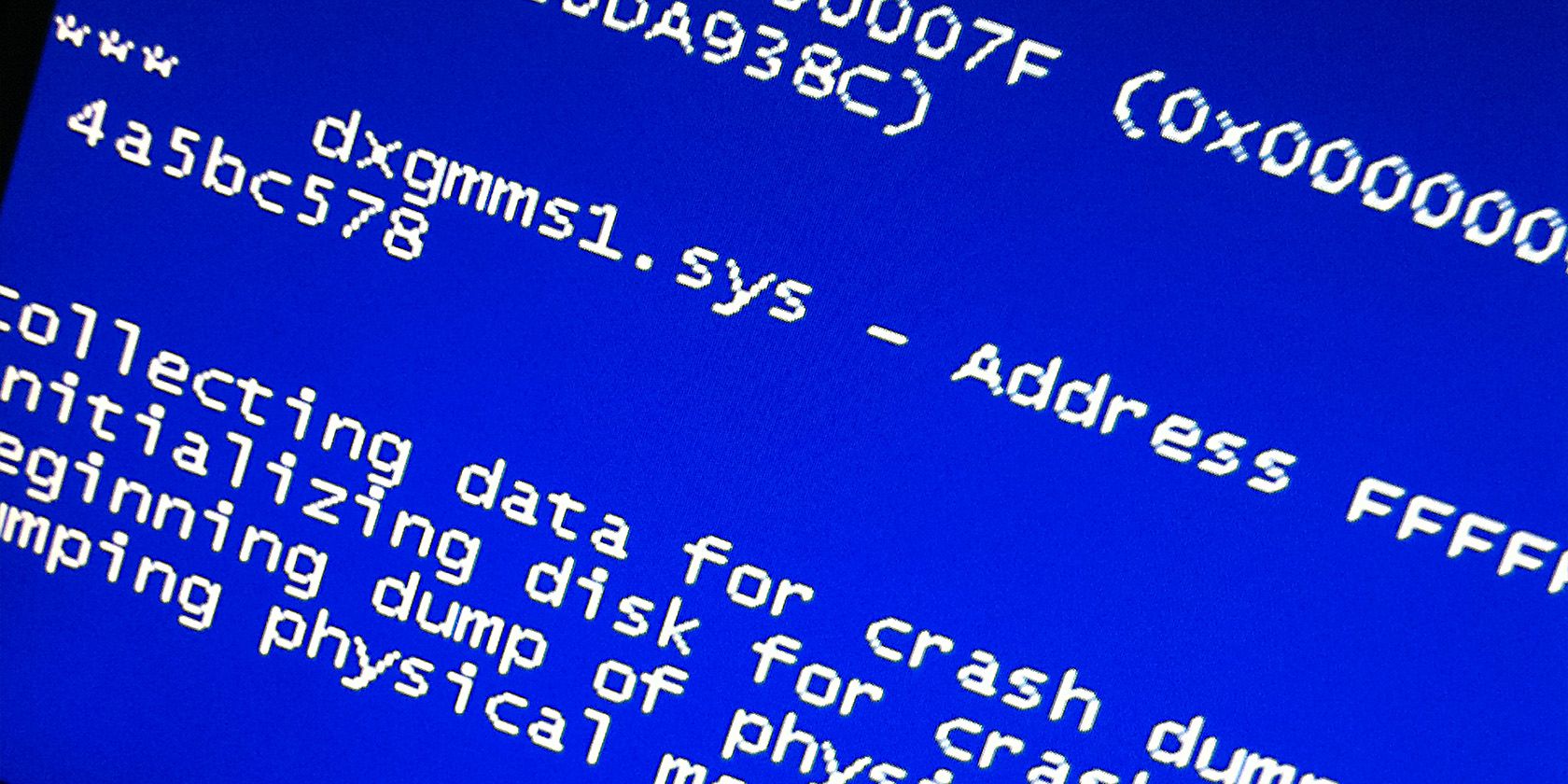
Когда компьютер аварийно завершает работу и появляется синий экран (BSOD), Windows сохраняет детали сбоя в нескольких местах: в системных журналах и в файлах дампа памяти. Эти записи содержат код ошибки, сбойный драйвер или модуль, а иногда и рекомендации по устранению. Понимание того, где искать и как читать эти файлы, ускорит поиск причины и восстановление работоспособности системы.
Важно: прежде чем изменять реестр или параметры дампов, создайте точку восстановления системы или резервную копию важных данных.
Что обычно сохраняет Windows при BSOD
- Код ошибки (bugcheck code) и параметры (например, 0x0000007E и дополнительные аргументы).
- Имя модульного файла или драйвера, который, возможно, вызвал сбой.
- Стек вызовов и адреса, которые помогают понять последовательность событий.
- Минидампы (minidump) — компактные файлы, достаточно информативные для большинства расследований.
- Полный дамп памяти (Memory.dmp) — содержит всю память системы и полезен для глубокой диагностики.
Короткие определения:
- BSOD — синий экран смерти, критический системный сбой Windows.
- Minidump — небольшой файл дампа (обычно в C:\Windows\Minidump).
- MEMORY.DMP — полный дамп памяти (обычно C:\Windows\Memory.dmp).
Где Windows хранит логи и дампы (обзор)
Основные места, которые нужно проверить:
- Просмотр событий (Event Viewer / Просмотр событий) — системные события, ошибки и код ошибки BSOD.
- Каталог дампов: C:\Windows\Minidump (минидампы) и C:\Windows\Memory.dmp (полный дамп).
- Реестр — параметры генерации дампов и отображения параметров ядра.
- Панель управления → Центр поддержки / Надёжность (Reliability Monitor) — визуальная история стабильности системы.
Ниже — детальные инструкции по каждому способу и дополнительные рекомендации по анализу.
1. Поиск и чтение логов BSOD через Просмотр событий
Просмотр событий — центральный инструмент для поиска ошибок, связанных с BSOD.
Шаги:
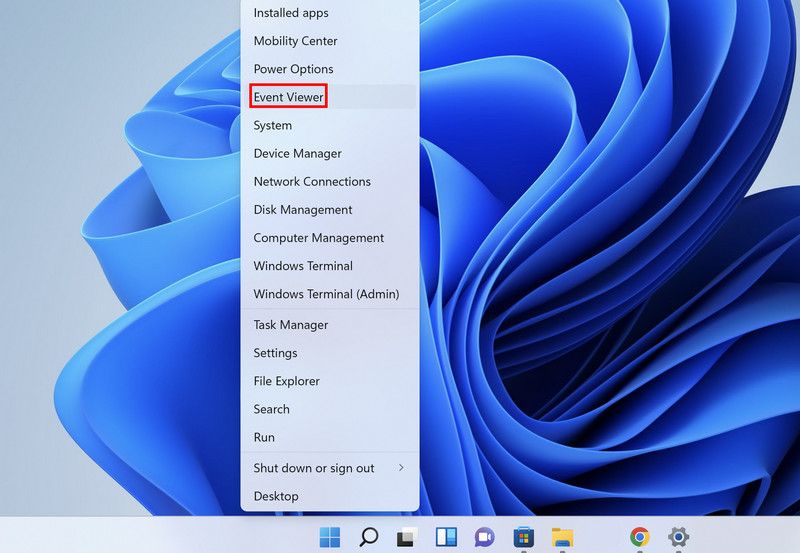
- Щёлкните правой кнопкой по значку Windows на панели задач и выберите «Просмотр событий».
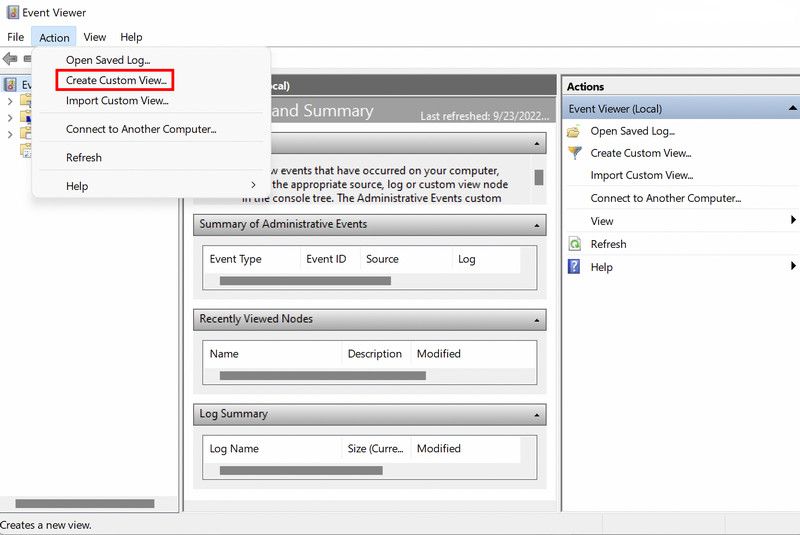
- В меню «Действие» выберите «Создать настраиваемое представление».
- В диалоге разверните список для поля «Зарегистрировано» и укажите период, когда произошёл сбой.
- В разделе «Уровень события» отметьте «Ошибка».
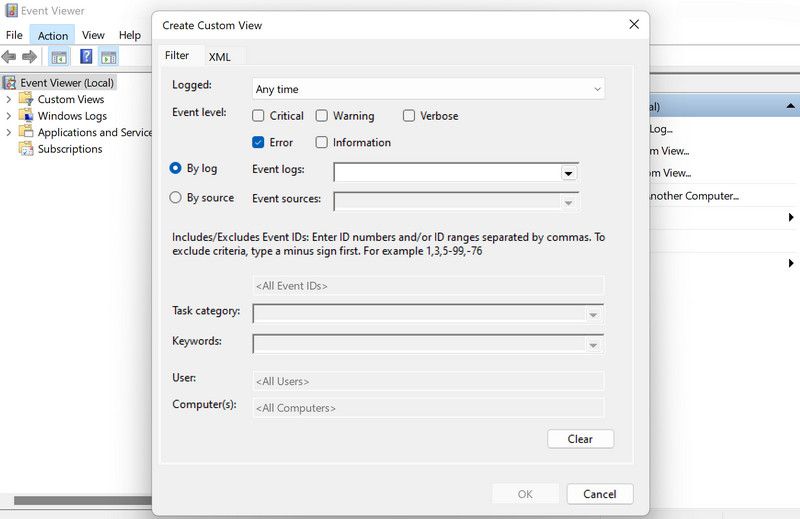
- Разверните «Журналы событий» и отметьте «Журналы Windows».
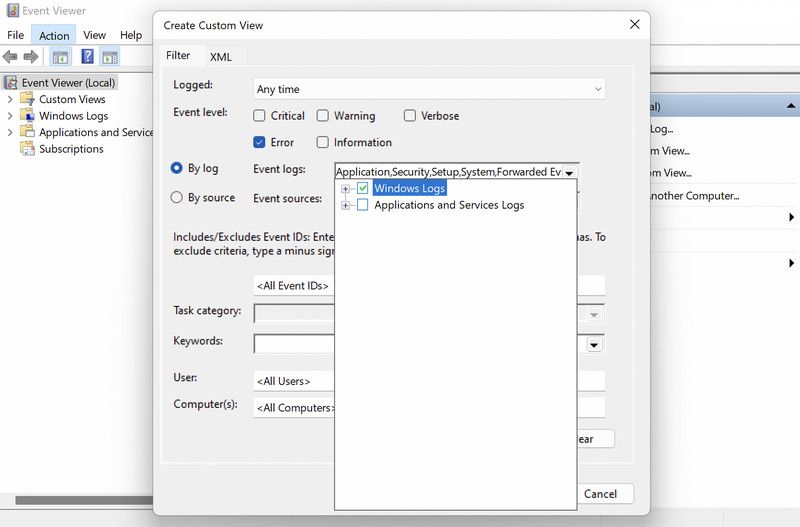
- Нажмите «ОК», задайте имя фильтра и снова «ОК».
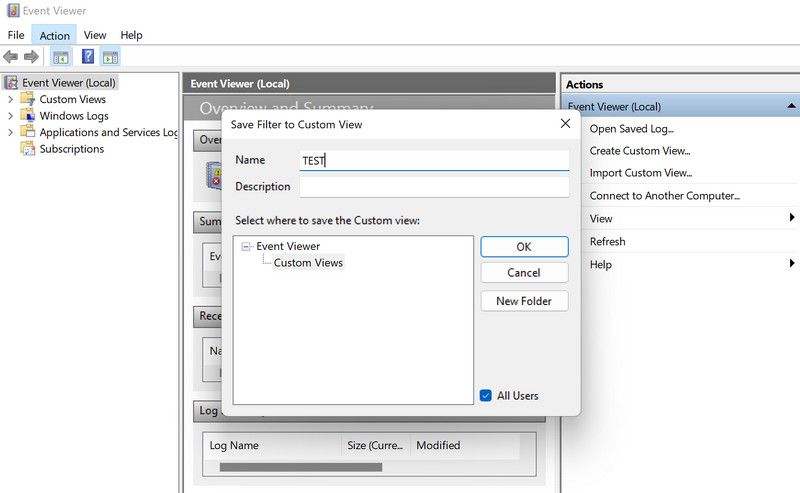
- В полученном представлении найдите записи с метками даты/времени, соответствующими BSOD, и откройте запись.
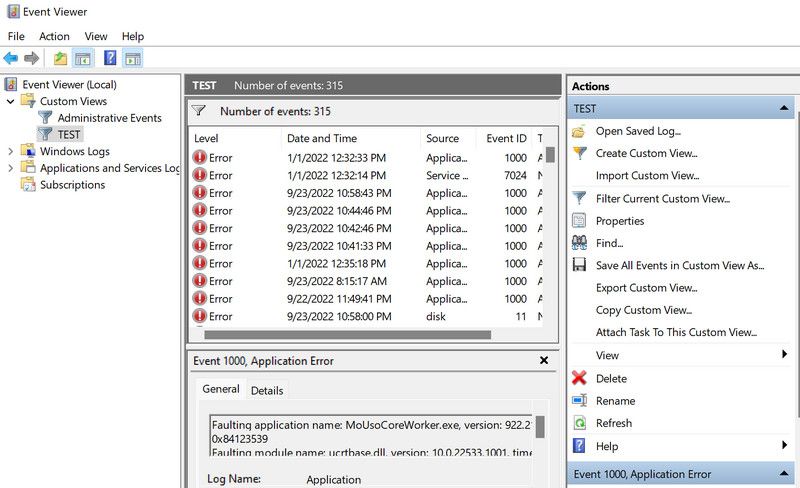
- Просмотрите вкладки «Общие» и «Сведения» — там содержатся код ошибки, идентификаторы и дополнительные сведения.
Совет: записывайте код ошибки (например, 0x0000001E) и имя модуля/драйвера — это первое направление для поиска решения.
2. Поиск и чтение дампов через реестр (включение отображения параметров)
Иногда нужно включить отображение дополнительных параметров или изменить поведение создания дампов. Для этого используется Редактор реестра.
Шаги (требуются права администратора):
- Нажмите Win + R, введите regedit и нажмите Ctrl + Shift + Enter для запуска от имени администратора.
- Подтвердите запрос контроля учётных записей (UAC).
- Перейдите в ключ:
HKEY_LOCAL_MACHINE\System\CurrentControlSet\Control\CrashControl- В правой панели щёлкните правой кнопкой — Новый → DWORD (32 бита).
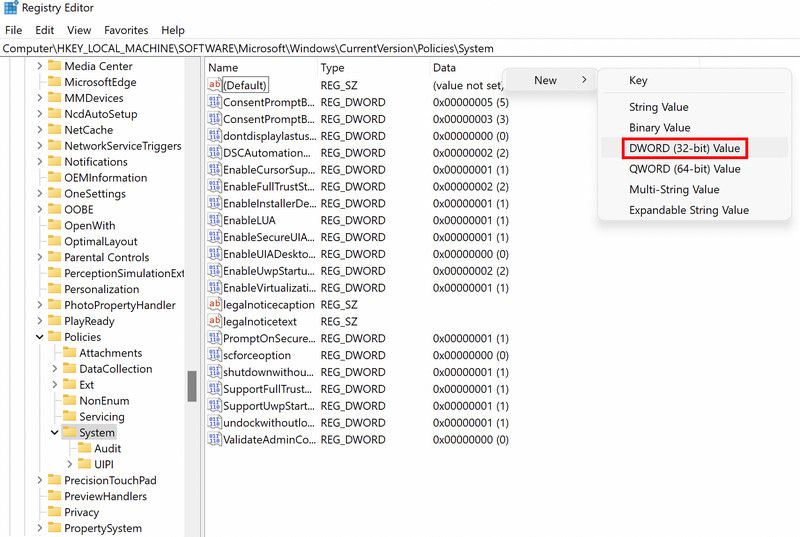
- Назовите значение DisplayParameters и дважды щёлкните по нему.
- В поле «Значение» установите 1 и нажмите «ОК».
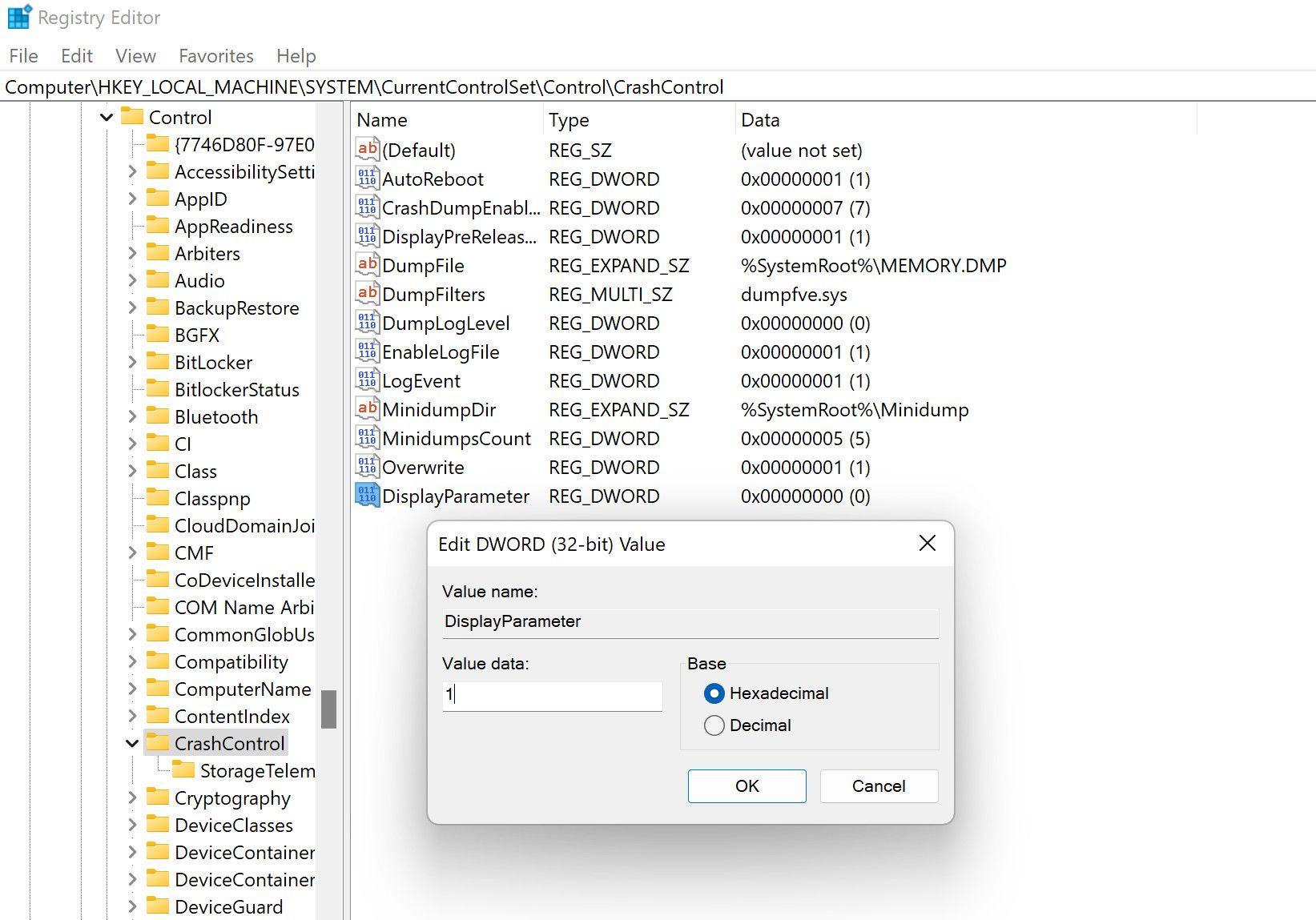
- Перезагрузите ПК.
Этот параметр позволяет получать более подробные параметры отображения в диалогах сбоев и иногда упрощает диагностику.
Важно: не удаляйте и не меняйте другие ключи в реестре, если не уверены в последствиях.
3. Поиск и чтение через Панель управления и Монитор стабильности
Reliability Monitor (Монитор стабильности) даёт удобный визуальный обзор событий системы по шкале времени.
Шаги:
- Введите «Панель управления» в поиске и откройте её.
- Перейдите: «Система и безопасность» → «Безопасность и обслуживание» (или «Центр поддержки»).
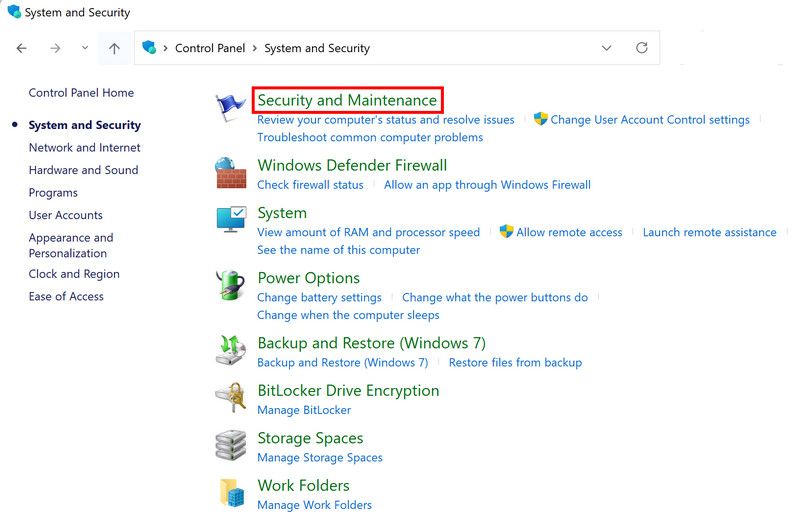
- Нажмите «Обслуживание» → «Просмотреть журнал надежности» (View reliability history).
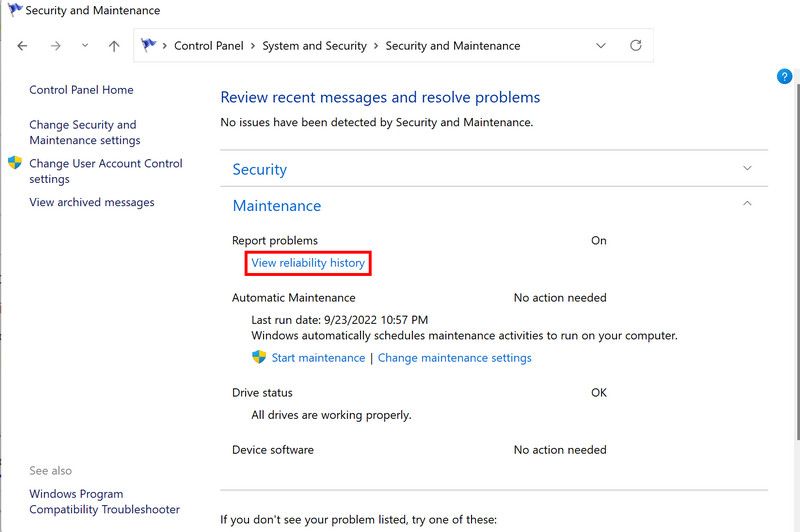
- В графике ищите красные кресты и значки предупреждений — кликните по ним, чтобы увидеть подробности.
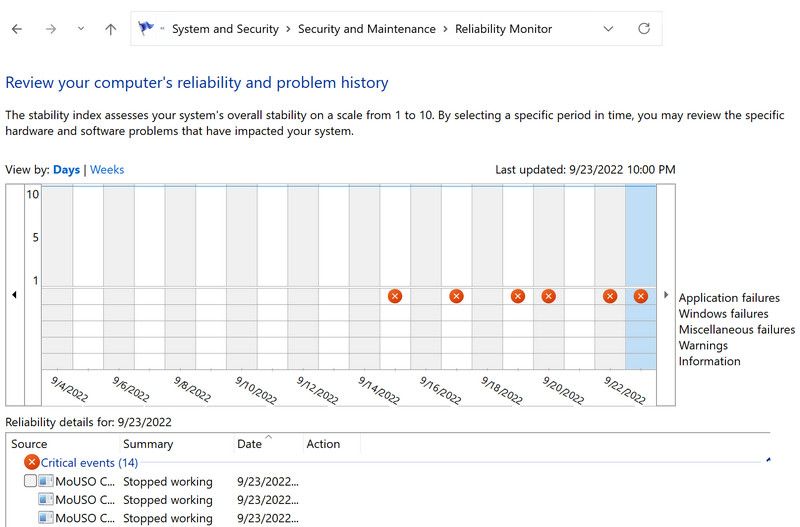
Reliability Monitor показывает путь к ошибочному приложению, код исключения и другие полезные данные.
4. Где физически находятся файлы дампов и как их просмотреть
Основные пути:
- Минидампы: C:\Windows\Minidump*.dmp
- Полный дамп: C:\Windows\Memory.dmp
Команды для поиска в PowerShell:
Get-ChildItem -Path C:\Windows\Minidump -Filter *.dmp -Recurse
Get-Item C:\Windows\Memory.dmp
Как открыть дампы:
- WinDbg (Debugging Tools for Windows) — официальный инструмент от Microsoft. Откройте .dmp и выполните команду:
!analyze -vBlueScreenView или другие читатели minidump (утилиты сторонних разработчиков) — дают быстрый список драйверов и модулей, упоминаемых в дампе.
Visual Studio (если установлен компонент для анализа дампов) — может показать стек вызовов и переменные.
Совет: при анализе дампа учитывайте символы (symbol files). WinDbg корректно анализирует дамп при настроенной службе символов Microsoft (srv*). Без символов вывод может быть менее информативен.
Мини-методология: как правильно триажировать BSOD
- Собрать первичные данные: время сбоя, последние действия, подключённое оборудование, недавние установки.
- Найти запись в Просмотре событий и Reliability Monitor.
- Скопировать minidump / MEMORY.DMP для анализа (не работать с оригиналом на проде).
- Запустить WinDbg / !analyze -v / или утилиту чтения дампов.
- Если найден драйвер — обновить, откатить или временно отключить его.
- Если причина аппаратная — провести тесты памяти и диагностику диска.
- Тестировать систему под нагрузкой и наблюдать за повторяемостью сбоя.
Альтернативные подходы и инструменты
- Проверка оборудования: memtest86 (тест оперативной памяти), диагностика SMART для диска.
- Утилиты производителя (Intel, AMD, NVIDIA) для тестирования драйверов и прошивки.
- Восстановление системы или откат драйверов через безопасный режим.
- Использование сторонних средств мониторинга (RMM) на серверах для сбора дампов удалённо.
Когда стандартный анализ не сработает (контрпримеры)
- Сбой нерепродуцируем и происходит редко — дампы могут не отражать истинную причину.
- Дамп не создаётся из-за переполнения диска или отключённой записи дампов.
- Полный дамп недоступен, а minidump не содержит нужных данных (например, аппаратный сбой контроллера).
- Сбой вызван воздействием на электропитание или внешним аппаратным дефектом (перегрев, питание), и логи нечётко указывают источник.
В таких случаях нужна аппаратная диагностика, мониторинг температуры и питания, либо сбор дополнительных данных посредством расширенного логирования.
Роль‑ориентированные чек‑листы
Для пользователя (не админа):
- Сохраните код ошибки и время сбоя.
- Перезагрузите в безопасном режиме, если система не загружается.
- Попробуйте откатить недавние драйверы/программы.
- Проверьте, хватает ли места на системном диске.
Для системного администратора:
- Соберите minidump и MEMORY.DMP, скопируйте их в защищённое место.
- Проверьте системные журналы и Reliability Monitor.
- Запустите memtest и проверку диска.
- Настройте отладчик (WinDbg) и символы Microsoft.
Для техподдержки/инженера по безопасности:
- Оцените, мог ли сбой быть вызван вредоносным ПО или обновлениями.
- Сравните дампы с предыдущими инцидентами на подобных машинах.
- Организуйте восстановление/откат и уведомите владельцев сервисов.
План действий при инциденте (runbook)
- Собрать: minidump, MEMORY.DMP, события из Просмотра событий, снимки Reliability Monitor.
- Снять копии и заархивировать (для сохранности).
- Провести быстрый анализ (!analyze -v).
- Если найден драйвер — применить обновление/откат в тестовой среде.
- Выполнить стресс‑тест после исправления.
- Вернуть в продакшен и продолжать мониторинг 24–72 часа.
Откат: если исправление ухудшило ситуацию — верните систему в предыдущее состояние через точку восстановления или образ бэкапа.
Тест‑кейсы / критерии приёмки
- После исправления система не вызывает BSOD в течение 72 часов при типовой нагрузке.
- При повторе предыдущего сценария не появляется та же ошибка (код и модуль совпадают).
- Журналы и дампы доступны и содержат ожидаемые записи.
1‑строчный глоссарий
- BSOD — синий экран смерти;
- Minidump — минимальный дамп (для быстрого анализа);
- MEMORY.DMP — полный дамп памяти;
- WinDbg — отладчик от Microsoft;
- Bugcheck — код ошибки ядра Windows.
Риски и возможные причины (качественный обзор)
- Аппаратные: дефект памяти, диск, БП, перегрев.
- Программные: баг драйвера, несовместимость ПО, повреждение системных файлов.
- Окружение: обновления Windows/драйверов, внешние USB‑устройства.
Митигиации: обновления драйверов, тесты памяти, проверка температуры, контроль версий ПО, мониторинг дискового пространства.
Что делать дальше — краткое руководство по исправлению
- Определите, повторяется ли сбой. Если да — попытайтесь воспроизвести в контролируемой среде.
- Если идентифицирован драйвер — обновите/откатите/замените его.
- Если подозрение на аппаратную проблему — проведите memtest и диагностику диска.
- При отсутствии однозначного результата — соберите дампы и обратитесь к разработчику драйвера или в техподдержку Microsoft, приложив дампы и журналы.
Заключение
Чтение логов BSOD и анализ дампов — ключевой навык для быстрой диагностики и восстановления Windows после критических сбоев. Начните с Просмотра событий и Reliability Monitor, найдите minidump или MEMORY.DMP, затем примените WinDbg или удобную утилиту для анализа. Используйте чек‑листы и runbook, чтобы стандартизировать расследование и снизить время простоя.
Важно: если вы не уверены в изменениях (особенно в реестре или в драйверах), сначала протестируйте решения на отдельной машине или создайте резервную копию системы.
Summary:
- Ищите файлы дампов в C:\Windows\Minidump и C:\Windows\Memory.dmp.
- Используйте Просмотр событий и Монитор стабильности для первичной информации.
- Анализируйте дампы WinDbg (!analyze -v) или через утилиты для minidump.
- Применяйте чек‑листы, runbook и тесты оборудования при необходимости.

Похожие материалы

Несколько аккаунтов Skype: Multi Skype Launcher

Журнал для работы: повысить продуктивность

Персональные звуки уведомлений на Android

Скачивание шоу Hulu для офлайн‑просмотра

Microsoft Start: персонализированная новостная лента
