
WhatsApp Passkeys: настройка и безопасность
Что такое WhatsApp Passkeys?
WhatsApp Passkeys — это способ аутентификации, который использует пару ключей public/private и проверку вашей личности через PIN или биометрию устройства. Коротко: passkey — это криптографический ключ, привязанный к вашему телефону и сохранённый в менеджере паролей.
Определение в одну строку: passkey — это приватный ключ, защищённый на устройстве, и публичный ключ, зарегистрированный у сервера для подтверждения личности.
Как это работает, простыми словами
- При включении функции приложение генерирует пару ключей: приватный и публичный.
- Публичный ключ отправляется на сервер WhatsApp.
- Приватный ключ остаётся на вашем устройстве или в выбранном менеджере паролей.
- При регистрации WhatsApp просит подтвердить личность через PIN или биометрию.
- После проверки приватный ключ подписывает запрос, и сервер подтверждает вход с помощью публичного ключа.
Почему это лучше, чем SMS‑OTP?
- Безопасность: исключается простая перехватимость SMS и атаки через SIM‑своп.
- Удобство: нет ожидания SMS и ручного ввода кода.
- Надёжность: работает при слабом мобильном покрытии, если устройство онлайн.
Важно: Passkeys — опция, а не замена SMS для всех сценариев. WhatsApp сохраняет старый механизм как резерв.
Кому это подходит
- Пользователям, которые ценят простоту и безопасность.
- Тем, кто часто регистрируется в местах с плохим покрытием.
- Людям, у которых включена блокировка экрана и активна биометрия.
Подготовка перед настройкой
- Обновите WhatsApp до последней версии в Google Play или App Store.
- Убедитесь, что на устройстве включена блокировка экрана (PIN, графический ключ, пароль или биометрия).
- Задайте предпочтительный менеджер паролей как менеджер по умолчанию в настройках телефона или будьте готовы сохранить passkey в Google Password Manager, Apple Keychain или Samsung Pass.
Примечание: не все менеджеры паролей поддерживают passkeys в момент настройки. Проверьте совместимость заранее.
Как включить Passkeys на Android и iPhone
- Откройте WhatsApp.
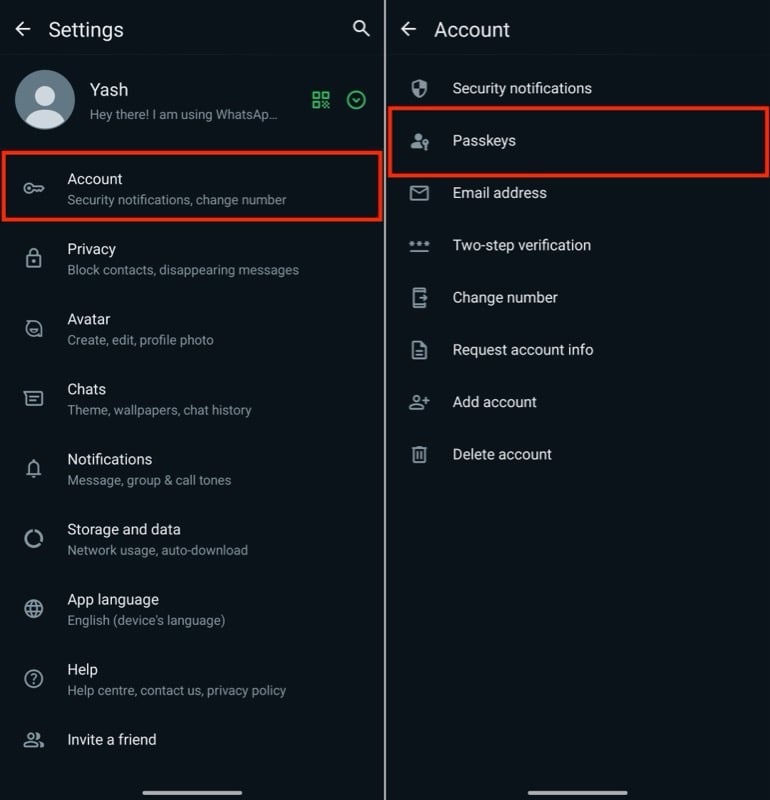
- На Android: нажмите на меню в виде трёх точек и выберите Настройки. На iPhone: откройте вкладку Настройки внизу.
- Перейдите в Аккаунт, затем Passkeys.
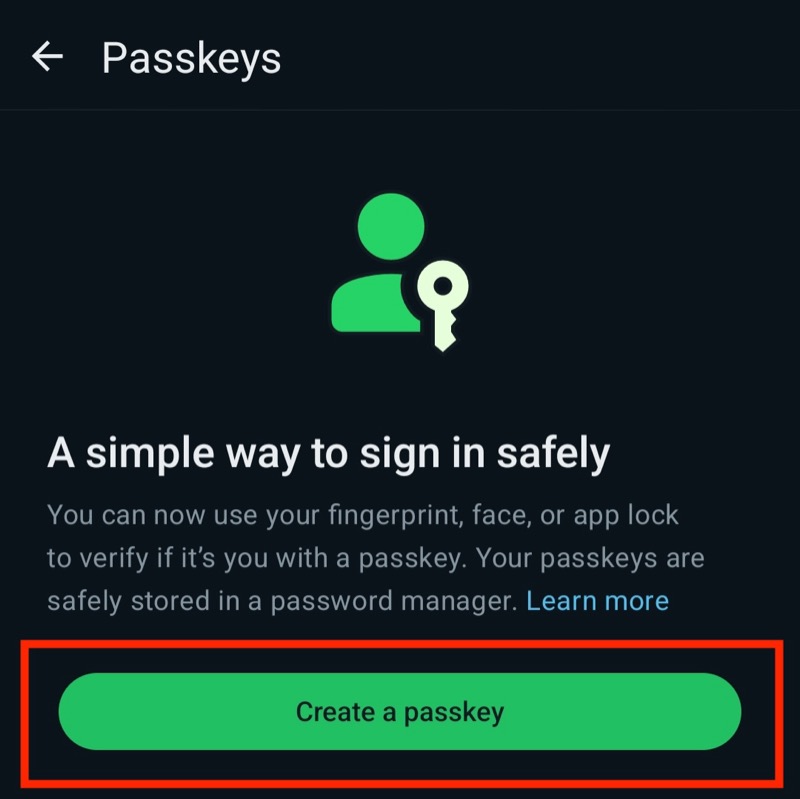
- Нажмите Создать passkey или Создать ключ.
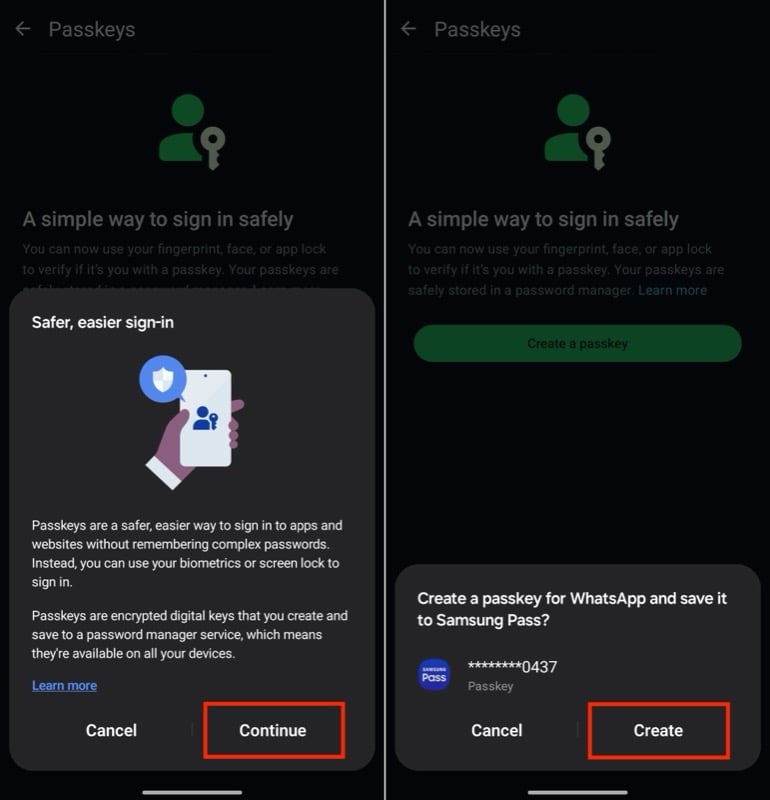
- Выберите, где сохранить passkey: Google Password Manager, Apple Keychain, Samsung Pass или другой менеджер.
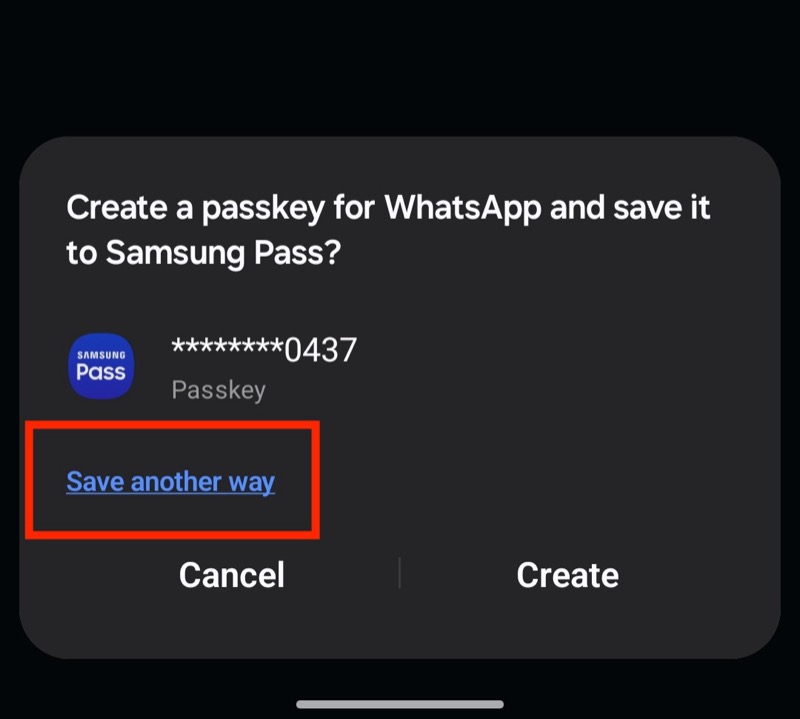
- Если ваш менеджер паролей не отображается, выберите Сохранить другим способом и укажите предпочитаемое приложение.
- Подтвердите личность биометрией или PIN.
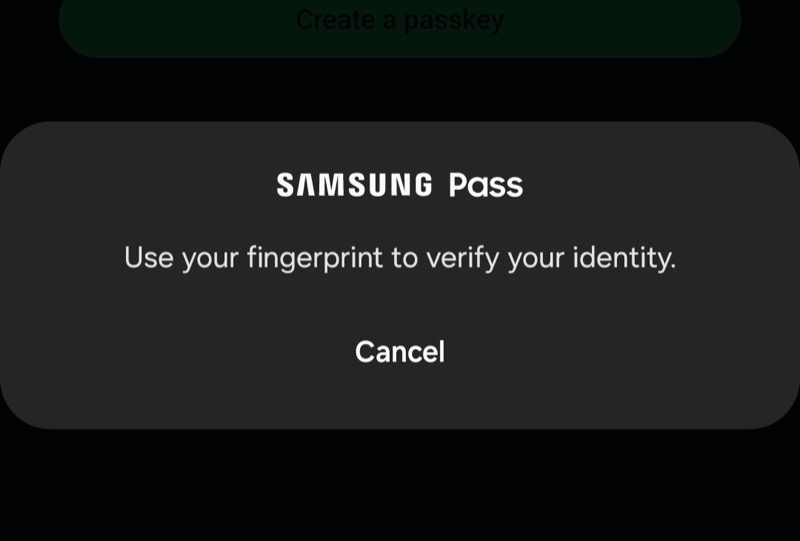
После сохранения passkey при последующей регистрации WhatsApp предложит подтвердить личность через устройство, а не отправит SMS‑код.
Как отозвать Passkey
- Откройте WhatsApp и перейдите в Аккаунт → Passkeys.
- Под вашим зарегистрированным ключом нажмите Отозвать.
- Подтвердите действие при запросе.
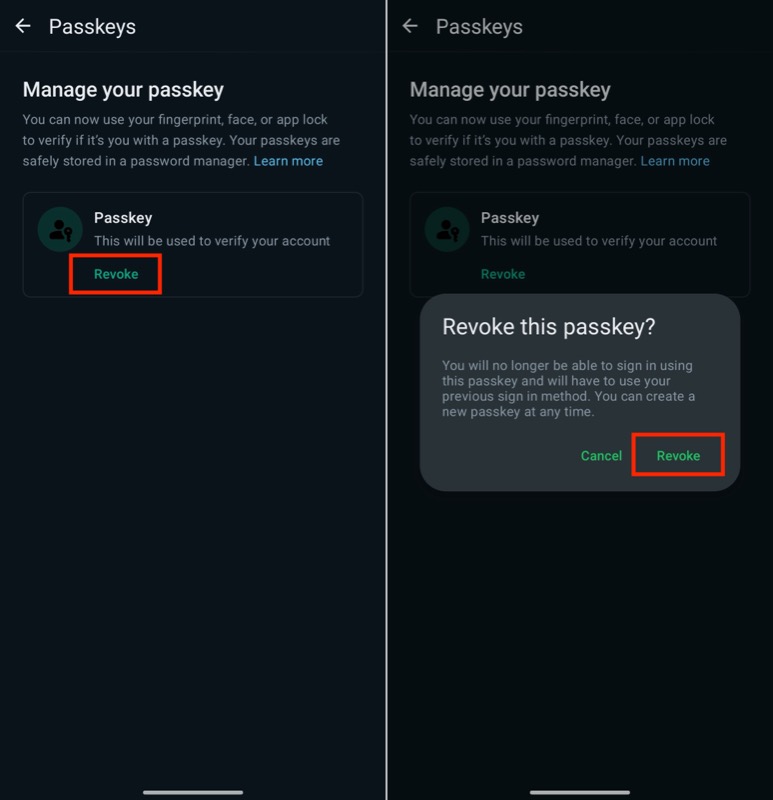
После отзыва вы снова будете получать SMS‑OTP при следующей регистрации.
Частые ошибки и как их исправить
- Passkey не сохраняется в менеджере паролей. Проверьте, поддерживает ли ваш менеджер passkeys и актуальна ли версия приложения.
- При смене устройства passkey не переносится. Решение: на старом устройстве отозвать passkey и создать новый на новом устройстве, либо использовать менеджер, который поддерживает синхронизацию между вашим устройствами.
- Биометрия не срабатывает. Убедитесь, что биометрические данные зарегистрированы в настройках устройства и что приложение имеет доступ там, где это требуется.
Когда Passkeys могут не подойти или не сработать
- Устройство не имеет блокировки экрана или биометрии.
- Менеджер паролей не поддерживает passkeys.
- У вас нет доступа к устройству с сохранённым приватным ключом (потеря, поломка) и вы не сделали резервную процедуру.
В этих случаях WhatsApp использует SMS‑OTP как запасной метод.
Альтернативные подходы к защите аккаунта
- Двухфакторная аутентификация с шестизначным PIN в WhatsApp. Это независимая опция, которую стоит включить отдельно.
- Аппаратные ключи безопасности (FIDO2), если платформа и мессенджер их поддерживают.
- Использование менеджера паролей с синхронизацией и защищённой резервной копией для passkeys.
Практическая методология выбора методики аутентификации
- Оцените угрозы: риск перехвата SMS, риск утери устройства, риск социальной инженерии.
- Если основной риск — перехват SMS, включите passkeys и 2FA.
- Если у вас много устройств, выберите менеджер паролей с надёжной синхронизацией.
- Документируйте процесс восстановления и тестируйте его раз в полгода.
Ролевые чеклисты
Чеклист для обычного пользователя:
- Включить блокировку экрана.
- Обновить WhatsApp.
- Сохранить passkey в доверенном менеджере паролей.
- Включить двухфакторную аутентификацию через PIN.
Чеклист для IT‑администратора компании:
- Разработать политику хранения и восстановления passkeys.
- Проверить совместимость корпоративных менеджеров паролей.
- Обучить сотрудников процедурам восстановления доступа.
Чеклист для специалиста по безопасности:
- Провести оценку угроз по сценарию SIM‑swap.
- Настроить мониторинг подозрительных входов.
- Рекомендовать политику обязательной двухфакторной аутентификации для критичных аккаунтов.
Меры безопасности и жёсткая конфигурация
- Всегда используйте надежную блокировку экрана. Без неё passkey теряет смысл.
- Храните приватный ключ в доверенном менеджере паролей с шифрованием на стороне клиента.
- Настройте резервный канал восстановления доступа и документируйте его.
- Регулярно проверяйте список устройств, привязанных к аккаунту WhatsApp, и удаляйте старые.
Конкретные тесты и критерии приёмки
Тесты, которые можно провести после настройки passkeys:
- Переустановить WhatsApp и проверить, что при регистрации устройство запрашивает подтверждение через passkey, а не SMS.
- Попробовать восстановление доступа при утере устройства по разработанному плану.
- Проверить синхронизацию passkey через менеджер паролей на другом устройстве.
Критерии приёмки:
- Passkey успешно создаётся и сохраняется в выбранном менеджере.
- Аутентификация при регистрации проходит через биометрию/PIN без SMS.
- Восстановление доступа работает шаг за шагом по инструкции.
Сценарии отказа и план действий
Сценарий: пользователь потерял телефон и не может использовать passkey. Действия:
- Немедленно отозвать passkey, если есть доступ к менеджеру паролей через другое устройство.
- Если доступа нет, инициировать стандартный процесс восстановления WhatsApp с SMS‑OTP и 2FA.
- Проверить логины и уведомить контакты при признаках компрометации.
Сценарий: менеджер паролей потерял синхронизацию. Действия:
- Обновить менеджер паролей и операционную систему.
- Восстановить синхронизацию по инструкции поставщика.
- В крайнем случае отозвать passkey и создать новый.
Плюсы и минусы — кратко
Плюсы:
- Повышенная защита от фишинга и SIM‑swap атак.
- Удобство и скорость регистрации.
- Работает при слабом мобильном покрытии.
Минусы:
- Требует современного устройства и блокировки экрана.
- Не все менеджеры паролей поддерживают passkeys.
- Не заменяет полностью существующие методы, например, вход по QR‑коду для связанных устройств.
Приватность и соответствие регуляциям
Passkeys хранятся локально или в зашифрованном виде в менеджере паролей. WhatsApp передаёт только публичный ключ на сервер. Это снижает передачу чувствительных данных по сети.
Советы по соответствию GDPR и локальным правилам:
- Обеспечьте документирование места хранения приватных ключей в корпоративных средах.
- Ограничьте доступ к менеджерам паролей через политики мобильных устройств.
- При запросе удаления данных используйте процедуру отзыва passkeys и удаления связанных публичных ключей у сервера, если доступна такая опция у поставщика.
Миграция и рекомендации при замене устройств
- Если ваш менеджер паролей синхронизирует passkeys, просто войдите на новом устройстве в менеджер и passkey будет доступен.
- Если менеджер не синхронизирует, на старом устройстве отзовите passkey и создайте новый на новом устройстве.
- Всегда проверьте работу восстановления доступа до удаления старого устройства.
Шаблон SOP для включения Passkeys в организации
- Подготовка: обновление WhatsApp и менеджера паролей на всех целевых устройствах.
- Инструктаж пользователей: краткая инструкция по созданию passkey и рекомендации по безопасному хранению.
- Тестирование: выбор пилотной группы и валидация сценариев восстановления.
- Внедрение: поэтапный rollout для сотрудников.
- Мониторинг: проверка успешности авторизации и журналов безопасности.
Краткое руководство по восстановлению доступа для пользователей
- Попробуйте войти через менеджер паролей на другом устройстве.
- Если доступа нет, отзовите passkey в менеджере паролей при первой возможности.
- Используйте SMS‑OTP или функцию восстановления WhatsApp для повторного привязывания номера.
- Активируйте двухфакторную аутентификацию для дополнительной защиты.
Часто задаваемые вопросы
Можно ли использовать passkeys и 2FA одновременно?
Да. Passkeys облегчают регистрацию, а 2FA добавляет периодическую проверку через PIN. Совместное использование повышает безопасность.
Где хранится мой приватный ключ?
Приватный ключ хранится локально на устройстве или в выбранном вами менеджере паролей. WhatsApp получает только публичный ключ.
Что делать, если потерял устройство?
Отозвать passkey через менеджер паролей или сменить пароль учётной записи, затем восстановить доступ через SMS и 2FA.
Резюме
- WhatsApp Passkeys сокращают зависимость от SMS и повышают безопасность регистрации.
- Настройка проста: обновите приложение, включите блокировку экрана и сохраните ключ в менеджере паролей.
- План восстановления критичен: документируйте и тестируйте процедуры на случай потери устройства.
Ключевые рекомендации:
- Включите двухфакторную аутентификацию.
- Используйте проверенный менеджер паролей с синхронизацией.
- Регулярно проверяйте привязанные устройства и отзывайте неиспользуемые ключи.
Важно: Passkeys облегчают жизнь и повышают безопасность, но не отменяют элементарных практик — сложные блокировки, резервные процедуры и внимательное отношение к устройствам остаются обязательными.

Похожие материалы

Несколько аккаунтов Skype: Multi Skype Launcher

Журнал для работы: повысить продуктивность

Персональные звуки уведомлений на Android

Скачивание шоу Hulu для офлайн‑просмотра

Microsoft Start: персонализированная новостная лента
