
WhatsApp не загружает медиа — как исправить на Android и iPhone

Обновлено: апрель 2024
WhatsApp — популярный мессенджер для обмена сообщениями и медиафайлами. В большинстве случаев он работает стабильно, но иногда возникают проблемы с загрузкой медиа (изображения, видео, документы, аудио и т. п.). Частые сообщения об ошибке выглядят как «Download failed» или «Download was unable to complete» в приложении WhatsApp. Это предлагает повторить загрузку или попросить отправителя переслать файл.
В этом руководстве собраны все рабочие способы устранить проблему «WhatsApp не загружает медиа» на Android и iPhone. Пошаговые инструкции адаптированы для обычных пользователей и системных администраторов.
Быстрая проверка — чек‑лист на 1 минуту
- Проверьте интернет: сайт в браузере открывается? Другие приложения работают?
- Переключитесь между Wi‑Fi и мобильной сетью.
- Посмотрите свободное место на телефоне.
- Проверьте разрешения WhatsApp на доступ к файлам/фото.
- Установлена ли последняя версия приложения?
Если один из пунктов не выполняется, начните с него.
Возможные причины проблемы
Коротко о том, почему медиа может не загружаться:
- Нестабильное или медленное подключение к интернету.
- Отсутствуют права доступа к хранилищу (Android) или к Фото (iPhone).
- Недостаточно свободного места на устройстве или SD‑карте.
- Повреждённый кэш приложения (Android).
- Неправильные дата/время на устройстве, что мешает проверке сертификатов.
- Сетевые ограничения или сбои (VPN, прокси, корпоративные политики).
- Ошибка в самой версии приложения — требуется обновление.
- Файл удалён, перемещён или имеет неподдерживаемый формат.
Потенциальные решения проблемы с загрузкой медиа в WhatsApp
Ниже — все возможные исправления, расположенные от простого к сложному. Выполняйте их по порядку и проверяйте, решена ли проблема после каждого шага.
Проверьте интернет‑соединение
Пошагово:
- Откройте браузер и загрузите любую страницу (например, https://www.google.com). Если страница открывается медленно или не открывается — причина в сети.
- Попробуйте другие приложения, которые используют интернет (YouTube, почта). Если и они медленно работают — переключитесь на другой интернет‑источник.
- Переключитесь с Wi‑Fi на мобильные данные или наоборот и попробуйте скачать медиа снова.
- Если используете мобильные данные, проверьте, включены ли у WhatsApp фоновые данные (Android: Настройки → Приложения → WhatsApp → Мобильные данные и Wi‑Fi).
Совет: временно выключите VPN/прокси — они иногда мешают загрузкам.
Принудительно закройте WhatsApp
Иногда приложение зависает в фоне. Принудительное завершение и повторный запуск могут восстановить загрузки.
Android:
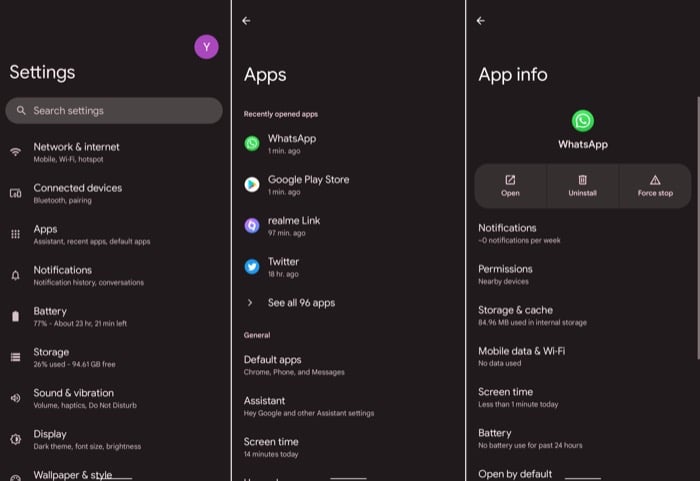
- Откройте «Настройки».
- Перейдите в «Приложения» и выберите WhatsApp.
- Нажмите «Принудительно остановить».
iPhone:
- Проведите вверх от нижней границы экрана, чтобы открыть переключатель приложений.
- Найдите карточку WhatsApp и смахните её вверх, чтобы закрыть приложение.
После закрытия откройте WhatsApp и попробуйте загрузить медиа снова.
Проверьте разрешения на доступ к хранилищу и Фото
Частая причина — у приложения нет доступа к файлам.
Android:
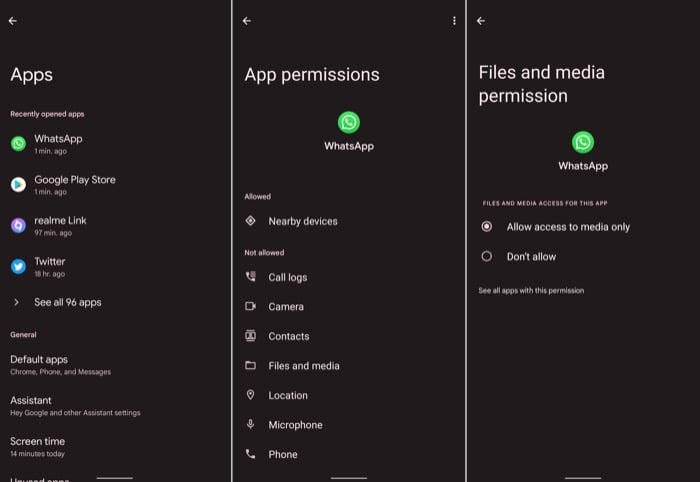
- Откройте «Настройки» → «Приложения» → WhatsApp.
- Перейдите в «Разрешения» → «Файлы и медиа».
- Установите «Разрешить доступ только к мультимедиа» или «Разрешить».
iPhone:
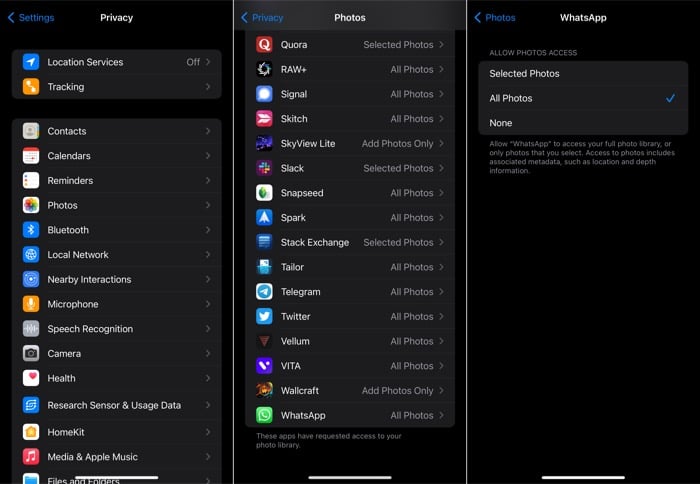
- Откройте «Настройки» → «Конфиденциальность» → «Фото».
- Найдите WhatsApp и выберите «Все фото».
Важно: на iOS есть вариант «Только выбранные фото» — если он включён, WhatsApp может не получить доступ к новым файлам.
Проверьте доступное место на устройстве
Недостаток свободного пространства блокирует загрузки.
Android:
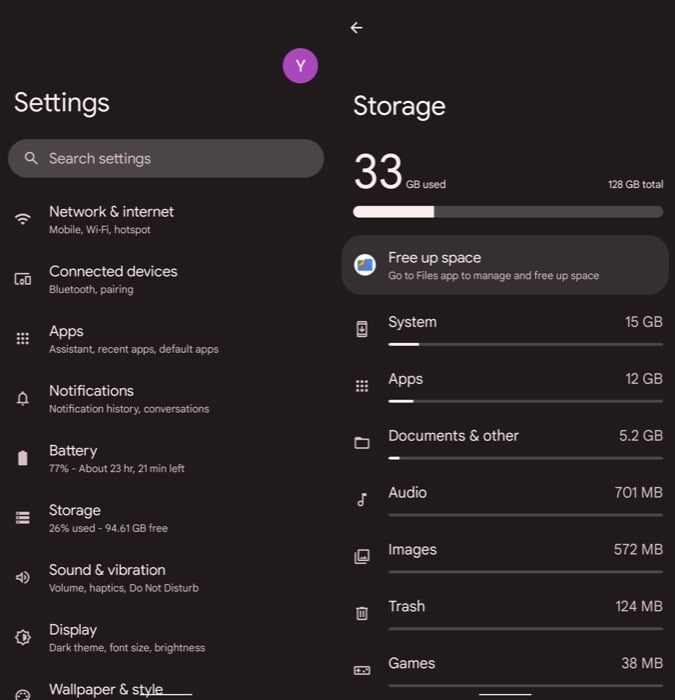
- Настройки → Хранилище.
- Посмотрите свободное пространство на внутреннем накопителе и SD‑карте (если есть).
iPhone:
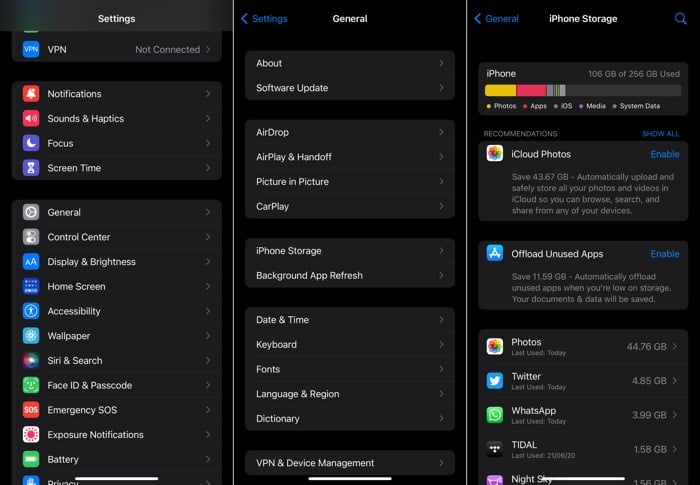
- Настройки → Основные → Хранилище iPhone.
- Подождите, пока система подсчитает занятое пространство.
Если места мало, удалите неиспользуемые приложения, переносите фото/видео на облако или ПК.
Очистите кэш WhatsApp (Android)
Кэш — временные файлы приложения. Его удаление безопасно и часто помогает.
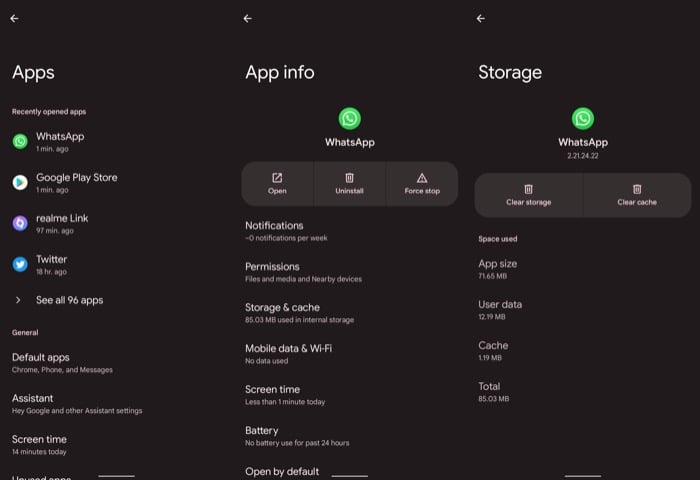
- Настройки → Приложения → WhatsApp → Память и кэш.
- Нажмите «Очистить кэш».
Не нажимайте «Очистить данные», если не хотите потерять локальные настройки и сообщения без резервной копии.
Проверьте дату и время на устройстве
Неправильные дата/время нарушают проверку SSL‑сертификатов и могут блокировать загрузки.
Android:
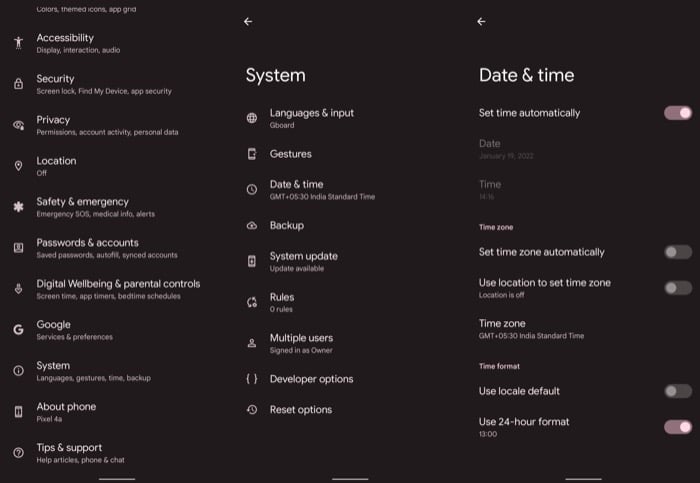
- Настройки → Система → Дата и время.
- Включите «Устанавливать время автоматически».
iPhone:

- Настройки → Основные → Дата и время.
- Включите «Устанавливать автоматически».
Обновите WhatsApp и систему
Проверяйте обновления в Google Play или App Store. Иногда баги устранены в новых версиях.
- Откройте магазин приложений (Play Store/App Store).
- Найдите WhatsApp и нажмите «Обновить», если доступно.
Также проверьте системные обновления Android/iOS — они могут содержать исправления сетевых или файловых багов.
Сбросьте сетевые настройки
Если загрузки работают в одной сети, но не в другой, имеет смысл сбросить сетевые настройки.
Android:
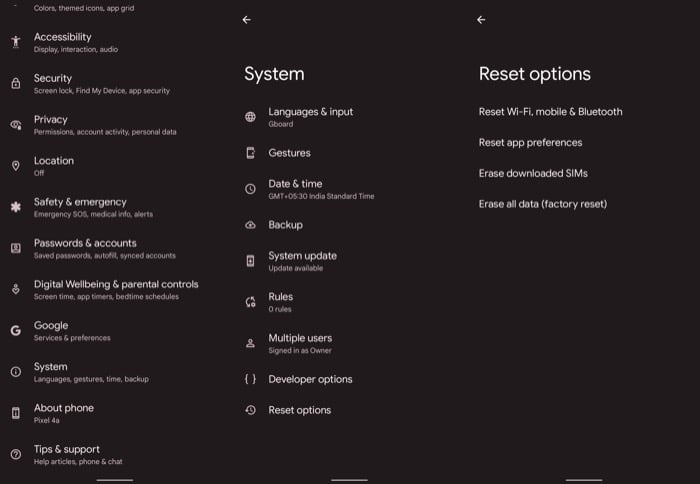
- Настройки → Система → Сброс настроек → Сброс Wi‑Fi, мобильных сетей и Bluetooth.
iPhone:
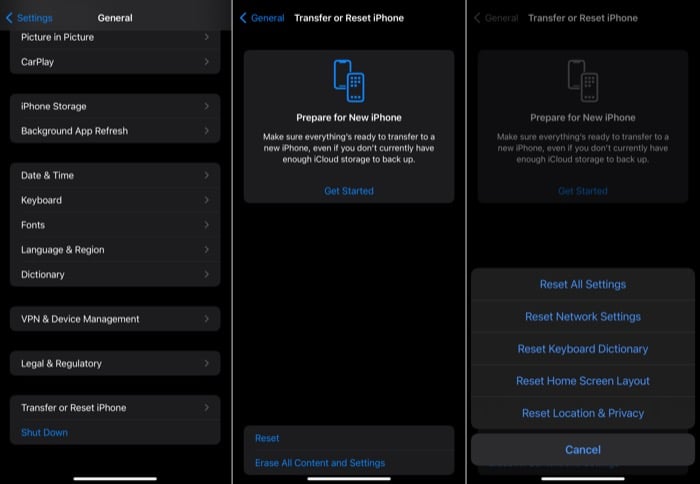
- Настройки → Основные → Перенос или сброс iPhone → Сброс → Сбросить настройки сети.
После сброса заново подключитесь к Wi‑Fi и повторите попытку загрузки.
Сброс настроек приложений (Android)
Если проблемы связаны с ограничениями фоновых данных или разрешениями, сброс предпочтений приложений может помочь.
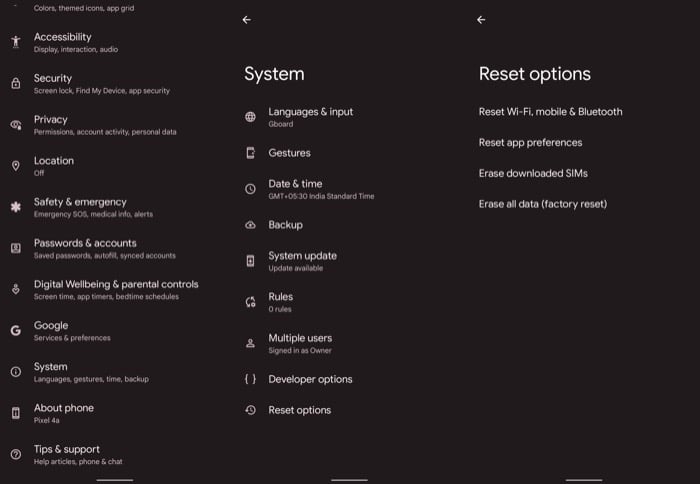
- Настройки → Система → Сброс настроек → Сброс настроек приложений.
- Подтвердите «Сбросить приложения».
Это не удалит приложения, но вернёт их разрешения и ограничения к значениям по умолчанию.
Временная альтернатива — скачивание через WhatsApp Web
Если нужно срочно сохранить важное медиа и вы не хотите переустанавливать приложение, используйте WhatsApp Web:
- На компьютере откройте https://web.whatsapp.com или десктоп‑приложение WhatsApp.
- В телефоне откройте WhatsApp → Настройки → Связанные устройства → Ссылка на устройство.
- Нажмите «Привязать устройство» и отсканируйте QR‑код с экрана компьютера.
- Откройте нужный чат на компьютере, нажмите иконку загрузки справа вверху медиа и сохраните файл в папку «Загрузки».
Это безопасный обходной путь, если проблема локальна на телефоне.
Переустановите WhatsApp
Если ничего не помогает — сохраните резервную копию и переустановите приложение.
- В WhatsApp сделайте резервную копию чатов (Настройки → Чаты → Резервная копия чатов).
- Удалите приложение и установите заново из Play Store/App Store.
- Восстановите резервную копию при первом запуске.
Примечание: убедитесь, что резервная копия завершена до удаления приложения.
Сброс до заводских настроек (как крайняя мера)
Если и переустановка не помогла, корень проблемы может быть в самом устройстве. Перед сбросом сделайте полную резервную копию данных.
- Настройки → Система → Сброс → Сброс до заводских настроек.
- Следуйте инструкциям системы.
После восстановления попробуйте установить WhatsApp и загрузить медиа. Это крайняя рекомендация.
Что ещё важно знать — советы и нюансы
- Файлы, отправленные очень давно, могут быть удалены на сервере отправителя или повреждены. Попросите отправителя переслать файл ещё раз.
- Если медиа не поддерживается ОС (редкий формат), попробуйте открыть/скачать его на компьютере и конвертировать.
- Если в организации настроены корпоративные профили или MDM, политика безопасности может блокировать загрузки. Обратитесь к администратору.
Когда перечисленные способы не помогут
Контрпримеры и случаи, когда проблема будет вне вашего контроля:
- Файл удалён у отправителя или повреждён при отправке — тогда загрузка невозможна даже на другом устройстве.
- Сетевые ограничения оператора или блокировка контента в регионе — поможет только смена сети или обращение к провайдеру.
- Аппаратные проблемы с памятью (физически повреждённый накопитель) — восстановление возможно только после замены/ремонта.
- Ограничения корпоративной политики (MDM/EDR) — решается через IT‑отдел.
Если вы убедились, что файл существует и проблема повторяется на нескольких устройствах и сетях — обратитесь в службу поддержки WhatsApp с логами и подробностями.
Практическая методика поиска и исправления (mini‑methodology)
- Проверка сети (1–2 минуты).
- Проверка прав доступа и свободного места (2–3 минуты).
- Очистка кэша / перезапуск приложения (1–2 минуты).
- Обновление приложения и перезапуск устройства (5–10 минут).
- Сброс сетевых настроек или сброс предпочтений приложений (10–15 минут).
- Переустановка WhatsApp с восстановлением резервной копии (15–30 минут).
- Сброс устройства (только как крайняя мера).
Эта последовательность минимизирует риск потери данных и экономит время.
Роль‑ориентированные чек‑листы
Для разных ролей — кратко, что делать
Пользователь Android:
- Переключить сеть.
- Проверить разрешения «Файлы и медиа».
- Проверить место в хранилище.
- Очистить кэш WhatsApp.
- Сбросить настройки сети при необходимости.
Пользователь iPhone:
- Переключить сеть.
- Проверить разрешения в «Фото».
- Проверить «Хранилище iPhone».
- Обновить WhatsApp и iOS.
- При необходимости перенос медиа через WhatsApp Web.
IT‑администратор:
- Проверить политики MDM (ограничения на загрузку файлов).
- Проверить прокси/фаервол и правила фильтрации контента.
- Проверить журнал ошибок и сетевые логи.
- Предложить временное удаление политики для теста.
Аварийный план для срочной загрузки медиа (runbook)
- Запустите WhatsApp Web и скачайте файл на ПК.
- Если WhatsApp Web недоступен, попросите отправителя переслать файл через альтернативный канал (email, облачное хранилище).
- Если доступа к компьютеру нет, попросите отправителя сжать/переименовать файл и отправить заново.
Критерии успешности: файл открылся/загрузился и воспроизводится на устройстве/ПК.
Тест‑кейсы и критерии приёмки
Тест 1: Загрузка фото по Wi‑Fi
- Условие: стабильный Wi‑Fi, WhatsApp открыт.
- Шаги: отправить фото с другого аккаунта → попытаться скачать.
- Ожидание: фото скачивается и открывается.
Тест 2: Загрузка видео по мобильным данным при ограничении фона
- Условие: мобильные данные включены, фоновые данные ограничены.
- Шаги: попытаться скачать видео.
- Ожидание: либо загрузка успешна, либо система предупреждает об ограничении и предлагает разрешить фоновые данные.
Критерии приёмки:
- Пользователь может загрузить и открыть медиафайл без ошибок.
- Загрузка проходит в разумное время (в пределах доступной полосы пропускания).
- При ошибке приложение показывает объясняющее сообщение и подсказку следующего шага.
Когда медиа отображается, но не видно в Галерее
Если файлы загружены, но не отображаются в Галерее или Фото:
- Android: проверьте папку WhatsApp/Media и .nomedia файлы. Удалите .nomedia, если он мешает.
- iPhone: убедитесь, что WhatsApp разрешён в Фото («Все фото»).
- Перезапустите устройство, чтобы медиасканер обновил базу данных.
Советы по безопасности и конфиденциальности
- Не давайте разрешения «Все фото» приложениям, которым вы не доверяете. Для WhatsApp это стандартная практика, но проверяйте список разрешённых приложений.
- Используйте встроённое шифрование и резервные копии с шифрованием, если конфиденциальность важна.
- Не скачивайте подозрительные файлы из неизвестных источников — это может быть вредоносное ПО.
Термины в одну строку
- Кэш: временные файлы, ускоряющие работу приложений.
- Резервная копия: сохранённая копия чатов и медиа для восстановления.
- WhatsApp Web: веб‑интерфейс WhatsApp для ПК.
Decision flowchart (Mermaid)
flowchart TD
  A[Проблема: медиа не загружается] --> B{Работает ли интернет?}
  B -- Да --> C{Есть ли свободное место?}
  B -- Нет --> D[Переключиться на другую сеть или сбросить сетевые настройки]
  C -- Да --> E{Есть ли разрешение к файлам/Фото?}
  C -- Нет --> F[Освободить место и повторить]
  E -- Да --> G[Очистить кэш/перезапустить WhatsApp]
  E -- Нет --> H[Выдать разрешения и повторить]
  G --> I{Проблема решена?}
  H --> I
  I -- Да --> J[Готово]
  I -- Нет --> K[Обновить или переустановить WhatsApp]
  K --> L{Проблема решена?}
  L -- Да --> J
  L -- Нет --> M[Использовать WhatsApp Web или обратиться в поддержку]
Часто задаваемые вопросы
Как исправить ошибку «Sorry, This Media File Appears To Be Missing»?
Эта ошибка возникает, если файл повреждён, был перемещён или удалён, либо если ОС не поддерживает формат. Действия:
- Очистите кэш и данные WhatsApp (Настройки → Приложения → WhatsApp → Память).
- Убедитесь, что файл существует в папке WhatsApp Media.
- Попросите отправителя переслать файл.
- Обновите ОС и приложение.
Если файл был удалён на сервере отправителя — восстановить его нельзя.
Как отключить автозагрузку изображений и видео в WhatsApp?
Настройки → Чаты → Автозагрузка медиа (Media auto‑download). Там можно отключить автозагрузку для изображений, аудио и видео отдельно и выбрать условия (Wi‑Fi или мобильные данные).
Как скачать изображение WhatsApp без открытия чата?
Последовательность может отличаться в зависимости от ОС, но обычно:
- Включите Режим самолёта и откройте WhatsApp.
- Откройте чат с медиа и долго нажмите на изображение.
- Нажмите «Поделиться» → «Сохранить изображение».
Однако этот способ ненадёжен: WhatsApp обычно не сохраняет медиа без активного сетевого доступа.
Почему видео не скачиваются?
Основные причины:
- Плохое соединение или низкая пропускная способность.
- Неподдерживаемый формат видео.
- Блокировка со стороны оператора или содержимое признано небезопасным.
Попробуйте другой источник сети, попросите пересчитать видео в другой кодек или скачать через ПК.
Почему старые фото WhatsApp не загружаются?
Проверьте дату/время устройства, доступность места на SD‑карте и целостность файла (возможно, он был перемещён или удалён). Попробуйте изменить расширение .jpg → .jpeg, если файл не открывается.
Почему я не могу скачать медиа через WhatsApp Web?
Проверьте разрешения браузера и разрешения устройства на загрузку файлов. Убедитесь, что ваша сессия WhatsApp Web активна и телефон подключён к сети.
Почему WhatsApp не скачивается или не обновляется из магазина приложений?
Основные сообщения об ошибке: «Недостаточно места на устройстве», «Приложение несовместимо с устройством», «Товар недоступен в вашей стране» и др. Проверьте свободное место, совместимость ОС и региональные ограничения.
Короткое объявление для пользователей (100–200 слов)
WhatsApp не загружает медиа? Мы подготовили подробное руководство, которое шаг за шагом объясняет, как устранить проблему на Android и iPhone. В статье — быстрый чек‑лист, инструкции по проверке сети, прав доступа и свободного места, способы очистки кэша и сброса сетевых настроек. Есть аварийный план для срочной загрузки через WhatsApp Web и роль‑ориентированные чек‑листы для пользователей и IT‑администраторов. Если ничего не помогает — описаны безопасные шаги по резервному копированию и переустановке приложения. Следуйте последовательности действий в руководстве, и вы с высокой вероятностью вернёте загрузку медиа без потери данных.
Краткое резюме
- Начинайте с простой проверки сети и разрешений.
- Часто помогает очистка кэша (Android) и перезагрузка приложения.
- Используйте WhatsApp Web для срочной загрузки важных файлов.
- Переустановка и сброс устройства — крайние меры после резервного копирования.
Если вы выполнили все шаги и проблема осталась — обратитесь в поддержку WhatsApp с деталями (модель устройства, версия ОС, шаги воспроизведения ошибки).

Похожие материалы

Несколько аккаунтов Skype: Multi Skype Launcher

Журнал для работы: повысить продуктивность

Персональные звуки уведомлений на Android

Скачивание шоу Hulu для офлайн‑просмотра

Microsoft Start: персонализированная новостная лента
