
Wi‑Fi 7: как включить, что меняет и стоит ли переходить

Краткое введение
Wi‑Fi поколения развивается последовательно: каждое поколение приносит новые технологии для большей скорости, лучшей эффективности и надёжности. Wi‑Fi 6 (802.11ax) добавил OFDMA, MU‑MIMO и улучшил энергоэффективность. Wi‑Fi 7 (802.11be) не ломает концепцию, но вводит ключевые улучшения: шире каналы, более плотную модуляцию и многолинейную работу для снижения задержек и устойчивости к помехам.
Почему Wi‑Fi 7 лучше
Что нового

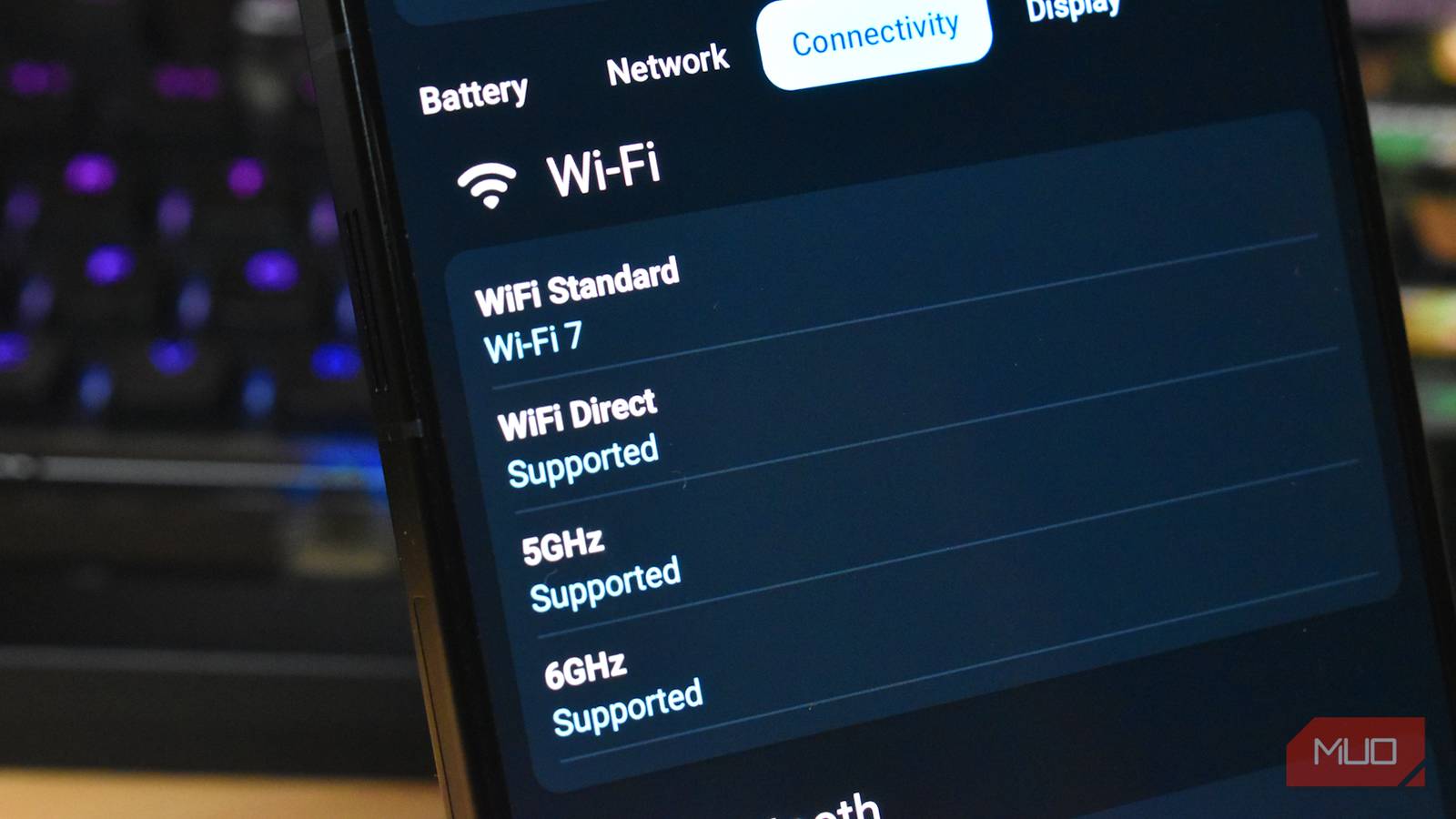
Примечание: изображение демонстрирует интерфейс с поддержкой современных Wi‑Fi‑технологий.
Ключевые новшества Wi‑Fi 7:
- 320 MHz каналы в диапазоне 6 GHz (вдвое шире по сравнению с 160 MHz у Wi‑Fi 6E). Это даёт больше «места» в спектре для одновременного трафика.
- 4K‑QAM (4096‑QAM) — более плотная модуляция, которая помещает больше бит в один символ, но требует высокого качества сигнала.
- Multi‑Link Operation (MLO) — возможность одновременно использовать несколько ссылок (например, 5 GHz + 6 GHz) для увеличения пропускной способности и уменьшения задержек.
- Улучшенная способность избегать помех и гибкое распределение трафика между линками.
Теоретические показатели: Wi‑Fi 7 обещает десятки гигабит в секунду (вплоть до ≈46 Гбит/с в теории), тогда как Wi‑Fi 6 — около 9.6 Гбит/с. На практике реальные скорости зависят от устройств, среды и тарифного плана провайдера.
Таблица поколений Wi‑Fi
| IEEE‑стандарт | Название Wi‑Fi | Год выпуска | Диапазоны | Теоретическая скорость |
|---|---|---|---|---|
| 802.11ac | Wi‑Fi 5 | 2014 | 2.4 GHz и 5 GHz | ~1.3 Gbit/s |
| 802.11ax | Wi‑Fi 6 | 2019 | 2.4 GHz и 5 GHz | ~10–12 Gbit/s |
| 802.11ax‑2021 | Wi‑Fi 6E | 2021 | 2.4 GHz, 5 GHz и 6 GHz | ~10–12 Gbit/s |
| 802.11be | Wi‑Fi 7 | 2024/2025 | 2.4 GHz, 5 GHz и 6 GHz | десятки Gbit/s (до ≈46 Gbit/s теоретически) |
Как получить выгоду от Wi‑Fi 7
Главное: Wi‑Fi 7 требует аппаратной поддержки. Никакой программной магии не превратит старый роутер в Wi‑Fi 7.
Шаг 1. Купите роутер с Wi‑Fi 7
Если вы хотите все новые функции (320 MHz, 4K‑QAM, MLO), нужен роутер с маркировкой 802.11be или Wi‑Fi 7. При выборе обращайте внимание на реальные отзывы по покрытию, стабильности и поддержке прошивок.
Шаг 2. Включите диапазон 6 GHz
6 GHz — самый большой выигрыш по чистому спектру. В настройках роутера активируйте 6 GHz (иногда он называется “6G” или просто “6 GHz”), если это не сделано по умолчанию.
Важно: 6 GHz требует WPA3. Если у вас смешанный режим WPA2/WPA3 на одном SSID, некоторые клиенты могут не подключаться к 6 GHz.
Шаг 3. Установите 320 MHz там, где это уместно
В настройках радиополиции (Radio/Advanced Channel Width) переключитесь на 320 MHz для диапазона 6 GHz, если в вашем окружении мало помех и соседних сетей. 320 MHz полезен для локальных многопоточных загрузок и многопользовательских сценариев.
Примечание: в плотной городско‑жилой среде широкие каналы чаще страдают от пересечений и могут работать хуже, чем узкие, поэтому проверьте приёмистость и стабильность.
Шаг 4. Включите MLO — комбинирование линков
В меню роутера ищите Multi‑Link Operation (или Multi‑Band Aggregation). Включение MLO позволяет совместимым клиентам одновременно использовать 5 GHz и 6 GHz, распределяя трафик или объединяя полосы для большей пропускной способности и меньшей задержки.
Шаг 5. Включите WPA3
Для доступа к 6 GHz и лучшей безопасности включите WPA3‑Personal или WPA3‑Enterprise в зависимости от сценария. Проверьте совместимость клиентов — некоторые старые устройства не поддерживают WPA3.
Шаг 6. Проверьте свои устройства и тариф
- Устройства: убедитесь, что смартфон/ноутбук/адаптер поддерживают 802.11be. Без совместимых клиентов вы не получите MLO или 4K‑QAM.
- Тариф: если ваш интернет‑план ограничен, например, 1 Gbit/s, роутер с Wi‑Fi 7 не увеличит скорость внешнего подключения выше тарифного лимита, но улучшит локальные передачи и множественные одновременные соединения.
Практические советы по настройке и размещению
- Позиционирование: ставьте роутер в центре квартиры на высоте, избегайте плотных мебельных заграждений.
- Каналы: в 6 GHz больше свободных каналов, но следите за соседними сетями и интерференцией от других устройств (например, радаров и микроволновок в 2.4 GHz).
- Файервол и QoS: перенастройте QoS для приоритетизации игровых потоков или видеоконференций при необходимости.
- Обновления прошивки: регулярно проверяйте прошивки роутера и клиентских устройств — производители исправляют стабильность MLO и QAM.
Когда Wi‑Fi 7 не даст ожидаемого эффекта
- У вас старые устройства без поддержки 802.11be — вы не получите MLO, 4K‑QAM и 320 MHz.
- Ваш интернет‑план лимитирован (например, 500 Mbit/s) — внешняя скорость ограничена провайдером.
- Высокая плотность соседних сетей — ширина каналов 320 MHz может страдать от помех, и узкие каналы дадут более стабильный результат.
Советы для конкретных ролей
Домашний пользователь
- Купите роутер Wi‑Fi 7 с хорошим обзором отзывов.
- Включите 6 GHz и WPA3.
- Настройте 320 MHz, но протестируйте стабильность в разные часы.
Геймер
- Включите MLO для снижения латентности: комбинирование линков поможет избежать скачкообразного роста пинга.
- Настройте приоритеты в QoS для игровой консоли/ПК.
IT‑администратор или малый офис
- Тестируйте совместимость клиентских адаптеров и планируйте постепенный апгрейд устройств.
- Используйте отдельные SSID для устройств с разной политикой безопасности (WPA2 vs WPA3) чтобы избежать принудительного исключения 6 GHz.
Таблица совместимости и миграции
| Компонент | Требования для Wi‑Fi 7 | Миграционные советы |
|---|---|---|
| Роутер | 802.11be (Wi‑Fi 7) | Замените на модель с подтверждённой поддержкой MLO и 6 GHz |
| Смартфон/ноутбук | Поддержка 802.11be | По возможности обновите устройства постепенно; 6 GHz появится в новых моделях |
| Безопасность | WPA3 для 6 GHz | Переведите основной SSID на WPA3, оставьте гостевой для старых устройств |
| Провайдер | Пропускная способность канала | Улучшение локальной сети не увеличит внешний канал сверх тарифа |
Мини‑методология тестирования производительности
- Подключите тестовый клиент с поддержкой 802.11be.
- Протестируйте локальную передачу файлов по SMB/FTP между двумя устройствами в сети (настройте источник и приёмник в одной подсети).
- Запустите iperf3: сервер в локальной сети, клиент — на другом устройстве; проверьте throughput и джиттер.
- Оцените задержение (ping) до локального шлюза и до внешних серверов.
- Повторите тесты с включённым/отключённым MLO и с разными ширинами каналов.
- Сравните результаты и выберите комбинацию настроек, дающую лучший баланс скорости и стабильности.
Риски и меры смягчения
- Риск: широкие 320 MHz каналы работают нестабильно в заселённых районах. Митигейшн: переключитесь на 160/80 MHz и используйте MLO для распределения нагрузки.
- Риск: старые устройства не поддерживают WPA3 и 6 GHz. Митигейшн: отдельный SSID для устаревших клиентов и план по обновлению оборудования.
- Риск: обновления прошивки могут временно ухудшить работу. Митигейшн: тестируйте апдейты на одном устройстве, прежде чем деплоить в сеть.
Критерии приёмки — как понять, что сеть действительно работает лучше
- Локальная пропускная способность между двумя устройствами выросла или стала стабильнее.
- Переключения при помехах происходят без разрывов соединений (MLO использует запасной линк).
- Наблюдается снижение пикового джиттера и редких просадок для стриминга/игр.
- Устройства успешно подключаются к 6 GHz и используют WPA3 при необходимости.
Краткая памятка по настройке (чеклист)
- Приобрёл роутер с 802.11be.
- Включил 6 GHz в настройках.
- Перешёл на WPA3‑Personal или Enterprise.
- Включил MLO там, где поддерживают клиенты.
- Настроил 320 MHz и протестировал стабильность.
- Проверил прошивки роутера и клиентов.
- Сравнил скорость с тарифом провайдера.
Альтернативные подходы
- Если большая часть устройств не поддерживает 802.11be, рассмотрите апгрейд ключевых устройств (игровой ПК, рабочий ноутбук) вместо замены всей сети.
- Для офисов с высокой плотностью пользователей полезнее использовать несколько точек доступа с контролируемыми каналами и 802.11ax (Wi‑Fi 6/6E) до тех пор, пока не будут обновлены клиенты.
Короткий анонс (100–200 слов)
Wi‑Fi 7 — следующее крупное обновление беспроводных сетей, появившееся в 2024—2025 годах. Он приносит 320 MHz каналы в диапазоне 6 GHz, более плотную 4K‑QAM модуляцию и Multi‑Link Operation (MLO), позволяющие комбинировать несколько частотных линков для высокой пропускной способности и низкой задержки. Чтобы воспользоваться преимуществами, нужно заменить роутер на модель с 802.11be и иметь совместимые устройства. Настройка включает включение 6 GHz, переключение на WPA3 и тестирование 320 MHz и MLO в реальной среде. В ряде сценариев Wi‑Fi 7 даёт заметный выигрыш в локальных передачаx данных и в многопользовательских нагрузках, однако в условиях плотной застройки широкие каналы могут быть менее стабильны. Планируйте поэтапный переход: сначала обновите роутер и ключевые устройства, затем масштабируйте сеть.
Итог
Wi‑Fi 7 — это значительный шаг вперёд в возможностях домашней и офисной беспроводной сети. Он требует обновления оборудования, но даёт инструменты для более быстрой и устойчивой сети: 320 MHz, 4K‑QAM и MLO. Перед покупкой оценивайте совместимость устройств, плотность радиосреды и ограничения тарифного плана. Тестируйте настройки и используйте WPA3 для доступа к преимуществам 6 GHz.
Важно: начните с проверки совместимости ваших устройств и тарифа провайдера, затем планомерно обновляйте инфраструктуру.

Похожие материалы

Несколько аккаунтов Skype: Multi Skype Launcher

Журнал для работы: повысить продуктивность

Персональные звуки уведомлений на Android

Скачивание шоу Hulu для офлайн‑просмотра

Microsoft Start: персонализированная новостная лента
