
Wi‑Fi вызовы: как включить, как работают и лучшие практики

Человек использует смартфон для Wi‑Fi вызова
Что такое Wi‑Fi вызовы?
Wi‑Fi вызовы — это технология, которая направляет голосовые звонки и SMS через сеть интернет (Wi‑Fi) вместо традиционной сотовой сети. Для пользователя процесс выглядит так же, как обычный звонок: контакт и журнал вызовов не меняются.
Определение в одну строку: Wi‑Fi вызовы — это встроенная сетевая возможность телефона и оператора для передачи голосовых вызовов через Wi‑Fi.
Как это работает (простая модель)
- Телефон устанавливает зашифрованное VoIP‑соединение с инфраструктурой оператора через локальную Wi‑Fi сеть.
- Оператор маршрутизирует вызов и отображает его в журнале как обычный вызов от вашего номера.
- Если вы выходите из зоны Wi‑Fi, многие телефоны и операторы умеют плавно переключать звонок на сотовую сеть.
Ментальная модель: Wi‑Fi вызовы — это «мост» между вашим телефоном и оператором через интернет. Он сохраняет привычный интерфейс, но меняет канал передачи.
Важно: Не все операторы и тарифы поддерживают бесплатные международные вызовы через Wi‑Fi; проверяйте условия провайдера.
Преимущества
- Резервный канал связи в местах со слабым сотовым сигналом.
- Экономия на роуминге и международных звонках (зависит от тарифа оператора).
- Нет нужды устанавливать сторонние приложения — всё работает на уровне ОС и SIM.
- Можно использовать фоновые приложения во время вызова.
Ограничения и когда Wi‑Fi вызовы не сработают
- Старые роутеры и сети с устаревшим стандартом (например, ранние 802.11) могут не обеспечивать устойчивое качество.
- Некоторые операторы блокируют или тарифицируют международные звонки по‑особому, даже если вызов идёт по Wi‑Fi.
- Качество звука зависит от пропускной способности и задержек в вашей сети Wi‑Fi.
- Экстренные вызовы (например, 112/911) могут требовать регистрации местоположения; точность определения адреса по Wi‑Fi ограничена.
Как включить Wi‑Fi вызовы на Android — пошагово

Иконка Wi‑Fi вызова на экране смартфона
- Откройте «Настройки» на телефоне.
- В строке поиска введите «Wi‑Fi вызовы» или найдите раздел «Сеть и интернет» / «Подключения».
- Нажмите «Wi‑Fi вызовы» и переключите тумблер в положение «Вкл». При первом включении система может попросить разрешение на определение местоположения — разрешите.
- Если появится окно с регистрацией адреса для экстренных служб, следуйте инструкциям на экране.
Если опция не видна: проверьте, обновлена ли прошивка телефона и поддерживает ли ваш оператор Wi‑Fi вызовы. На некоторых сборках Android пункт может находиться в приложении «Телефон» → «Настройки» → «Wi‑Fi вызовы».
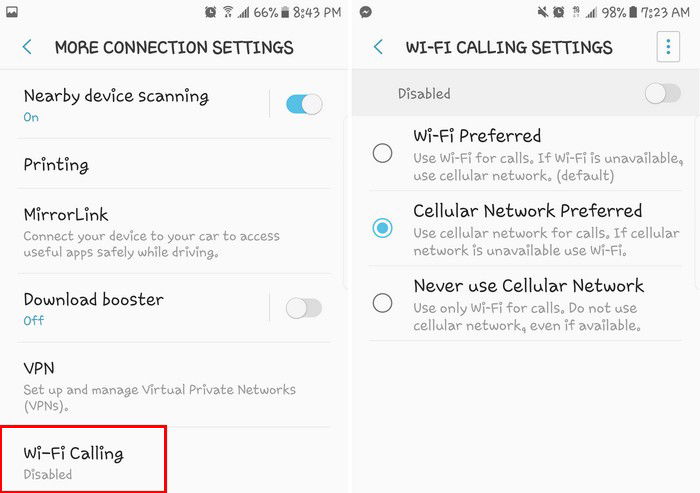
Настройки Android для включения Wi‑Fi вызовов
Как отключить Wi‑Fi вызовы на Android
- Откройте «Настройки» → «Wi‑Fi вызовы».
- Переключите тумблер в положение «Выкл».
- Для полной деактивации (если есть отдельная команда) нажмите «Деактивировать Wi‑Fi вызовы» в правом верхнем углу.
Если появится экран с «911 Registered Locations», прокрутите вниз и выполните указанные шаги для завершения деактивации.
Проверка роутера и стандарты
- Используйте роутеры с поддержкой 802.11n или 802.11ac (или новее). Старые стандарты могут давать задержки и потерю пакетов.
- Для качественной передачи голоса минимальная рекомендация — стабильная загрузка канала 1–2 Мбит/с без сильных пиков задержки.
- Если в сети используется мощный файрволл или NAT, убедитесь, что VoIP‑пакеты не блокируются.
Переключение между Wi‑Fi и мобильной сетью
На большинстве современных телефонов переход между Wi‑Fi и сотовой сетью происходит автоматически. Однако поведение зависит от комбинации телефона и оператора. Если переключение прерывает звонок, обратитесь в техподдержку оператора — возможно, требуется обновление профиля сети.
Конфиденциальность и роуминг
- Wi‑Fi вызовы передаются через инфраструктуру оператора; провайдер обрабатывает метаданные звонков также как при обычной связи.
- В публичных Wi‑Fi сетях риск подслушивания выше: используйте доверенные сети или VPN для дополнительного шифрования.
- При международных поездках проверьте, как ваш тариф учитывает Wi‑Fi вызовы — некоторые операторы всё равно могут списывать плату за международные соединения.
Примечание: Для экстренных служб ваш оператор может попросить зарегистрировать местоположение, чтобы корректно направлять вызовы.
Руководство по устранению неполадок (чеклист)
- Убедитесь, что Wi‑Fi подключен и интернет работает.
- Проверьте, видна ли опция «Wi‑Fi вызовы» в настройках; если нет — перезагрузите телефон и обновите ПО.
- Попробуйте подключиться к другому Wi‑Fi (мобильная точка доступа, домашний роутер другого производителя).
- Обновите профиль оператора: иногда требуется сим‑профиль или OTA‑обновление.
- Проверьте, не мешают ли VPN или приложения с фильтрацией трафика (попробуйте временно отключить).
- Если звук прерывается — проверьте загрузку сети и переключитесь на менее загруженный канал роутера (2.4 GHz vs 5 GHz).
- Свяжитесь с оператором, если проблема повторяется: возможно, настройки обслуживания на стороне оператора некорректны.
Альтернативные подходы
- VoIP‑приложения (WhatsApp, Telegram, Skype): работают независимо от оператора, но требуют, чтобы собеседник тоже использовал приложение.
- SIP‑клиенты: для продвинутых пользователей и бизнеса — позволяют более гибко управлять вызовами, но требуют настройки сервера SIP.
Когда альтернативы лучше: если вы хотите полный контроль над шифрованием или маршрутизацией звонков, сторонние VoIP и SIP‑решения дают больше возможностей.
Роли и чеклист для разных участников
- Пользователь: проверить видимость опции, включить её, протестировать исходящий и входящий вызов.
- ИТ‑администратор: проверить политику сети, QoS для голосового трафика, настройку брандмауэра и маршрутизаторов.
- Оператор: подтвердить, что номер и тариф поддерживают Wi‑Fi вызовы, проверить профили provisioning для абонента.
Факто‑бокс: ключевые моменты
- Требование: поддержка телефона и оператора.
- Плюс: резервный канал связи и экономия на роуминге (в зависимости от тарифа).
- Минус: качество зависит от Wi‑Fi; возможны тарифные ограничения при международных вызовах.
Краткое пошаговое SOP для пользователя
- Подключитесь к стабильной сети Wi‑Fi.
- Откройте Настройки → Wi‑Fi вызовы → Включить.
- Разрешите местоположение при запросе.
- Совершите тестовый вызов; проверьте индикатор Wi‑Fi‑телефона на панели статуса.
Заключение
Wi‑Fi вызовы — простой и эффективный способ оставаться на связи, когда сотовая сеть недоступна или когда вы хотите снизить расходы в поездке. Проверьте поддержку у оператора и обновите устройство, чтобы получить стабильное качество. Используйте чеклист из статьи для быстрой диагностики проблем.
Какие у вас были случаи использования Wi‑Fi вызовов? Поделитесь опытом в комментариях ниже.
Критерии приёмки
- Опция Wi‑Fi вызовы видна в настройках телефона.
- Исходящий и входящий вызовы проходят через Wi‑Fi и отображаются в журнале вызовов.
- Вызов не обрывается при переходе между сетями (если оператор поддерживает seamless‑handover).

Похожие материалы

Несколько аккаунтов Skype: Multi Skype Launcher

Журнал для работы: повысить продуктивность

Персональные звуки уведомлений на Android

Скачивание шоу Hulu для офлайн‑просмотра

Microsoft Start: персонализированная новостная лента
