
Кнопка Windows Security: что делает и как её использовать
Важное: Windows Security — ещё и встроенный антивирус в Windows 10/11. Настройте его для защиты компьютера.
Содержание
- Назначение кнопки Windows Security
- Как использовать кнопку Windows Security на планшетах
- Включение и отключение кнопки на планшетах
- Как использовать аналог на ноутбуках и настольных ПК
- Как включить и отключить функцию на настольных ПК
- Отладка и когда это не работает
- Альтернативные подходы к блокировке и входу
- Методичка: быстрый план действий для администраторов
- Чек-листы по ролям
- Критерии приёмки
- Глоссарий и советы по безопасности
Назначение кнопки Windows Security
Коротко: кнопка Windows Security — это физическая или аппаратная клавиша на некоторых Windows-планшетах, которая вызывает экран входа в систему, аналогичный нажатию Ctrl+Alt+Del на настольном ПК. Она предназначена для безопасного запуска процедуры входа, когда у вас нет внешней клавиатуры.
Почему это важно:
- На планшетах на экране ввода логина виртуальная клавиатура может не появляться автоматически до запуска защищённой последовательности входа.
- Специальный аппаратный сигнал гарантирует, что пользователь получает безопасное окно входа без возможности перехвата ввода со стороны обычных приложений.
- Это повышает уровень безопасности, приближая поведение планшета к поведению стандартного ПК.
Короткое определение термина: безопасная последовательность внимания (SAS) — это набор действий, которые операционная система распознаёт как начало защищённого процесса входа (напр., Ctrl+Alt+Del).
Как использовать кнопку Windows Security на планшетах
Перед тем как искать кнопку, проверьте документацию устройства: у разных производителей она может быть реализована как отдельная клавиша или сочетание клавиш (например, Windows Security + Power или Windows Security + Volume).
Внешний вид и расположение:
- Обычно кнопка помечается значком окна Windows, значком замка или значком ключа.
- Может находиться на боковой грани, на тыльной стороне или рядом с разъёмами питания/кнопкой питания.
- На некоторых моделях это крошечная выемка, которую нажимают стилусом или скрепкой.
Пример: на некоторых моделях HP Compaq это маленькая клавиша в виде ключа. На других — она выглядит как обычная клавиша Windows на клавиатуре.
Если при загрузке у вас появляется подсказка «Нажмите Ctrl + Alt + Del или кнопку Windows Security», значит кнопка активна.
Важно знать:
- Не все планшеты имеют такую кнопку. Для части моделей это будет сочетание клавиш, а для части — вовсе отсутствовать.
- На корпоративных устройствах производитель или отдел ИТ могут отключить аппаратную кнопку по соображениям политики безопасности.
Включение и отключение кнопки на планшетах
Шаги, которые чаще всего работают (названия пунктов меню локализованы для русскоязычной среды):
- Откройте меню Пуск -> Параметры -> Панель управления (на старых сборках: Пуск -> Панель управления).
- Перейдите в раздел «Мобильный ПК» -> «Параметры планшетного ПК» или напрямую в «Параметры планшета» в зависимости от модели.
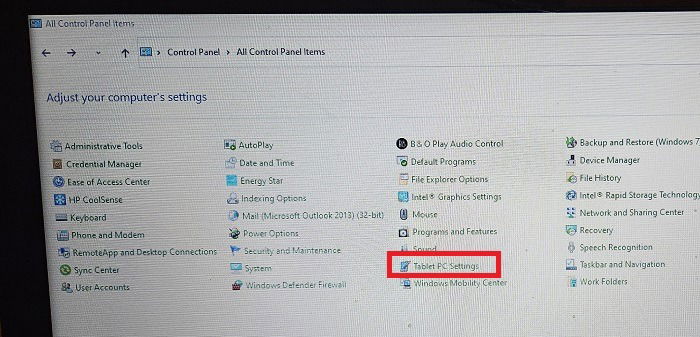
- Откройте «Кнопки» -> «Параметры кнопок для» и выберите «Windows Security», затем нажмите «Изменить».
- В списке «При нажатии» выберите «Ничего», чтобы отключить аппаратную кнопку, или «Вход», чтобы включить её.
- Подтвердите изменения кнопкой ОК.
Примечание: пунктов и названий может не быть на вашей модели — производители свободно меняют интерфейсы. Если отсутствует настройка, возможно, устройство не поддерживает отключение этой функции.
Как использовать аналог на ноутбуках и настольных ПК
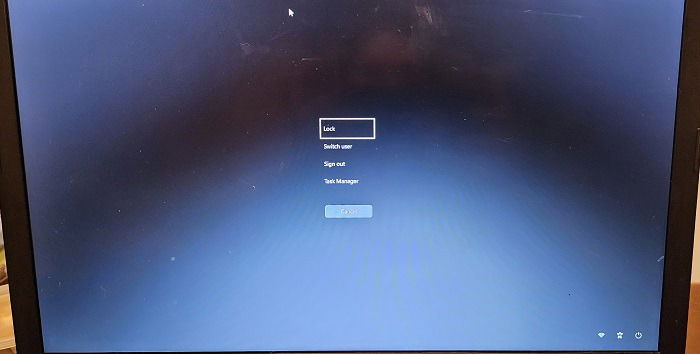
Ноутбуки и настольные ПК не имеют отдельной аппаратной кнопки Windows Security. Для вызова защищённой последовательности используется сочетание клавиш Ctrl+Alt+Del. Оно открывает экран с опциями входа, смены пользователя, блокировки и диспетчера задач.
Если вы хотите, чтобы при блокировке экрана автоматически появлялся экран входа (и требовался ввод пароля), используйте групповые политики или реестр — инструкции приведены ниже.
Как включить и отключить функцию на настольных ПК
Ниже описаны три метода: редактор реестра, редактор локальной групповой политики и netplwiz. Все действия требуют прав администратора.
Редактор реестра
- Нажмите Win + R, введите regedit.exe и нажмите ОК.
- Перейдите по пути:
Computer\HKEY_LOCAL_MACHINE\SOFTWARE\Microsoft\Windows\CurrentVersion\Policies\System- Найдите параметр DisableCAD (если его нет — можно создать типа DWORD).
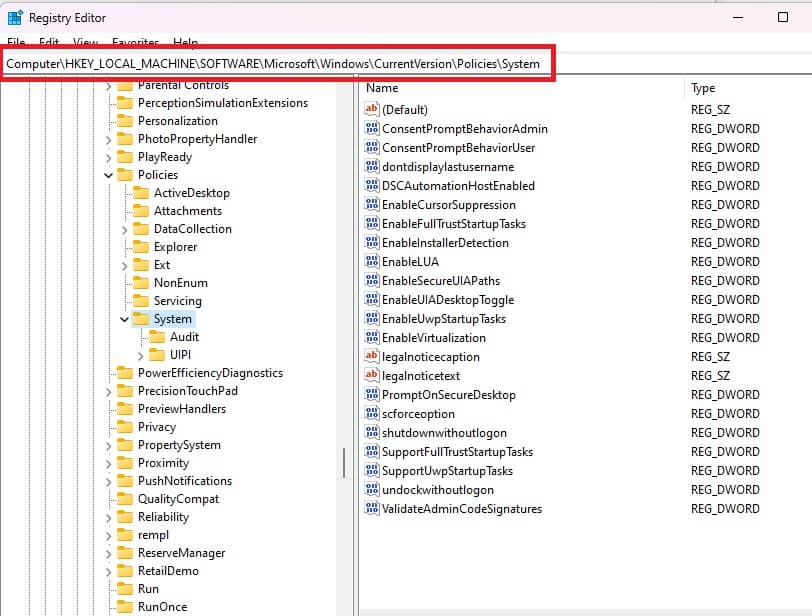
- Дважды щёлкните DisableCAD и задайте значение 0, чтобы включить требование Ctrl+Alt+Del, или 1, чтобы отключить.
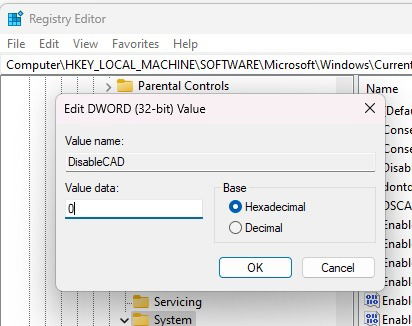
- Нажмите ОК и перезагрузите компьютер для применения изменений.
Важное: редактирование реестра может повлиять на стабильность системы. Перед изменениями сделайте резервную копию ветки реестра.
Редактор локальной групповой политики
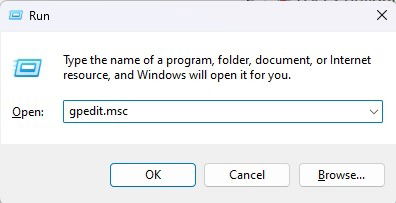
- Нажмите Win + R, введите gpedit.msc и нажмите ОК.
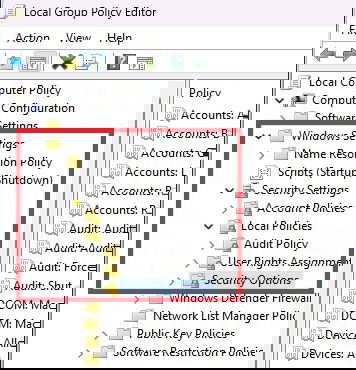
- Перейдите: Конфигурация компьютера -> Параметры Windows -> Параметры безопасности -> Локальные политики -> Параметры безопасности.
- Найдите «Интерактивный вход: не требовать Ctrl+Alt+Del».
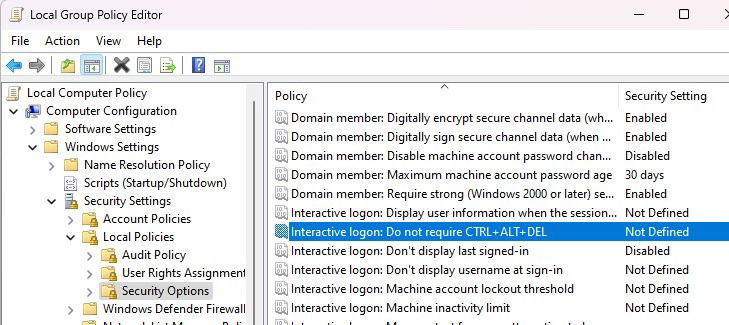
- Установите значение Disabled, чтобы потребовать нажатие Ctrl+Alt+Del. Если установлено Enabled или Not Defined — требование будет отключено.
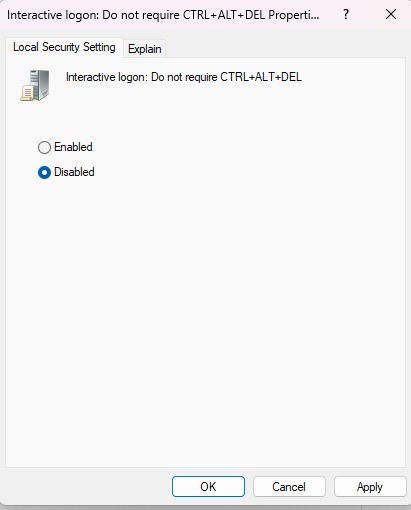
Примечание: редактор групповой политики недоступен в домашних (Home) сборках без дополнительной установки.
netplwiz
- Нажмите Win + R, введите netplwiz и нажмите ОК.
- Перейдите на вкладку «Дополнительно».
- Поставьте галочку «Требовать от пользователей нажать Ctrl+Alt+Delete», чтобы включить требование. Снимите галочку для отключения.
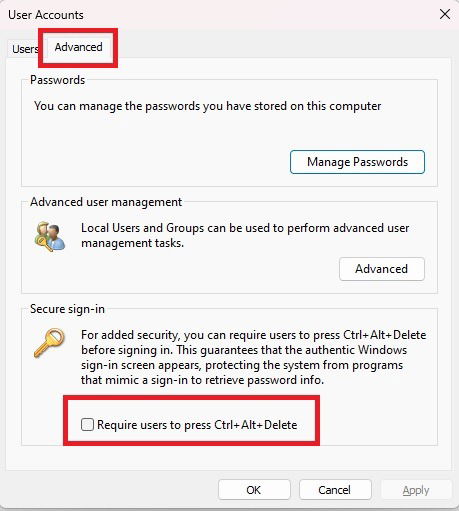
Если опция недоступна (серым цветом), у вас нет прав администратора.
Отладка и когда это не работает
На практике встречаются ситуации, когда нажатие аппаратной кнопки или Ctrl+Alt+Del не вызывает экран входа. Перечислим распространённые причины и способы проверки:
- Аппаратная неисправность кнопки — проверьте наличие физического отклика, попробуйте сочетание с Power/Volume, проверьте в документации.
- Отключение в политике — проверьте реестр и локальную политику, описанные выше.
- Устройство управляется ИТ (MDM/Group Policy) — свяжитесь с администратором.
- Проблемы с драйверами или прошивкой — обновите прошивку устройства и драйверы чипсета.
- Сбой в профиле пользователя — попробуйте войти под другим пользователем с правами администратора.
Отладочная методика:
- Шаг 1: Проверьте документацию производителя и физическое состояние кнопки.
- Шаг 2: Временно включите журнал событий Windows и попытайтесь воспроизвести проблему; смотрите события в разделе System и Security.
- Шаг 3: Проверьте конфликтные процессы: некоторые приложения с привилегиями могут мешать показу защищённого экрана.
- Шаг 4: Тестируйте в безопасном режиме — если в безопасном режиме кнопка работает, проблема связана с драйвером или сторонним ПО.
Альтернативные подходы к блокировке и входу
Если устройство не имеет аппаратной кнопки или вы не хотите менять системные политики, рассмотрите альтернативы:
- Используйте быстрый доступ к экрану блокировки: Win + L мгновенно блокирует рабочий стол и показывает экран входа.
- Настройте автоматическую блокировку через параметры экрана блокировки и время простоя.
- Для корпоративных сред используйте Windows Hello (распознавание лиц/пальца) — более удобный и безопасный метод биометрической аутентификации.
- Используйте управление доступом через MDM-профили (Intune) для единообразной политики по всем устройствам.
Когда альтернативы не подходят:
- Если требование SAS является регуляторной нормой вашей организации, аппаратная кнопка или требование Ctrl+Alt+Del должны быть включены.
Методичка: быстрый план действий для администратора
- Оценка: выясните тип устройства и текущую политику (локально и в домене).
- Решение: определите, нужно ли требовать Ctrl+Alt+Del (соответствие политике безопасности).
- Реализация: примените изменения через Group Policy (для домена) или через реестр/netplwiz локально.
- Тестирование: проверьте вход, блокировку и поведение при обновлениях.
- Документирование: зафиксируйте изменения и инструкции для пользователей.
- Откат: подготовьте шаги отката (см. раздел «Инцидентный план»).
Инцидентный план и откат
Когда изменение вызывает проблему, следуйте этим шагам:
- Восстановите из резервной копии реестра или политики.
- Перезагрузите устройство и проверьте доступность экранов входа.
- Если пользователь не может войти, используйте режим восстановления или безопасный режим для доступа к настройкам.
- При необходимости создайте локальную учётную запись администратора через среду восстановления.
- Сообщите пользователям о причинах отката и запланируйте тестирование изменений в тестовой группе.
Чек-листы по ролям
Администратор ПК:
- Проверить наличие права администратора
- Сделать резервную копию реестра
- Проверить требования корпоративной политики
- Протестировать на контрольном устройстве
Пользователь (без прав администратора):
- Ознакомиться с инструкцией использования кнопки
- Сообщать о неисправностях ИТ-поддержке
ИТ-поддержка:
- Иметь сценарий восстановления доступа
- Подготовить инструкцию для массового развёртывания
Тестовые сценарии и критерии приёмки
Тестовые случаи:
- После включения требования Ctrl+Alt+Del на устройстве появляется экран с требованием комбинации.
- Аппаратная кнопка на планшете вызывает экран входа без зависаний.
- В безопасном режиме поведение не изменяется (проверка на сторонние драйверы).
- При откате реестра или политики система возвращается к исходному поведению.
Критерии приёмки:
- Отклик на нажатие аппаратной кнопки в пределах 1–3 секунд.
- Экран входа корректно отображает поле для пароля и виртуальную клавиатуру при необходимости.
- Нет ошибок в журнале событий, критичных для входа (отсутствие Event ID, связанного с провалом SAS).
Рекомендации по безопасности
- Всегда создавайте точку восстановления перед внесением изменений в реестр.
- Ограничьте права на изменение параметров входа только администраторам.
- Для корпоративных устройств централизуйте настройки через Group Policy или MDM.
- Используйте многофакторную аутентификацию (MFA) и Windows Hello, где возможно.
Совместимость и миграция
- В Windows Home доступ к gpedit.msc может быть недоступен; используйте реестр или netplwiz.
- Если вы переносите настройки между машинами, экспортируйте соответствующие ключи реестра.
- При использовании старых драйверов или фирменных утилит производители могут переопределять поведение аппаратных кнопок — проверяйте документацию.
Частые ошибки и как их исправить
См. таблицу распространённых симптомов и действий:
- Симптом: аппаратная кнопка не реагирует. Действие: проверить документацию, попробовать сочетания клавиш, обновить прошивку.
- Симптом: после изменения реестра Ctrl+Alt+Del не работает. Действие: проверьте значение DisableCAD и перезагрузите систему.
- Симптом: опция в netplwiz недоступна. Действие: убедитесь, что вы под администратором и что нет групповой политики, запрещающей изменение.
Глоссарий (одно предложение на термин)
- SAS: безопасная последовательность внимания, запускающая защищённый экран входа.
- DisableCAD: параметр реестра, управляющий требованием нажать Ctrl+Alt+Del.
- netplwiz: утилита Windows для управления учётными записями пользователей и параметрами входа.
- Group Policy: механизм централизованного управления настройками Windows в домене.
Заключение
Кнопка Windows Security полезна на планшетах и в ситуациях, когда требуется аппаратный триггер защищённого входа. На настольных системах её роль выполняет сочетание Ctrl+Alt+Del, а управление этим поведением доступно через реестр, локальную политику или netplwiz. Прежде чем вносить изменения, оцените требования безопасности и сделайте резервную копию настроек.
Image credit: Unsplash. All screenshots by Crystal Crowder.

Похожие материалы

Несколько аккаунтов Skype: Multi Skype Launcher

Журнал для работы: повысить продуктивность

Персональные звуки уведомлений на Android

Скачивание шоу Hulu для офлайн‑просмотра

Microsoft Start: персонализированная новостная лента
