
Windows 10X: чего ждать и как попробовать прямо сейчас
Важно: предварительные сборки предназначены в первую очередь для тестирования совместимости приложений. Не используйте их в продакшене.
Что такое Windows 10X?
Windows 10X — это отдельное ответвление Windows 10, созданное с прицелом на новые форм-факторы: складывающиеся и двухпанельные устройства. В одной строке: это Windows 10 с упрощённой оболочкой, контейнеризацией приложений и рядом интерфейсных изменений.
Определение: в контексте этой статьи «контейнер» — изолированная среда выполнения приложения, которая ограничивает влияние приложения на систему.
Кратко о намерениях Microsoft:
- Основной фокус — два экрана и гибкие устройства.
- Однако Microsoft решила выпустить сначала версию для одноэкранных устройств, чтобы охватить больший рынок и упростить поддержку.
- Многие элементы интерфейса Windows 10X могут перекочевать в основную Windows 10.
Ключевые особенности Windows 10X
Оптимизация для двух экранов
Windows 10X задумывалась как ОС для устройств с двумя экранами. В эмуляторе вы сможете перетаскивать окна между панелями, разворачивать приложение по центру, чтобы оно занимало обе панели, и задавать, на каком экране запускать приложение.
Практическая польза:
- Одновременная работа с двумя приложениями на отдельных панелях.
- Перетаскивание контента между окнами более интуитивно.
Когда это не работает: если приложение не ориентировано на адаптивный интерфейс или использует устаревшие механизмы рендеринга, оно может некорректно вести себя при растягивании на два экрана.
Альтернатива: для стационарных ПК двухпанельный режим не даёт ощутимого преимущества — там удобнее классическое разделение экрана (snap) в Windows 10 или отдельные мониторы.
Контейнеры приложений в Windows 10X
В Windows 10X традиционные Windows-приложения запускаются в изолированных контейнерах. Это снижает риск того, что одно приложение вызовет сбой всей системы, и повышает безопасность.
Польза контейнеров:
- Улучшенная стабильность: сбой отдельного приложения не рушит оболочку.
- Меньший риск для безопасности: контейнер ограничивает доступ к системным ресурсам.
Ограничения: контейнеризация может потребовать адаптации драйверов и низкоуровневого ПО. Некоторые старые утилиты администрирования могут потерять функциональность.
Новое меню «Пуск», новая панель задач, без живых плиток
Windows 10X предлагает упрощённое, «плоское» меню Пуск без Live Tiles. Панель задач адаптивна: при двух экранах она может растягиваться и центрировать иконки приложений. При желании можно вернуть выравнивание слева.
Почему это важно:
- Упрощённый Пуск быстрее и меньше отвлекает.
- Центрированная панель задач помогает визуально и функционально при работе на двух экранах.
Когда это не подходит: пользователи, которые привыкли к живым плиткам, могут расценить это как потерю персонализации.
Переработанный Центр уведомлений и режим Compose
Microsoft переработала Action Center (Центр действий). Теперь там больше быстрых действий, а также режим Compose Mode, специфичный для двухпанельных устройств.
Compose Mode: открываете Центр действий, нажимаете Compose Mode, экран поворачивается на 90°, и одна панель становится экранной клавиатурой. Это упрощает переключение между наборами задач: работа/развлечение.
Практическая подсказка: на устройствах без физических клавиатур Compose Mode может ускорить набор текста в «планшетном» режиме.
Обновления Windows Update быстрее и тихие
Windows 10X использует модель установки обновлений, похожую на Chromebook: обновления подготавливаются в фоне, а финальная установка происходит быстро после перезагрузки.
Преимущества:
- Меньше времени простоя.
- Меньше всплывающих окон и прерываний рабочего процесса.
Замечание: Microsoft планирует перенять эти улучшения и в классическую Windows 10, но сроки внедрения зависят от обратной связи и тестирования.
Как протестировать Windows 10X
Вы можете попробовать Windows 10X с помощью Microsoft Emulator и ранней превью-сборки. Эта инструкция описывает стандартный путь для Windows 10 (локально на ПК). Предупреждение: сборки предварительные — возможны ошибки и нестабильность.
1. Установите Microsoft Emulator
Microsoft Emulator доступен в Microsoft Store и распространяется бесплатно.
Скачайте приложение «Microsoft Emulator» из Microsoft Store и нажмите «Получить» (Get) или «Установить», чтобы завершить установку.
2. Загрузите образ эмулятора Windows 10X
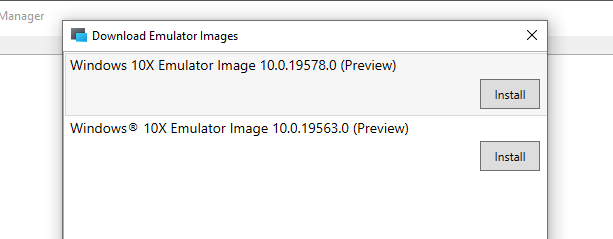
Откройте Microsoft Emulator. Эмулятор автоматически сканирует доступные превью-сборки в Microsoft Store. Когда он найдет новую сборку — выберите последнюю версию и нажмите «Установить». Для загрузки потребуется пароль вашей учётной записи Microsoft и подтверждение лицензионного соглашения (EULA).
Alt: Скриншот загрузки образа эмулятора Windows 10X в Microsoft Store с подсказками установки
3. Убедитесь, что Hyper-V включён
Перед запуском эмулятора проверьте, включён ли Hyper-V.
Откройте Меню Пуск и начните вводить «command», затем выберите «Command Prompt (Admin)» или «Командная строка (администратор)». Введите:
systeminfo.exeПрокрутите вывод и найдите раздел Hyper-V Requirements. Если значения равны «Yes», переходите к следующему шагу. Если «No», включите Hyper-V через PowerShell.
Откройте PowerShell от имени администратора и выполните:
DISM /Online /Enable-Feature /All /FeatureName:Microsoft-Hyper-VПерезагрузите компьютер после успешного выполнения команды. После перезагрузки в меню Пуск появятся элементы управления Hyper-V.
4. Запустите эмулятор Windows 10X
После включения Hyper-V выберите загруженную превью-сборку в Microsoft Emulator и нажмите «Start». Вы увидите конфигурацию двухпанельного устройства и индикатор загрузки Windows 10X.
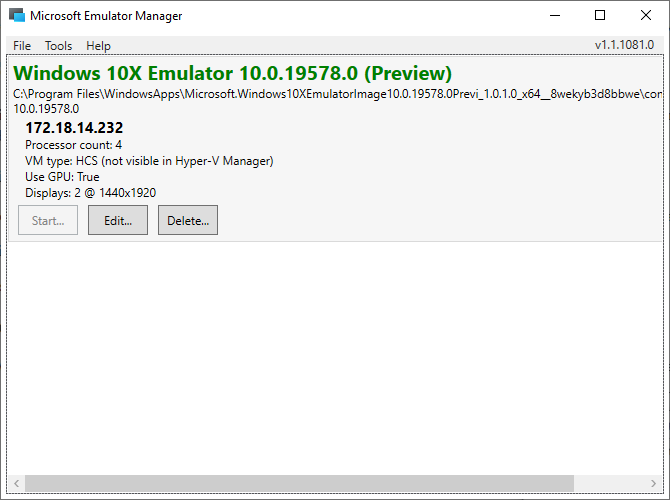
Alt: Окно Microsoft Emulator с загружающейся превью-сборкой Windows 10X в конфигурации двух экранов
Ссылка на анимацию интерфейса (демонстрация изменений в Action Center):
https://giphy.com/gifs/QBLqT1RgdGc371dT28
Аппаратные и системные требования для тестирования
- Процессор: x64 с поддержкой виртуализации (Intel VT-x или AMD-V).
- Память: минимум 8 ГБ ОЗУ (рекомендуется 16 ГБ для комфортного тестирования).
- Диск: несколько гигабайт свободного места для образа эмулятора.
- ОС: Windows 10 Pro/Enterprise для корректной работы Hyper-V.
Важно: на Windows 10 Home Hyper-V официально недоступен без дополнительных модификаций.
Рольные чек-листы перед тестированием
Чек-лист для разработчика:
- Установить Microsoft Emulator.
- Запустить сборку Windows 10X и проверить запуск приложения в контейнере.
- Проверить точки входа приложения (URI/файлы) при запуске на второй панель.
- Тестировать адаптивный интерфейс при изменении размеров и ориентации.
Чек-лист для IT-администратора:
- Убедиться, что Hyper-V и политика групп разрешают запуск эмуляторов.
- Проверить безопасность учётных записей при работе с тестовыми сборками.
- Подготовить инструкции для пользователей о восстановлении системы.
Чек-лист для QA/тестера:
- Составить набор сценариев: запуск, закрытие, аварийные случаи.
- Тестировать установку обновлений в фоне и поведение при перезагрузке.
- Логировать сбои с указанием контейнера и стек-трейса.
Критерии приёмки для тестовой сборки
- ОС загружается в эмуляторе и доходит до рабочего стола без ручных вмешательств.
- Приложение запускается в контейнере и отделено от системных процессов.
- Обновление системы загружается в фоне и устанавливается за минимальное время после перезагрузки.
- Функции двух экранов: перетаскивание окна, центрирование на обе панели работают корректно.
Тест-кейсы и сценарии приёма
- Запуск приложения Win32 в контейнере
- Шаги: установить приложение, запустить в эмуляторе, выполнить типовую задачу.
- Ожидаемый результат: приложение работает, ошибка приложения не влечёт падения оболочки.
- Переключение приложения между панелями
- Шаги: перетащить окно с левой панели на правую, затем в центр.
- Ожидаемый результат: приложение корректно переломляется и отображается на выбранной панели.
- Применение обновления
- Шаги: инициировать обновление, дождаться его загрузки в фоне, перезагрузить систему.
- Ожидаемый результат: обновление устанавливается быстро и без потери пользовательских данных.
Совместимость приложений и миграция
Советы по совместимости:
- Универсальные приложения (UWP) и современные адаптивные приложения, как правило, работают без изменений.
- Классические Win32-программы запускаются в контейнерах, но для некоторых потребуется обновление драйверов или компонент.
- Утилиты, которые тесно взаимодействуют с ядром или используют собственные драйверы, могут не работать.
Миграционные рекомендации:
- Оцените цели приложения: нужно ли низкоуровневое взаимодействие с оборудованием; если да — планируйте изменения.
- Для внутренних инструментов рассмотрите перенесение сервисной логики в облачные или контейнерные сервисы, а UI — в адаптивную оболочку.
Безопасность и конфиденциальность
- Контейнеризация повышает безопасность приложений и снижает поверхность атаки.
- Тем не менее, администраторы должны обеспечить защиту VM/эмулятора и управлять доступом к образам и учётным записям Microsoft.
- При тестировании на реальных устройствах проверьте шифрование диска и политику хранения логов, чтобы не допустить утечки данных.
Примечание про GDPR/Личные данные: при использовании облачных служб Microsoft или запуска приложений, обрабатывающих персональные данные, соблюдайте локальные законы о защите данных.
Когда Windows 10X не подходит: примеры и ограничения
- Если у вас стационарный рабочий стол с несколькими мониторами и специализированным ПО — преимущества двухпанельного интерфейса минимальны.
- Для серверных или нишевых рабочих мест с драйверами с низким уровнем привязки к ОС лучше остаться на классическом Windows 10.
- Если требуется полная совместимость с устаревшими аппаратными ключами и драйверами — переход может оказаться затратным.
Практическое руководство: SOP для тестирования превью-сборки
Подготовка окружения:
- Снять снепшоты систем и сохранить резервные копии.
- Убедиться, что на машине есть 16 ГБ ОЗУ и поддержка виртуализации.
Установка эмулятора и образа:
- Скачать Microsoft Emulator из Microsoft Store.
- Выбрать и установить образ Windows 10X в эмуляторе.
Запуск и логирование:
- Запустить сборку, собрать логи Hyper-V и эмулятора.
- Тестировать сценарии, фиксировать шаги и ошибки.
Обновления и откат:
- Проверить поведение обновлений.
- При критических ошибках восстановиться из снепшота.
Отправка ошибок в Microsoft или внутреннюю баг-трекер систему.
Модель зрелости внедрения Windows 10X
- Уровень 0 — ознакомление: запуск эмулятора, базовые тесты.
- Уровень 1 — пилот: несколько пользователей в контролируемой среде, тест приложений.
- Уровень 2 — интеграция: адаптация внутренних инструментов, обучение персонала.
- Уровень 3 — развёртывание: массовое внедрение на совместимом парке устройств.
Решение: стоит ли пробовать Windows 10X сейчас? (дерево решений)
graph TD
  A[Есть поддерживаемые устройства и цель тестирования?] -->|да| B[Я разработчик/QA/ИТ]
  A -->|нет| C[Ожидать стабильных релизов]
  B --> D{Требуется ли помощь с драйверами?}
  D -->|да| E[Планировать миграцию и пилот]
  D -->|нет| F[Начать с эмулятора]
  E --> G[Создать план миграции]
  F --> H[Тестировать совместимость приложений]
  C --> I[Следить за новостями и обновлениями]
Часто задаваемые вопросы
Можно ли установить Windows 10X как основную систему вместо Windows 10?
Нет. На текущем этапе Windows 10X не предназначена для замены классической Windows 10 на рабочих станциях. Это отдельная ветка с другим подходом к интерфейсу и безопасности.
Будут ли функции Windows 10X перенесены в обычную Windows 10?
Да, Microsoft уже анонсировала перенос некоторых идей (например, упрощённый Пуск или улучшенная модель обновлений) в основную версию Windows 10, но сроки могут варьироваться.
Поддерживает ли Windows 10X все Win32-приложения?
Большинство Win32-приложений запускаются в контейнерах, но некоторые могут требовать адаптации, особенно те, которые используют драйверы и низкоуровневые интерфейсы.
Краткое резюме
- Windows 10X — эксперимент Microsoft с новым опытом для гибких и двухпанельных устройств.
- Превью доступно в Microsoft Emulator; подходит для разработчиков и тестировщиков.
- Главное преимущество — изоляция приложений и более плавная модель обновлений.
Основные выводы: если вы разрабатываете приложения или администрируете парк устройств, полезно опробовать Windows 10X сейчас в эмуляторе. Обычным пользователям пока рано переходить на неё как на основную ОС.
Социальный предпросмотр (предложение): “Windows 10X — что это, какие есть новшества и как запустить превью в эмуляторе”.
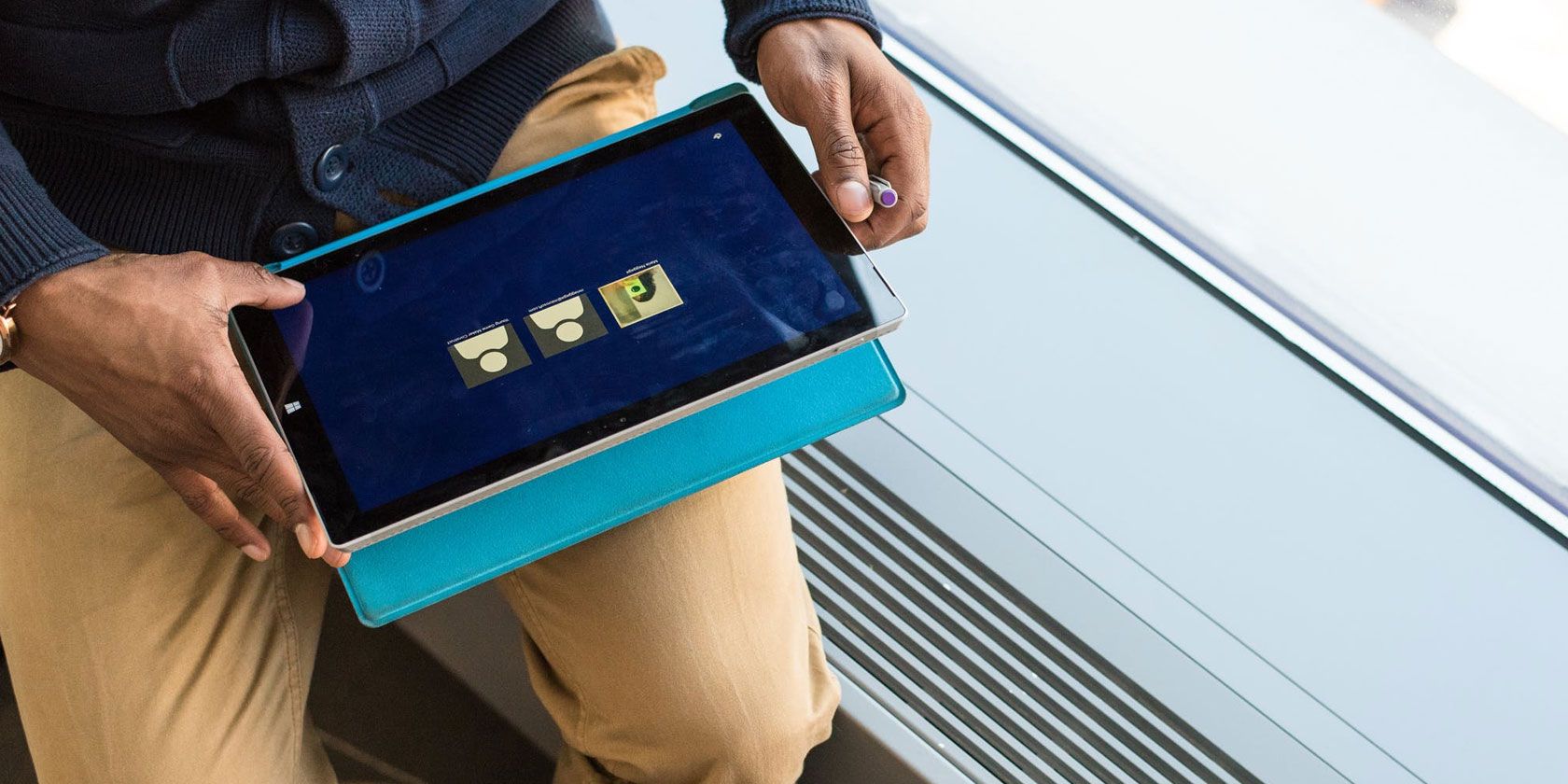
Alt: Иллюстрация интерфейса Windows 10X на двух экранах устройства
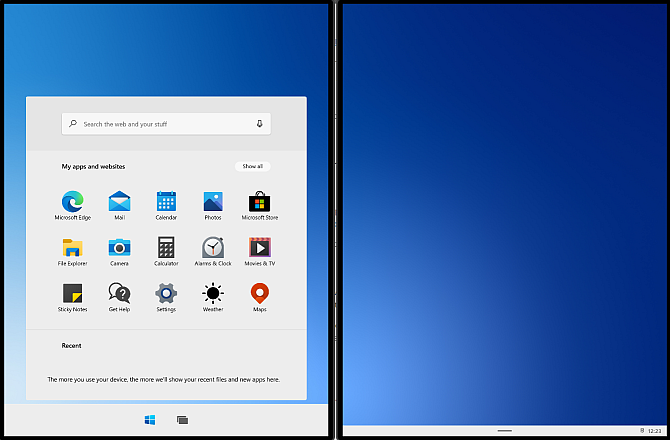
Alt: Главная страница Windows 10X с демонстрацией двухпанельного интерфейса
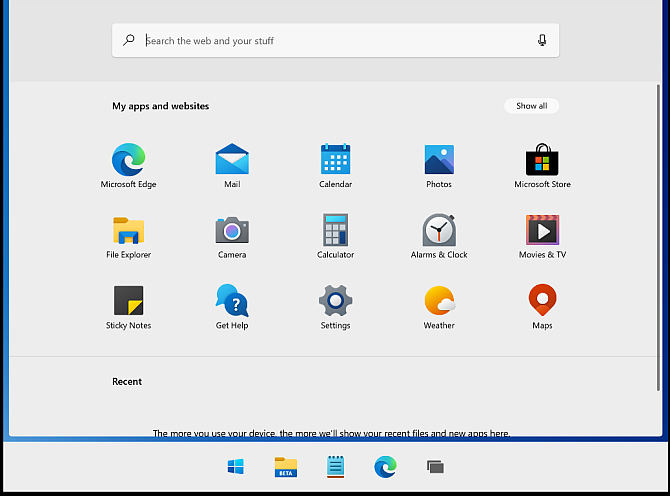
Alt: Новое плоское меню Пуск в Windows 10X без живых плиток
Глоссарий (1 строка для каждого термина)
- Контейнер — изолированная среда для запуска приложения, защищающая ОС.
- Hyper-V — технология виртуализации Microsoft для запуска виртуальных машин.
- Эмулятор — программный инструмент, имитирующий устройство для тестирования ОС.
Важное
- Не используйте превью-сборки на продуктивных рабочих машинах.
- Делайте резервные копии перед экспериментами.
FAQ JSON-LD поддержка доступна в метаданных статьи.

Похожие материалы

Несколько аккаунтов Skype: Multi Skype Launcher

Журнал для работы: повысить продуктивность

Персональные звуки уведомлений на Android

Скачивание шоу Hulu для офлайн‑просмотра

Microsoft Start: персонализированная новостная лента
