
Меню Power User в Windows 10: что это и как настраивать

Важно: перед любыми изменениями создайте точку восстановления или резервную копию профиля, чтобы легко откатиться.
Обзор
Меню Power User — это всплывающее контекстное меню, которое предоставляет быстрый доступ к часто используемым и административным инструментам Windows 10. Оно появилось в Windows 8 и затем было сохранено в Windows 8.1 и Windows 10 из-за популярности: сочетание компактности и быстрого доступа экономит время при выполнении типичных задач администратора и продвинутого пользователя.
Это не замена меню Пуск: меню Power User дополняет его и служит для прямого запуска утилит (Диспетчер задач, Диспетчер устройств, PowerShell и т.д.). Частые названия: Win+X menu, WinX menu, Power User hotkey, Windows tools menu.
Как открыть меню Power User в Windows 10
- Нажмите Win+X на клавиатуре.
- Кликните правой кнопкой мыши по кнопке «Пуск».
- На сенсорном экране удерживайте кнопку «Пуск», пока не появится меню.
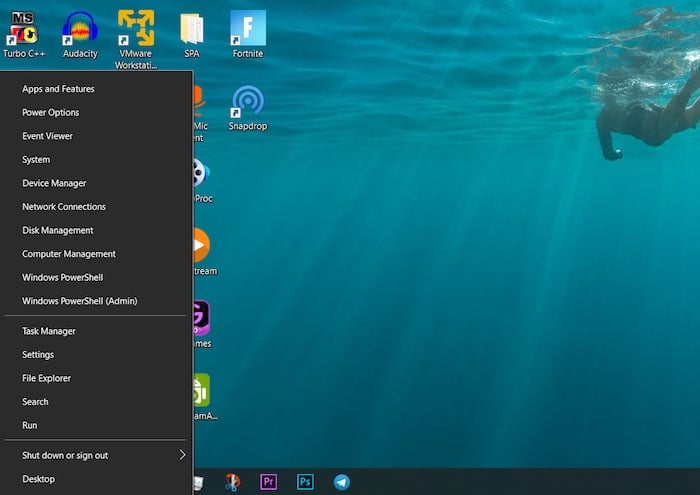
Какие пункты включает стандартное меню Power User?
Ниже — список пунктов по умолчанию и соответствующие горячие клавиши (буквенные сочетания внутри меню):
- Device Manager (M) — Диспетчер устройств: настройка и устранение неполадок с аппаратурой.
- Apps and Features (F) — Приложения и возможности: панель установки/удаления приложений.
- Settings (N) — Параметры: главное приложение настроек Windows.
- Desktop (D) — Рабочий стол: свести все окна.
- Shutdown or Sign out — Завершение работы/Выход: нажмите U, затем L (выход), S (спящий), U (выключение), R (перезагрузка).
- Network Connections (W) — Сетевые подключения: настройки сети в Параметрах.
- File Explorer (E) — Проводник: доступ к файловой системе.
- Event Viewer (O) — Просмотр событий: журнал системных и прикладных сообщений.
- Disk Management (K) — Управление дисками: разметка и управление томами.
- System (V) — Система: сведения о ПК в Параметрах.
- Mobility Center — Центр мобильности: быстрые настройки экрана, батареи и звука (полезно для ноутбуков).
- Search (S) — Поиск: поле поиска Windows.
- Run (R) — Выполнить: запуск команд и программ.
- Task Manager (T) — Диспетчер задач: мониторинг процессов и ресурсов.
- Computer Management (G) — Управление компьютером: объединённый набор административных инструментов.
- Power Options (B) — Питание и спящий режим: настройки энергопотребления.
- Windows PowerShell (i) — PowerShell: командная оболочка.
- Windows PowerShell (Администратор) (A) — PowerShell с правами админа.
Примечание: конкретный набор пунктов и порядок может немного различаться в разных сборках и у производителей устройств.
Горячие клавиши меню Power User
После открытия меню нажмите буквы, указанные рядом с пунктом (например, Win+X → U → S отправит систему в спящий режим). Это позволяет запускать нужную утилиту без кликов.
Почему меню нельзя просто так редактировать вручную?
Microsoft специально усложнила внесение произвольных ярлыков в меню: элементы подписаны особым образом (через хэширование/специальные записи в системном каталоге), поэтому обычные ярлыки не появляются в меню. Это сделано для защиты целостности меню и предотвращения несанкционированного добавления сторонних записей.
Как безопасно настраивать меню Power User
Самый распространённый и понятный путь — использовать Win+X Menu Editor (бесплатная утилита стороннего разработчика). Принцип работы — приложение редактирует системные группы и ярлыки в структурах, которые Windows использует для формирования меню. Общие шаги:
- Создайте точку восстановления системы и/или резервную копию папки профиля.
- Скачайте Win+X Menu Editor с официального источника (сайт разработчика или репозиторий на GitHub).
- Запустите от имени администратора.
- Добавляйте, удаляйте или переименовывайте элементы; группируйте их и меняйте порядок перетаскиванием.
- Примените изменения и перезайдите в систему или выполните предоставленную утилитой команду для обновления меню.
Важно: не используйте непроверённые сборки утилит и проверяйте цифровые подписи файлов.
Мини-методология (пошаговый план изменения меню)
- Шаг 1: Резервная копия. Создайте точку восстановления и сохраните копию папки “C:\Users\<имя>\AppData\Local\Microsoft\Windows\WinX” если она есть.
- Шаг 2: Анализ. Решите, какие элементы нужны (короткий список не более 10 утилит для быстрого доступа).
- Шаг 3: Подготовка ярлыков. Создайте корректные ярлыки (.lnk) с указанием запуска от администратора, если необходимо.
- Шаг 4: Тестирование в изолированном профиле. Примените изменения под тестовой учетной записью.
- Шаг 5: Развертывание. Примените изменения в основной учётной записи и проверьте работу горячих клавиш.
- Шаг 6: Откат. Если что-то пошло не так, восстановите точку восстановления или верните сохранённые файлы.
Практические примеры: что можно добавить и когда это полезно
- Добавить ярлык к утилите диагностики сети для инженеров техподдержки.
- Добавить PowerShell ISE или Visual Studio Code для разработчиков.
- Поместить Панель управления (Control Panel) как отдельный пункт для старых настроек, если вы привыкли к ней.
Совет: оставляйте не более 12–15 пунктов — меню должно оставаться компактным и быстрым для навигации.
Как добавить Панель управления в меню
Панель управления была удалена из стандартного набора начиная с билда 14942 и заменена на Параметры. Тем не менее её можно вернуть:
- В Win+X Menu Editor выберите “Добавить элемент панели управления” или создайте ярлык на Control Panel (control.exe).
- Поместите элемент в нужную группу и примените изменения.
- Проверьте, что ярлык запускается корректно и отображает нужные апплеты.
Как заменить Командную строку на PowerShell
Если вы предпочитаете PowerShell вместо командной строки: правый клик по панели задач → Свойства → вкладка Навигация → поставьте флажок «Заменять командную строку Windows PowerShell». После этого в Win+X и при клике правой кнопкой появится PowerShell.
Роли и чек-листы (кто и как должен действовать)
Администратор IT:
- Проверить подлинность утилиты Win+X Menu Editor.
- Создать образ системы/точку восстановления.
- Настроить меню в тестовой среде.
- Документировать изменения и инструкции для пользователей.
Продвинутый пользователь:
- Составить список нужных утилит.
- Сформировать ярлыки и проверить их запуск.
- Настроить порядок и протестировать горячие клавиши.
Обычный пользователь:
- Ознакомиться с набором по умолчанию.
- Попросить администратора добавить нужные элементы.
- Избегать сторонних утилит без проверки.
Проверка принятия изменений — Критерии приёмки
- Все добавленные пункты запускаются без ошибок в течение 10 секунд.
- Горячие клавиши (Win+X → буква) корректно открывают назначенные утилиты.
- Система сохраняет работоспособность после перезагрузки.
- Возможность отката: точка восстановления работает и возвращает систему в исходное состояние.
Тестовые сценарии и приёмочные тесты
- Тест 1: Открыть Win+X и запустить каждый пункт — проверить запуск и отсутствие ошибок.
- Тест 2: Проверить запуск от имени администратора там, где требуется повышение привилегий.
- Тест 3: Убедиться, что смена порядка сохраняется после выхода и входа в учётную запись.
- Тест 4: Откат изменений через точку восстановления — проверить восстановление меню.
Меры безопасности и приватности
- Убедитесь, что ярлыки указывают на подлинные исполняемые файлы (проверка цифровой подписи при возможности).
- Не добавляйте в меню утилиты из непроверенных источников — они могут запускать фоновый код с правами пользователя/администратора.
- Для корпоративной среды лучше применять централизованные политики и проверенные скрипты развертывания.
Когда настройка меню не решает задачу — альтернативные подходы
- Если нужно управлять большим набором административных инструментов, рассмотрите создание отдельного каталога с ярлыками и закрепление его в Проводнике или в меню Пуск.
- Для сценариев автоматизации используйте групповые политики (GPO) и скрипты PowerShell для развертывания настроек на парке машин.
- Для быстрых команд и сценариев предпочтительнее настроить профили PowerShell или инструменты типа Windows Terminal.
Совместимость и миграция
- Начиная с билда 14942 Панель управления была заменена в наборе по умолчанию. Если вы мигрируете с Windows 7/8, учитывайте, что некоторые старые элементы могут вести себя иначе в Windows 10.
- Утилиты и порядок в меню могут отличаться в OEM-сборках у производителей ноутбуков.
- При массовом развёртывании проверяйте изменения на контрольной группе машин с разными версиями Windows 10.
Быстрый план действий (SOP) для добавления элемента и отката
- Создать точку восстановления.
- Подготовить ярлык (.lnk) и проверить путь.
- Запустить Win+X Menu Editor от имени администратора.
- Добавить элемент, сохранить и применить изменения.
- Перезагрузить или перелогиниться и протестировать.
- При проблемах: восстановить систему из точки восстановления.
Примеры типичных ошибок и как их исправить
- Элемент не запускается: проверьте путь в ярлыке и права доступа.
- Порядок не сохраняется: повторите применение и убедитесь, что утилита запускалась с правами администратора.
- Меню исчезло или отображается некорректно: восстановите систему из точки восстановления.
Короткий словарь терминов
- Win+X: сочетание клавиш для вызова меню Power User.
- Ярлык (.lnk): файл, указывающий на исполняемый файл или ресурс.
- Точка восстановления: снимок системного состояния для отката.
Резюме
Меню Power User в Windows 10 — удобный инструмент для быстрого доступа к системным утилитам. Хотя Microsoft ограничивает добавление произвольных ярлыков, есть безопасные способы адаптировать меню под свои рабочие процессы: резервное копирование, использование проверенной утилиты Win+X Menu Editor, тестирование и документирование изменений. Следуя приведённым чек-листам и критериям приёмки, вы сможете настроить меню удобно и надёжно.
Социальный превью (рекомендация): коротко укажите в описании, какие проблемы решает пост — быстрый доступ к админ-инструментам, безопасная настройка и откат.

Похожие материалы

Несколько аккаунтов Skype: Multi Skype Launcher

Журнал для работы: повысить продуктивность

Персональные звуки уведомлений на Android

Скачивание шоу Hulu для офлайн‑просмотра

Microsoft Start: персонализированная новостная лента
