
Как использовать Wi‑Fi Direct на Samsung Galaxy S II
Что такое Wi‑Fi Direct?
Wi‑Fi Direct — это режим, который позволяет двум устройствам устанавливать прямое соединение по Wi‑Fi без промежуточного роутера. Коротко: как беспроводной кабель между телефонами. Он полезен для передачи больших файлов и медиа с высокой скоростью.
Подготовка и термины
- Устройство: Samsung Galaxy S II или любое другое устройство с поддержкой Wi‑Fi Direct.
- Пароль: опциональная защита соединения.
- Скорость: значительно выше Bluetooth; на практике десятки мегабайт в секунду, зависят от окружения.
Инструкция по использованию Wi‑Fi Direct на Samsung Galaxy S II
Шаг 1 — Откройте Настройки
Возьмите телефон и откройте «Настройки».
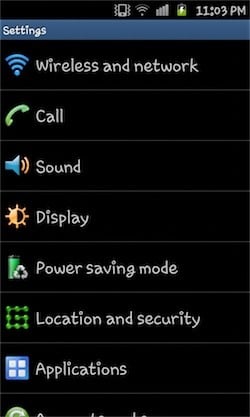
Шаг 2 — Перейдите в Беспроводные сети
В меню выберите «Беспроводные сети», затем — «Параметры Wi‑Fi Direct».
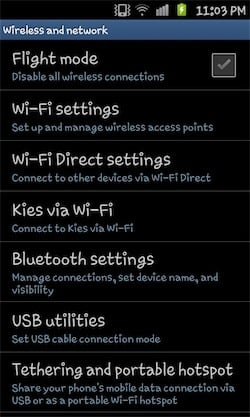
Шаг 3 — Настройте имя и пароль
Нажмите «Настроить Wi‑Fi Direct», чтобы изменить имя устройства или задать пароль. Рекомендуется пароль, если вы находитесь в общественном месте.
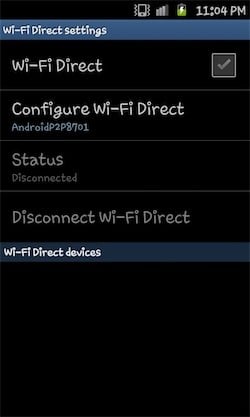
Шаг 4 — Включите Wi‑Fi Direct
После настроек включите «Wi‑Fi Direct». То же действие выполните на устройстве-партнёре.
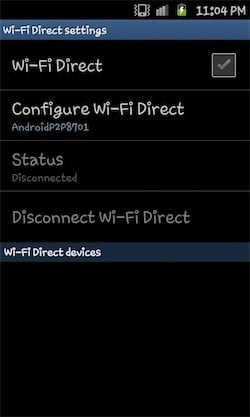
Шаг 5 — Подключение к другому устройству
Телефон найдет близлежащие устройства. Нажмите на имя нужного устройства и дождитесь установления соединения — обычно это занимает секунды.
Шаг 6 — Передача файла
Откройте Галерею или файловый менеджер. Выберите файл, нажмите «Поделиться» и выберите «Wi‑Fi». Передача начнется сразу. Пример: 150 МБ HD‑видео у меня ушло примерно минуту или меньше — на практике скорость зависит от условий и устройств.
Чек‑лист перед передачей
- Убедитесь, что на обоих устройствах включён Wi‑Fi и активирован Wi‑Fi Direct.
- На обоих устройствах выключен режим полёта.
- Если требуется, установите пароль в настройках.
- На устройстве‑получателе подтвердите входящий запрос подключения.
Что делать, если соединение не устанавливается
- Перезагрузите оба устройства и повторите попытку.
- Убедитесь, что оба устройства поддерживают Wi‑Fi Direct (не все старые модели поддерживают).
- Выключите/включите Wi‑Fi на обоих устройствах.
- Сбросьте настройки сети в «Настройках» → «Сброс» → «Сброс параметров сети» и повторите.
Если проблема сохраняется, попробуйте временно отключить Bluetooth и любое VPN‑приложение — они могут мешать обнаружению.
Ограничения и когда не подходит Wi‑Fi Direct
- Если одно из устройств не поддерживает Wi‑Fi Direct, функция работать не будет.
- Для обмена с ПК иногда требуется специальное приложение или поддержка Wi‑Fi Direct на компьютере.
- В многолюдных сетях или при сильных помехах скорость может упасть.
Альтернативы
- Bluetooth — более медленное, но универсальное решение.
- NFC — удобно для небольших данных и быстрого сопряжения, но ограничено по размеру.
- Облачные сервисы (Google Drive, Dropbox) — подходят для долгосрочного хранения или передачи через интернет.
Мини‑методология: быстрое тестирование передачи
- Подготовьте файл 100–200 МБ.
- Подключите оба устройства и включите Wi‑Fi Direct.
- Передайте файл, измерьте время.
- Повторите при разных условиях (в помещении/на улице) для сравнения.
Критерии приёмки
- Устройство находит партнёра и успешно подключается.
- Файл передается без ошибок.
- Время передачи соответствует ожиданиям (значительно быстрее, чем Bluetooth).
Безопасность и конфиденциальность
- Используйте пароль, если находитесь в общественном месте.
- Отключайте Wi‑Fi Direct после завершения передачи, чтобы снизить поверхность атаки.
- Проверяйте, какие права запрашивает приложение при попытке принимать файлы.
Шпаргалка для пользователя (коротко)
- Настройки → Беспроводные сети → Параметры Wi‑Fi Direct → Включить.
- На другом устройстве тоже включить.
- «Поделиться» → «Wi‑Fi» → принять файл.
1‑строчный глоссарий
- Wi‑Fi Direct — прямое беспроводное соединение между устройствами без роутера.
Итог
Wi‑Fi Direct на Samsung Galaxy S II — простой и быстрый способ передавать большие файлы между совместимыми устройствами без кабелей и без роутера. Настройка занимает минуты; при проблемах используйте чек‑лист и перезагрузку устройств.
Гостевой материал от Rajan Balana.
Rajan Balana — блогер и студент. Он тестирует Android‑устройства и публикует обзоры на Dreambloggers.com, а новости Android освещает на Androidnew.com.

Похожие материалы

Несколько аккаунтов Skype: Multi Skype Launcher

Журнал для работы: повысить продуктивность

Персональные звуки уведомлений на Android

Скачивание шоу Hulu для офлайн‑просмотра

Microsoft Start: персонализированная новостная лента
