
Wavebrowser: что это и как безопасно удалить
Что такое Wavebrowser?
Wavebrowser — это потенциально нежелательная программа, которая распространяется вместе с другими приложениями или через агрессивную рекламу. Разработчик Wavesor (название указано в установочных остатках) предлагает браузер, который ведёт себя как перехватчик: изменяет настройки браузера, добавляет расширения и перенаправляет поисковые запросы. Программа не требует прав администратора для внесения изменений и иногда восстанавливается после простого удаления.
Краткое определение: PUP — программа, которую пользователь не хотел устанавливать и которая влияет на поведение браузера или системы.
Признаки наличия Wavebrowser
- Непроизвольные перенаправления в браузере на сторонние сайты.
- Новая домашняя страница или поисковая система без вашего согласия.
- Появление навязчивых реклам и баннеров.
- Замедление работы браузера и системы.
- Наличие процессов с именами Iexplorer.exe, Wavesor, Wave Browser или похожими.
Какие данные может собирать Wavebrowser?
Wavebrowser и сопутствующие расширения могут собирать следующие типы данных:
- Демографические данные (возраст, примерный уровень дохода, пол — обычно агрегированные метки).
- Информация отслеживания от сторонних рекламных сетей.
- Тип устройства и ОС.
- IP-адрес устройства.
- История посещённых сайтов.
- cookie и другие идентификаторы браузера.
Важно: этот список описывает типы данных, которые часто собирают PUP-перехватчики. Если были утечки персональных данных, рассмотрите уведомление соответствующих субъектов и оценку риска.
Безопасен ли Wavebrowser?
Нет. Wavebrowser считается потенциально нежелательной программой и перехватчиком браузера. Хотя сам по себе он может не быть «вирусом» в классическом смысле (не шифрует файлы и не требует выкупа), он снижает конфиденциальность, может внедрять дополнительные вредоносные модули и открывает путь для дальнейших атак.
Когда это особенно опасно:
- Если вы используете учётную запись с правами администратора.
- Если в системе есть незащищённые пароли или автозаполнение форм.
- Если браузер содержит расширения, которые требуют доступа к читаемым данным на посещаемых страницах.
Почему стоит удалить Wavebrowser
- Он вносит изменения без явного разрешения.
- Может собирать и передавать личные данные.
- Перенаправляет на сайты, которые распространяют вредоносные программы или фишинговые страницы.
- Может восстанавливаться после поверхностного удаления.
Мини-методология удаления и проверки (короткий план)
- Изолируйте устройство от сети (если подозреваете утечку).
- Завершите связанные процессы в диспетчере задач.
- Удалите программу через Панель управления или Настройки.
- Удалите расширения в браузерах и проверьте настройки поиска/домашней страницы.
- Очистите автозапуск и реестр (только при уверенности).
- Просканируйте систему надёжным антивирусом и антималварным сканером.
- Перезагрузите систему и повторите проверку.
Как удалить Wavebrowser на Windows — подробный пошаговый план
Перед началом: выполните резервную копию важных данных. Если вы не уверены в действиях с реестром, попросите помощи администратора.
Отключите интернет и создайте точку восстановления системы (рекомендуется).
Удаление стандартным способом
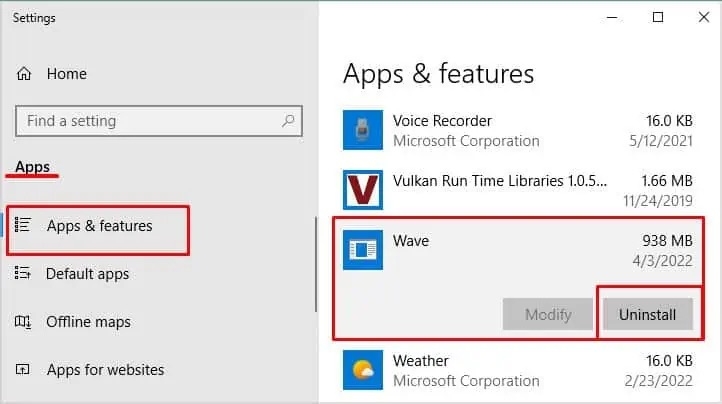
- Нажмите кнопку Пуск и откройте Параметры > Приложения (или Приложения и возможности).
- Найдите Wave Browser или Wavesor в списке приложений.
- Нажмите Удалить и следуйте инструкциям установщика.
- Завершение связанных процессов
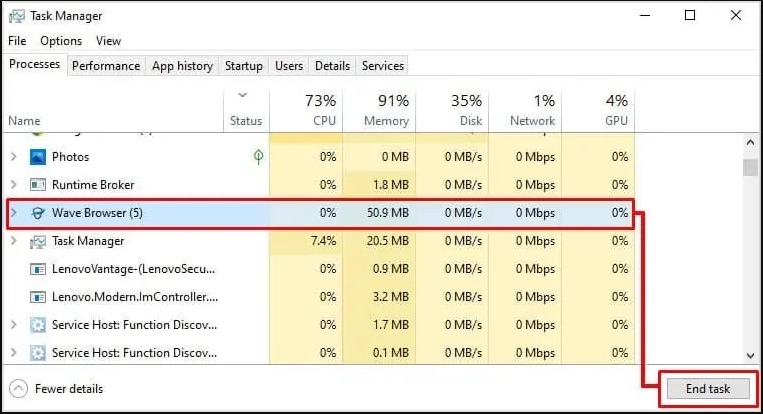
- Откройте Диспетчер задач и перейдите на вкладку Процессы.
- Найдите процессы с именами Iexplorer.exe, Wavesor, Wave Browser или подозрительными именами.
- Выделите процесс и нажмите Завершить задачу.
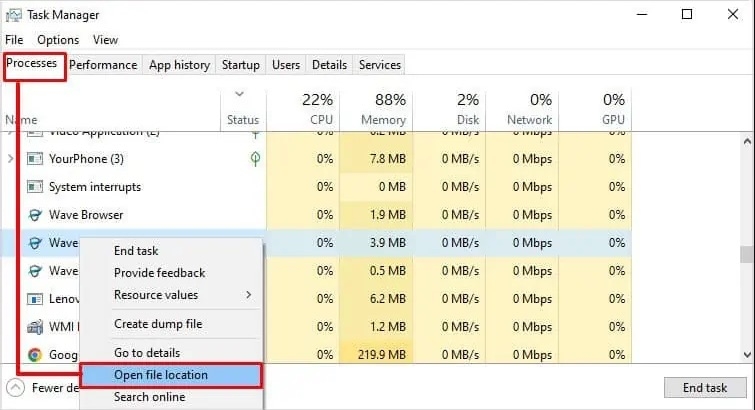
- Если процесс нельзя завершить, щёлкните правой кнопкой и выберите Открыть расположение файла.
- Перейдите в папку и удалите файлы вручную (если они не заблокированы).
- Отключение автозагрузки и связанных элементов
- Нажмите Пуск и введите msconfig, затем откройте Конфигурацию системы.
- Перейдите на вкладку Автозагрузка и нажмите Открыть диспетчер задач.
- В диспетчере задач на вкладке Автозагрузка найдите элементы, связанные с Wave Browser, и нажмите Отключить.
- Удаление записей из реестра (только если вы уверены)
- Откройте Редактор реестра (Regedit) через поиск в Windows.
- В меню Правка выберите Найти и введите «Wave browser», «Wavesor» и похожие ключевые слова.
- Удаляйте только те ключи, которые однозначно связаны с браузером.
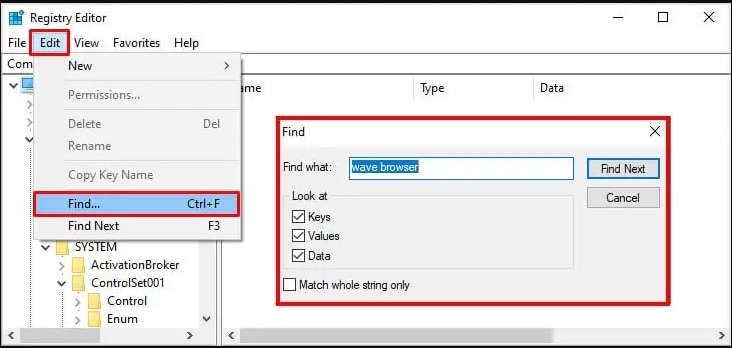
Пример шаблона ключа, который можно встретить:
HKEY_CURRENT_USER\Software\Microsoft\Internet Explorer\DomainSuggestion (registry key)- Очистка временных файлов и cookie
- Очистите временные файлы через %temp%, очистите кэш браузеров и cookie.
- Сканы антивирусами
- Просканируйте систему встроенным Защитником Windows (Windows Defender) и/или надёжным антималварным сканером.
- Рекомендуется выполнить сканирование в безопасном режиме, если удаление стандартными методами не помогло.
- Перезагрузка и проверка
- Перезагрузите компьютер и проверьте, вернулись ли процессы или расширения.
- Проверьте настройки стартовой страницы и поисковой системы в браузерах.
Как удалить Wavebrowser на Mac — подробный план
- Переместите приложение в корзину
- Откройте Finder, выберите Перейти > Программы.
- Найдите Wave Browser или похожие приложения и перетащите их в Корзину.
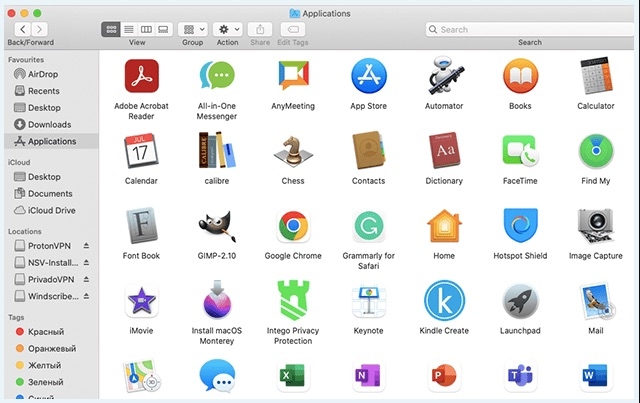
- Удаление расширений и плагинов
В Safari откройте Настройки и перейдите в Расширения.
Удалите все подозрительные расширения.
В Chrome: откройте chrome://extensions и удалите неизвестные расширения.
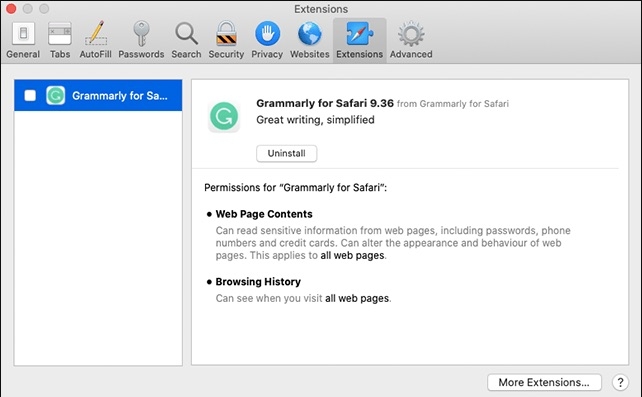
- Очистка остаточных файлов
- Проверьте папки ~/Library/Application Support/ и /Library/Application Support/ на предмет папок, связанных с Wavesor или Wave Browser.
- Удалите связанные файлы и plist-файлы в ~/Library/Preferences/.
- Перезагрузите и проверьте браузеры
- После удаления проведите проверку домашней страницы и поисковой системы во всех установленных браузерах.
Удаление расширений из популярных браузеров
Chrome/Chromium:
- Откройте chrome://extensions, удалите неизвестные расширения.
- Сбросьте настройки: chrome://settings/reset — «Восстановить настройки».
Firefox:
- Откройте Меню > Дополнения и темы > Расширения, удалите подозрительные.
- Сбросьте настройки профиля при необходимости.
Edge:
- Откройте edge://extensions, удалите незнакомые расширения.
- Восстановите настройки браузера.
Что делать, если Wavebrowser восстанавливается после удаления
- Проверьте автозагрузку, планировщик задач и служебные процессы — PUP часто добавляет задания в Планировщик.
- Проверьте расширения браузера на вторичные поставщики (например, менеджер расширений).
- Используйте автономный антируткит-сканер из доверенного источника и выполните углублённое сканирование.
- Если заражение критично или затронуты многие компьютеры — изолируйте устройство и выполните восстановление из чистой резервной копии.
Рольные контрольные списки
Контрольный список для обычного пользователя:
- Отключить сеть (при подозрении на утечку).
- Удалить программу через Параметры/Программы.
- Удалить расширения в браузерах.
- Просканировать систему антивирусом.
- Сменить пароли, если был доступ к автозаполнению.
Контрольный список для администратора локальной сети:
- Изолировать и перевести машину в карантин в сети.
- Собрать журналы событий и процессы для анализа.
- Проверить общий репозиторий обновлений и политики групп, которые могли допустить установку.
- Проанализировать возможные точки распространения (пиццы установки, USB, RDP).
Контрольный список для специалиста по безопасности:
- Сохранить образ диска и логи для судебного анализа.
- Запустить углублённое антималварное и руткит-сканирование.
- Проверить исходящий трафик на предмет подозрительных подключений.
- Оценить возможный объём утекшей информации и уведомить заинтересованные стороны.
План реагирования и отката (Incident runbook)
- Идентификация: подтвердите присутствие Wavebrowser (процессы, записи в реестре, расширения).
- Изоляция: отключите устройство от сети.
- Сбор данных: снимки процессов, логи, список установленных программ, дамп реестра.
- Очистка: удалить программу, завершить процессы, очистить автозагрузку и реестр, удалить расширения браузера.
- Сканирование: полное сканирование антивирусами и антималварными утилитами.
- Восстановление: при необходимости восстановить систему из известной чистой резервной копии.
- Устранение причин: закрыть вектор установки, обновить политики установки программ.
- Коммуникация: уведомить пользователей и, при необходимости, регуляторов о риске утечки данных.
Как снизить риск повторной установки (жёсткие меры безопасности)
- Используйте стандартные (неадминистраторские) учётные записи для повседневной работы.
- Включите контроль учётных записей (UAC) и не отключайте его.
- Ограничьте установку приложений политиками (GPO, MDM).
- Устанавливайте расширения только из официальных магазинов и проверяйте отзывы.
- Регулярно обновляйте ОС и браузеры.
- Используйте многофакторную аутентификацию и менеджеры паролей.
Соображения о конфиденциальности и соответствие (GDPR и похожие правила)
Если в результате деятельности Wavebrowser были скомпрометированы персональные данные жителей ЕС или других территорий с регулированием данных, организация должна оценить:
- Был ли инцидент вытеканием персональных данных?
- Какие категории данных были затронуты?
- Нужны ли уведомления пострадавшим и регулятору (Data Protection Authority)?
Рекомендация: проконсультируйтесь с юридическим отделом или специалистом по защите данных для определения обязанностей по уведомлению.
Памятка: когда удаление может не помочь (контрпримеры)
- Если вредоносное ПО уже развернуло дополнительные модули в системе (службы, драйверы), простое удаление приложения не снимет угрозу.
- Если аккаунты в облаке были скомпрометированы (пароли сохранены в браузере), потребуется смена паролей и дополнительная проверка.
- При глубокой компрометации рекомендуется восстановление из копии, а не поэтапная чистка.
Краткий словарь терминов (1 строка)
- PUP: потенциально нежелательная программа, которая неявно устанавливается и нарушает конфиденциальность или удобство работы.
- Перехватчик браузера: программа, меняющая домашнюю страницу, поиск или перенаправляющая трафик.
- Руткит: скрытный модуль, маскирующий присутствие вредоносного ПО.
Проверочные критерии (Критерии приёмки)
- Нет процессов и автозагрузки, связанных с Wavebrowser.
- Все подозрительные расширения удалены из браузеров.
- Сканирование антивирусом не выявляет угроз.
- Домашняя страница и поисковая система восстановлены до желаемых настроек.
- После перезагрузки программа не восстанавливается.
Рекомендации по инструментам и тестам приёмки
- Выполните полное сканирование антивирусом и антималварным инструментом.
- Проверьте исходящие соединения на предмет подозрительной активности сразу после очистки.
- Сравните контрольные суммы исполняемых файлов (при наличии бэкапов) до и после удаления.
Заключение
Wavebrowser — пример PUP, который ухудшает конфиденциальность и стабильность работы. Стандартное удаление иногда недостаточно: требуется проверка процессов, автозагрузки, реестра и расширений браузера. Пользователям достаточно следовать предложенному плану и рекомендациям безопасности, а в корпоративной среде — привлекать специалистов по безопасности для оценки масштаба инцидента.
Важно: при сомнениях сохраните образ диска и обратитесь к ИТ-специалисту.
FAQ
Q: Нужно ли сразу менять пароли после удаления?
A: Если пароли были сохранены в браузере или вы подозреваете, что была активность на аккаунтах — да, смените их и включите MFA.
Q: Можно ли доверять автоматическим очистителям?
A: Некоторые автоматические утилиты эффективны, но выбирайте проверенные продукты и читайте отзывы.
Q: Если Wavebrowser вернулся, что делать?
A: Изолируйте устройство, соберите логи, запустите углублённое сканирование и при необходимости восстановитесь из чистой резервной копии.

Похожие материалы

Несколько аккаунтов Skype: Multi Skype Launcher

Журнал для работы: повысить продуктивность

Персональные звуки уведомлений на Android

Скачивание шоу Hulu для офлайн‑просмотра

Microsoft Start: персонализированная новостная лента
