
Как удалить wab.exe и восстановить безопасность Windows
Что такое wab.exe и почему он вызывает опасения
Wab.exe — это исполняемый файл для Windows Address Book, старой системной программы для адресной книги, встроенной в устаревшие версии Windows (например, Windows XP и Vista). Оригинальная программа разработана Microsoft и обычно хранится в каталоге Program Files.
Однако кибервредоносные программы иногда получают имена легитимных файлов, чтобы ввести пользователя в заблуждение. Файл с именем wab.exe может оказаться вредоносным и вести себя как вирус — загружать рекламный модуль, перенаправлять браузер или загружать дополнительные угрозы.
Краткое определение. Wab.exe — исходно системный файл адресной книги Windows; в современных системах его присутствие вне ожидаемых папок требует проверки.
Типичные признаки заражения wab.exe
Если статья полезна, начните с проверки следующих симптомов. Наличие одного из них не доказывает заражение, но повышает подозрения:
- сильная загрузка процессора процессом wab.exe;
- частые зависания или аварийные завершения приложений;
- автоматические перенаправления браузера на нежелательные сайты;
- заметное снижение скорости работы компьютера;
- внезапные всплывающие рекламные окна.
Важно: похожие симптомы могут вызывать и легитимные проблемы с программным обеспечением. Поэтому сначала соберите факты — где находится wab.exe, какие сетевые соединения оно открывает, и какие файлы модифицирует.
Быстрая проверка местоположения файла
- Нажмите правой кнопкой по панели задач и откройте диспетчер задач.
- Найдите процесс wab.exe в списке процессов.
- Нажмите правой кнопкой по записи и выберите Открыть расположение файла.
Ожидаемое место для легитимных системных компонентов — папки в Program Files или Windows\System32. Если файл находится в пользовательских папках, временных каталогах или в каталоге загрузок, это тревожный сигнал.
Подробное руководство по удалению wab.exe
1. Просканируйте ПК на наличие вредоносных программ
1.1 Использование встроенной защиты Windows
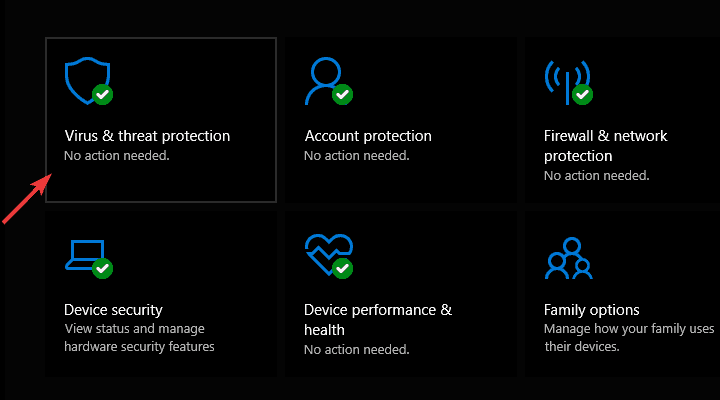
- Откройте приложение Безопасность Windows через значок щита в области уведомлений или через меню Пуск.
- Перейдите в раздел Защита от вирусов и угроз.
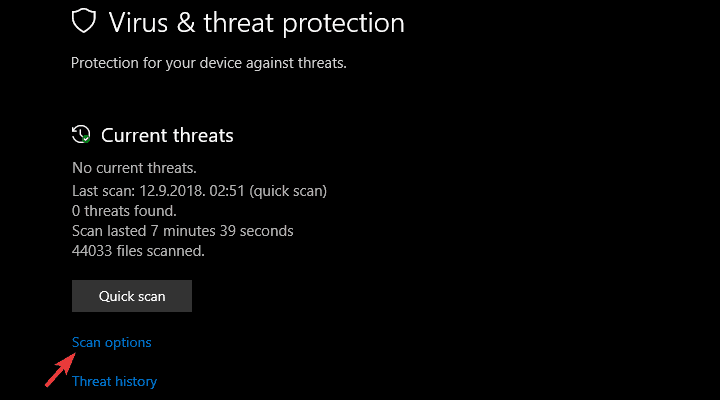
- Выберите Параметры проверки.
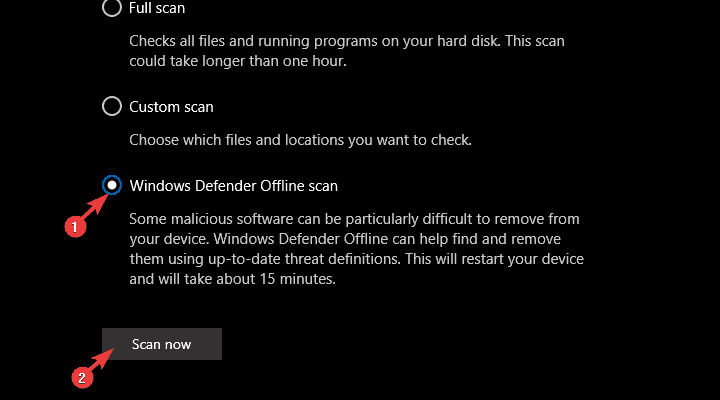
- Запустите автономную проверку Windows Defender Offline и нажмите Проверить сейчас.
- Компьютер перезагрузится, и начнётся глубокая проверка вне основной системы.
Примечание. Windows Defender часто справляется с распространёнными угрозами, но сложные или новые образцы иногда обходят защиту.
1.2 Использование стороннего антивируса
Если встроенный сканер не находит угрозы или вы хотите дополнительную уверенность, используйте проверенное стороннее решение. Выберите продукт с функцией глубокой проверки, облачными базами подписей и возможностью удаления угроз, найденных в момент загрузки системы.
Рекомендация по выбору: отдавайте предпочтение продуктам с хорошими отзывами, регулярными обновлениями и возможностью загрузки аварийного носителя для сканирования вне установленной ОС.
2. Используйте специализированные инструменты очистки
Некоторые нежелательные программы удаляются трудно. Для этого существуют утилиты по очистке и оптимизации, которые снимают автозагрузки, удаляют руткиты и очистят записи реестра, связанные с угрозой. Запустите такие инструменты в безопасном режиме и просканируйте систему.
Важно: скачивайте очистители только с официальных сайтов или доверенных репозиториев. Пиратские и сомнительные утилиты могут добавить новых проблем.
3. Восстановление системных файлов с помощью SFC и DISM
Если заражение повредило системные файлы, выполните командную строку от имени администратора и запустите следующие команды по очереди:
sfc /scannowДождитесь завершения SFC, затем выполните:
dism /online /cleanup-image /restorehealth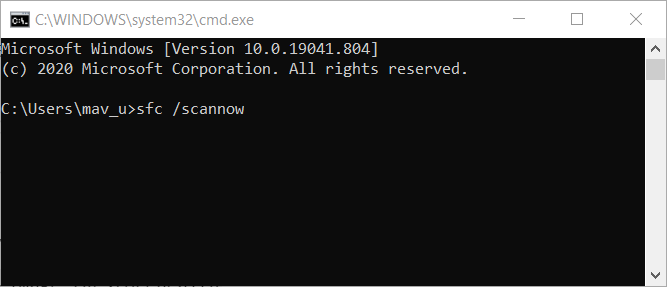
После выполнения перезагрузите компьютер. Эти инструменты проверят целостность системных файлов и попытаются восстановить повреждённые компоненты.
4. Ручная проверка автозагрузки и реестра
Если автоматические средства не удалили следы угрозы, проверьте автозагрузку и планировщик задач:
- Откройте msconfig или Диспетчер задач → Автозагрузка и отключите подозрительные элементы.
- Проверьте планировщик задач на задания, запускающие wab.exe или неизвестные скрипты.
- Просмотрите ключи реестра по путям Run и RunOnce на предмет запусков сомнительных программ.
Предупреждение. Изменения в реестре могут нарушить систему. Создайте точку восстановления перед правками.
Меры после удаления wab.exe
После удаления угрозы выполните следующие действия, чтобы снизить риск повторного заражения:
- Установите или обновите надёжный антивирус и включите автоматические обновления баз.
- Установите все критические обновления Windows через Центр обновления Windows.
- Измените пароли, особенно если есть подозрения на утечку данных. Включите двухфакторную аутентификацию где возможно.
- Проверьте почтовые ящики и удалите подозрительные письма и вложения.
- Выполните резервное копирование важных данных и настройте регулярные резервные копии.
Рекомендации по обновлению Windows
- Откройте Пуск, введите обновления и выберите Проверить наличие обновлений.
- Установите найденные обновления и перезагрузите компьютер.
Checklist — пошаговая проверка для пользователя
- Проверил расположение wab.exe через Диспетчер задач
- Запустил автономную проверку Windows Defender
- Просканировал систему сторонним антивирусом
- Запустил SFC и DISM
- Проверил автозагрузку и планировщик задач
- Обновил Windows и антивирусные базы
- Сменил пароли и включил 2FA
Когда удаление может не помочь — варианты отказа и альтернативы
Контрпримеры и случаи, когда простое удаление не решает проблему:
- если злоумышленник получил доступ к учётной записи администратора, вредоносная программа может восстанавливаться автоматически;
- если заражение затронуло BIOS/UEFI или загрузчик, потребуется перепрошивка или восстановление загрузчика;
- если атакующие вывезли учетные данные, нужно заменить пароли и проверить все интеграции.
Альтернативные подходы при сложных инцидентах:
- восстановление из чистой резервной копии, созданной до заражения;
- чистая переустановка ОС при подозрении на глубокое заражение;
- привлечение специалиста по реагированию на инциденты.
Рольовые чеклисты
Для обычного пользователя:
- проверить автозагрузку и выполнить сканирование антивирусом;
- обновить ОС и антивирус;
- сделать резервную копию важных файлов.
Для системного администратора:
- собрать журналы, сохранить образ заражённой машины;
- проверить доменные контроллеры и учётные записи с повышенными правами;
- провести поиск индикаторов компрометации в сети.
Ментальные модели и эвристики
- Если процесс именуется как системный, но запускается из временной папки, доверять не стоит.
- Разделяйте факты и симптоматику: один симптом не делает вывод окончательным.
- При сомнениях предпочитайте восстановление из чистой резервной копии.
Быстрое дерево решений
flowchart TD
  A[Обнаружен wab.exe] --> B{Где расположен файл?}
  B -->|Program Files или System32| C[Проверить цифровую подпись и источники]
  B -->|Другие папки| D[С считать как подозрительный]
  C --> E[Запустить антивирус и SFC]
  D --> E
  E --> F{Угроза найдена?}
  F -->|Да| G[Удалить, восстановить файлы, сменить пароли]
  F -->|Нет| H[Мониторинг, дополнительные сканы]
Критерии приёмки
Система считается восстановленной, когда выполнены все пункты:
- отсутствуют процессы wab.exe в подозрительных путях;
- антивирус не находит вредоносного ПО при полном сканировании;
- SFC и DISM показали восстановление системных файлов;
- нет следов сетевой активности, характерной для вредоносного ПО;
- выполнены рекомендации по обновлениям и смене учётных данных.
Частые вопросы
Q: Можно ли просто удалить файл вручную?
A: Удаление вручную иногда возможно, но опасно. Если активен процесс или есть автозапуск, файл воспроизведётся. Перед удалением лучше выполнить сканирование и отключить автозагрузку.
Q: Нужно ли переустанавливать Windows?
A: Переустановка — гарантированный способ избавиться от горизонтально внедрившихся угроз. Её стоит рассматривать, если восстановление не даёт полной уверенности.
Итог и рекомендации
Wab.exe сам по себе исторически является легитимным компонентом старых версий Windows. В современных системах его появление вне стандартных путей — основание для проверки. Начните с анализа расположения файла, запустите глубокие сканирования встроенными и сторонними инструментами, выполните SFC и DISM для восстановления системных файлов и завершите работу полным обновлением и настройкой безопасности.
Important: если вы не уверены в своих навыках или заметили масштабное распространение угрозы в сети, привлеките профессионалов по реагированию на инциденты.
Спасибо за чтение. Оставьте комментарий, если нужны подробные инструкции для конкретной версии Windows или помощь с логами.

Похожие материалы

Несколько аккаунтов Skype: Multi Skype Launcher

Журнал для работы: повысить продуктивность

Персональные звуки уведомлений на Android

Скачивание шоу Hulu для офлайн‑просмотра

Microsoft Start: персонализированная новостная лента
