
Как отключить WaaSMedicAgent.exe и что это делает
Быстрые ссылки
- Что такое WaaSMedicAgent.exe?
- Является ли это вредоносным ПО?
- Как отключить WaaSMedicAgent
Что такое WaaSMedicAgent.exe?
WaaSMedicAgent — компонент Windows (Windows as a Service Medic Agent), введённый в Windows 10 для “восстановления и защиты компонентов Центра обновления Windows”. Иными словами, когда Центр обновления сталкивается с ошибкой, этот агент пытается исправить проблему, чтобы обновления продолжили устанавливаться.
Агент запускается автоматически при обнаружении проблем с обновлениями. На практике это должно помочь — но иногда сам агент начинает вести себя проблемно: длительно загружает процессор, потребляет много оперативной памяти или создаёт высокую активность диска, что замедляет работу компьютера.
Определение в одну строку: WaaSMedicAgent.exe — системный сервис Windows для самовосстановления компонентов обновлений.
Является ли это вредоносным ПО?
Нет — WaaSMedicAgent.exe является легитимной частью Windows 10 и Windows 11. Однако поведение процесса иногда похоже на симптомы вредоносного ПО (высокая загрузка CPU, продолжительная активность диска). Поэтому полезно запустить проверку антивирусом, если у вас есть сомнения.
Рекомендация: просканируйте систему Microsoft Defender и/или Malwarebytes перед тем, как отключать системные сервисы.
Когда стоит и когда не стоит отключать WaaSMedicAgent
Важно взвесить риски:
- Не рекомендуется отключать агент на компьютерах, которые должны автоматически получать и безопасно устанавливать обновления (рабочие станции сотрудников, серверы с политиками обновлений и т.д.).
- Отключение допустимо для личных ПК, если агент постоянно препятствует работе и другие способы устранения проблемы не помогают.
- Отключение временно убирает симптом (высокую нагрузку), но лишает систему автоматического механизма восстановления компонентов обновлений.
Как безопасно подойти к проблеме (рекомендуемый порядок действий)
- Перезагрузите компьютер и проверьте, сохраняется ли высокая загрузка.
- Запустите средство устранения неполадок Центра обновления Windows: Параметры → Обновление и безопасность → Устранение неполадок.
- Выполните системные проверки: SFC и DISM (см. раздел «Альтернативные подходы»).
- Если проблема остаётся и мешает работе, рассмотрите временное отключение WaaSMedicAgent.
Как отключить WaaSMedicAgent
Ниже перечислены несколько способов: от самого простого (пауза обновлений) до редактирования реестра и использования готовых .reg-файлов.
Временно приостановите обновления
WaaSMedicAgent запускается преимущественно при ошибках обновления. Если вы просто хотите быстро вернуть систему в работоспособное состояние, можно временно приостановить обновления.
Путь: Пуск → Параметры → Обновление и безопасность → Приостановить обновления. Это временно снизит вероятность срабатывания агента, но не решит корневую проблему.
Отключение через реестр (RegEdit)
Редактирование реестра — эффективный способ полностью отключить запуск сервиса, но требует аккуратности. Неправильные изменения в реестре могут вызвать сбои системы.
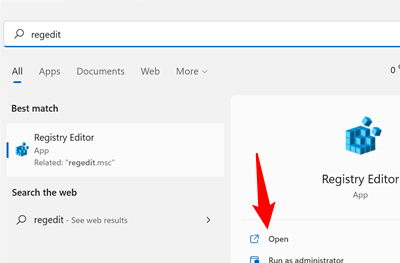
- Запустите редактор реестра: нажмите Пуск, введите “regedit” и нажмите Enter или Открыть.
- Перейдите по пути (скопируйте и вставьте в адресную строку RegEdit):
Computer\HKEY_LOCAL_MACHINE\SYSTEM\CurrentControlSet\Services\WaaSMedicSvc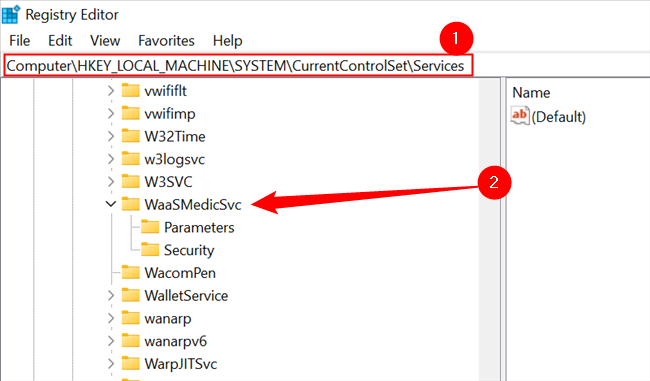
- В левой панели найдите ключ WaaSMedicSvc и выберите его. В правой панели найдите параметр Start.
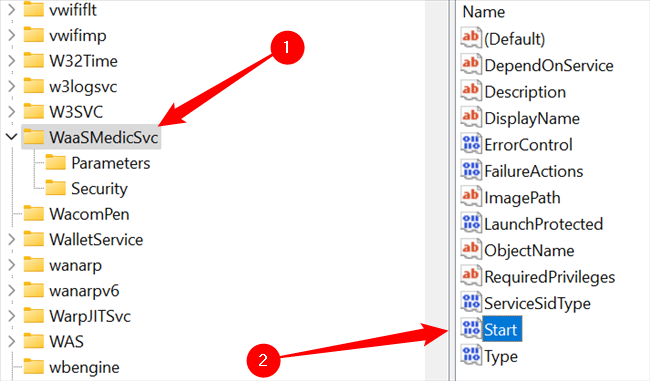
- Значения параметра Start:
- 2 — Автоматически
- 3 — Вручную
- 4 — Отключено
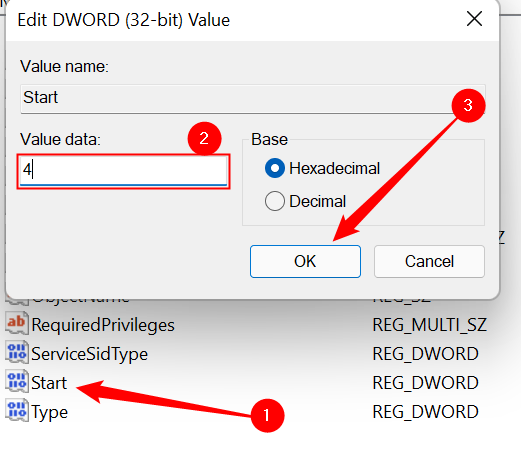
Дважды щёлкните параметр Start, установите значение 4 и нажмите Ok.
Примечание про DelayedAutoStart: некоторые сервисы настроены как «Отложенный запуск». Параметр DelayedAutoStart = 1 включает отложенный автоматический запуск, = 0 — отключает.
Отключение с помощью готовых реестровых ключей
В статье упоминаются два REG-файла — их имена и поведение:
- Disable_WaaSMedicSvc.reg — полностью отключает WaaSMedicSvc и WaaSMedicAgent.exe.
- ReEnabled_WaaSMedicSvc.reg — возвращает сервис в стандартное состояние.
Чтобы применить: распакуйте ZIP, дважды щёлкните Disable_WaaSMedicSvc.reg и подтвердите внесение изменений нажатием «Да».
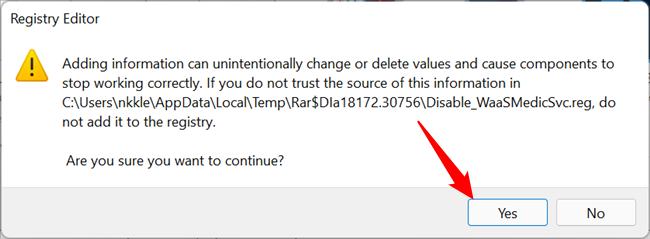
Важно: Windows Update и другие компоненты могут повторно включить сервис в будущем. Если корневая проблема не устранена, вам придётся повторять отключение.
Альтернативные подходы (без отключения агента)
Если вы хотите исправить проблему без полного отключения WaaSMedicAgent, попробуйте следующие методы:
- Проверка системных файлов и восстановление образа:
- Откройте PowerShell или Командную строку от имени администратора и выполните:
sfc /scannow
DISM /Online /Cleanup-Image /RestoreHealth- Сброс компонентов Центра обновления Windows:
- Остановите службы Windows Update и связанные компоненты, переименуйте папки SoftwareDistribution и catroot2, затем запустите службы снова. Это стандартный метод восстановления, уменьшающий вероятность срабатывания WaaSMedicAgent.
Запустите встроенное средство устранения неполадок Центра обновления Windows через Параметры.
Проверка журналов событий (Event Viewer) для поиска конкретной ошибки обновления: журнал Windows Logs → System и Application.
Временный перевод сервиса в состояние Manual (3) вместо полного отключения, чтобы Windows могла запускать его вручную при необходимости.
Быстрые команды и сниппеты для администраторов
Проверить статус сервиса:
Get-Service -Name WaaSMedicSvcОстановить и отключить сервис через командную строку (требуются права администратора):
sc stop WaaSMedicSvc
sc config WaaSMedicSvc start= disabled
Вернуть автоматический запуск:
sc config WaaSMedicSvc start= demand(Заметка: sc config start= demand соответствует Manual, start= auto для Automatic.)
Мини-методология: безопасный рабочий процесс
- Сохраните все данные и сделайте точку восстановления системы (Рекомендуется).
- Диагностируйте проблему — запустите SFC/DISM и средство устранения неполадок.
- Попробуйте перевод в Manual (3) как менее радикальный шаг.
- Если нужно, отключите через реестр или готовый .reg-файл.
- Наблюдайте систему 24–72 часа.
- После устранения причины верните сервис в прежнее состояние.
Критерии приёмки
Считается, что отключение прошло успешно, когда:
- Агент больше не появляется в диспетчере задач как процесс с длительной высокой нагрузкой.
- Центр обновлений продолжает работать (вы можете вручную запустить проверку обновлений и успешно скачать/установить патчи) или вы понимаете, что теперь будете решать проблемы вручную.
- У вас есть резервная точка/способ быстро вернуть настройки реестра (ReEnabled_WaaSMedicSvc.reg).
Риски и меры предосторожности
Риски:
- Потеря автоматического восстановления компонентов Центра обновления.
- Возможность, что критические компоненты обновления останутся неисправными без автоматической коррекции.
Меры:
- Создайте точку восстановления перед изменениями.
- Сохраняйте копию Disable_WaaSMedicSvc.reg и ReEnabled_WaaSMedicSvc.reg.
- Регулярно вручную проверяйте наличие обновлений и журналы событий.
Контрольный список для ролей
Обычный пользователь:
- Сделать резервные копии важных данных.
- Приостановить обновления временно.
- Попробовать средство устранения неполадок и выполнить SFC/DISM.
- Если ничего не помогает — применить Disable_WaaSMedicSvc.reg.
Системный администратор / ИТ-специалист:
- Диагностировать с помощью журналов событий и трассировок обновления.
- Применить сброс компонентов Windows Update и перезапустить службы.
- Если массовая проблема, подготовить централизованную политику обновлений и рег-файлы для безопасного управления сервисом.
Короткая памятка по откату
- Дважды щёлкнуть ReEnabled_WaaSMedicSvc.reg или выполнить:
sc config WaaSMedicSvc start= demand
sc start WaaSMedicSvc- Перезагрузить систему и проверить работу Центра обновлений.
Заключение
WaaSMedicAgent — полезный механизм Windows, но в отдельных сценариях он может мешать работе пользователя из‑за высокой нагрузки. Отключать его можно, но делать это стоит только после базовой диагностики и с пониманием рисков. Используйте более мягкие способы (Manual, сброс компонентов, SFC/DISM) перед радикальным отключением и всегда имейте возможность быстро вернуть исходные настройки.
Важное: если вы не уверены в своих действиях, обратитесь к специалисту по поддержке или системному администратору.

Похожие материалы

Несколько аккаунтов Skype: Multi Skype Launcher

Журнал для работы: повысить продуктивность

Персональные звуки уведомлений на Android

Скачивание шоу Hulu для офлайн‑просмотра

Microsoft Start: персонализированная новостная лента
