
USB Debugging на Android: что это и нужно ли включать
Что такое режим USB Debugging на Android?
USB Debugging — это возможность установить двунаправленное соединение между устройством Android и компьютером с установленным Android SDK (Software Development Kit). Благодаря этому соединению компьютер может отправлять команды на телефон, устанавливать сборки приложений, читать системные логи и выполнять другие расширенные операции.
Android SDK — набор инструментов для разработки приложений: компиляторы, отладчики, библиотеки и утилиты командной строки. Обычно SDK устанавливают вместе с Android Studio — интегрированной средой разработки, которая включает визуальные редакторы, отладчик и инструменты сборки.
Библиотеки в SDK позволяют разработчикам повторно использовать готовые функции платформы — например, встроенную поддержку печати или работу с сетью — вместо того, чтобы придумывать всё заново.
Из устройства можно выполнять многие операции вручную. Но при создании, отладке и тестировании приложений разработчикам удобнее управлять устройством с компьютера. Без включённого USB Debugging многие из этих инструментов не смогут взаимодействовать с телефоном.
Если вы не планируете устанавливать полный Android Studio, можно поставить только Android SDK или отдельные инструменты (например, ADB и Fastboot). Многие методы получения root-доступа и другие продвинутые операции тоже требуют связи по USB и включённого режима отладки.
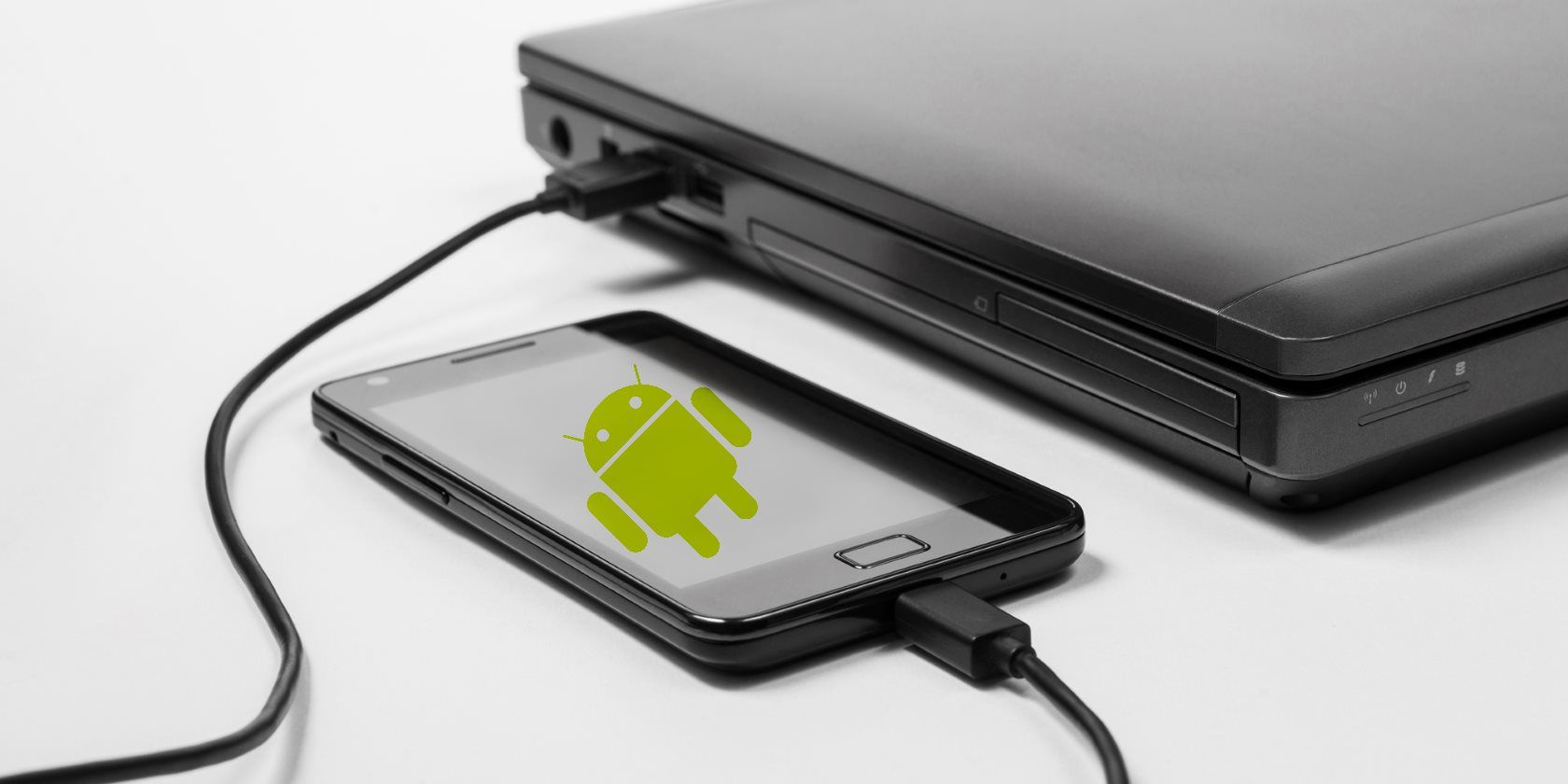
ALT: Телефон Android, подключённый кабелем USB к ноутбуку для отладки и передачи данных
Кому нужен USB Debugging
- Разработчикам мобильных приложений: быстрое тестирование сборок, отладка, просмотр логов.
- Системным администраторам и инженерам поддержки: восстановление «кирпичных» устройств, перепрошивка, диагностика.
- Продвинутым пользователям: получение root-доступа, установка кастомных рекавери и прошивок.
Если вы используете телефон только для звонков, сообщений и приложений из маркета, USB Debugging вам вряд ли нужен.
Как включить USB Debugging на Android
- Откройте приложение Настройки на устройстве.
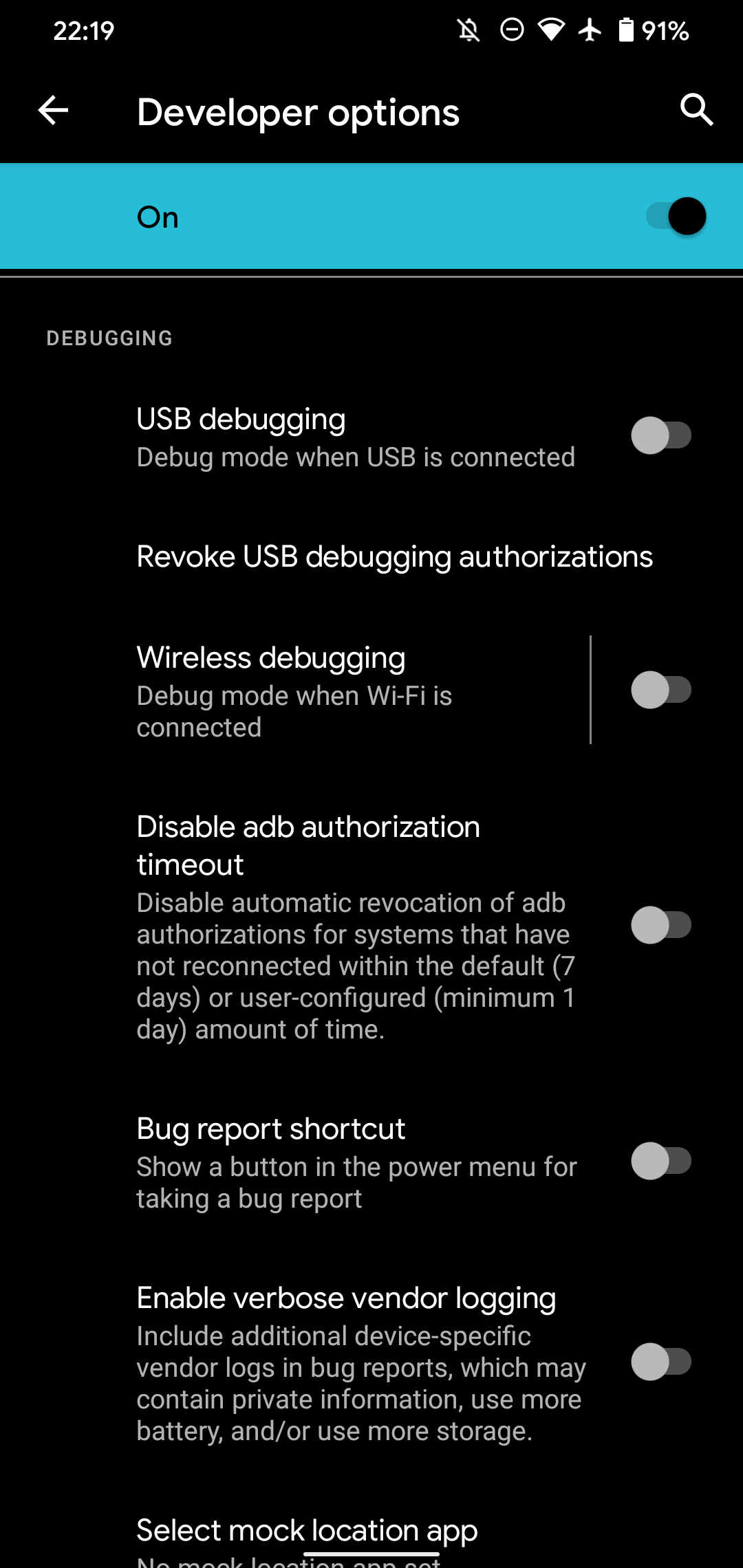
- Перейдите в раздел О телефоне и найдите пункт Номер сборки. Нажимайте по нему несколько раз подряд, пока не появится уведомление о включении режима разработчика.
- Вернитесь в Настройки и откройте Система (на некоторых устройствах пункт разработчика может быть доступен прямо в основном меню настроек).
- Разверните Дополнительно, если нужно, и выберите Параметры разработчика.
- В разделе Отладка найдите Отладка по USB или USB Debugging и включите переключатель.
- При первом подключении к компьютеру устройство попросит подтвердить доверие для конкретного ПК — обязательно проверьте, доверяете ли компьютеру.
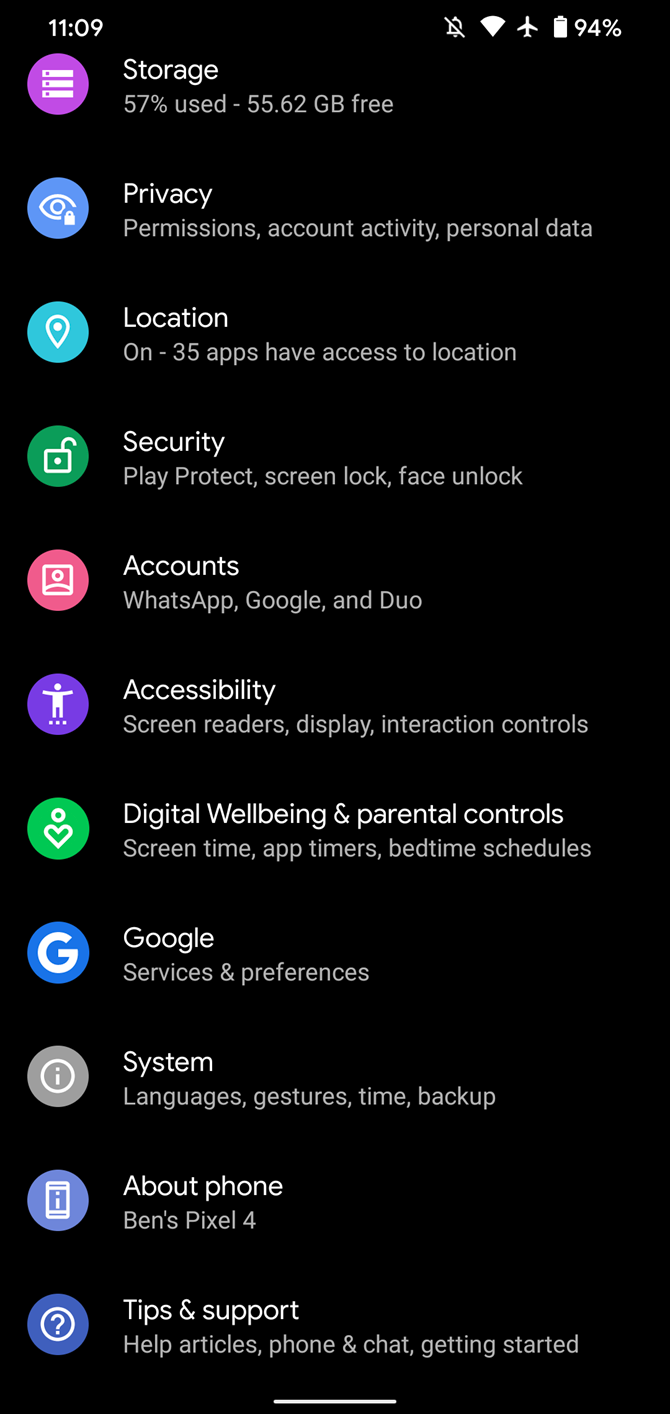
ALT: Список разделов настроек Android с пунктом «Система» и доступом к параметрам разработчика
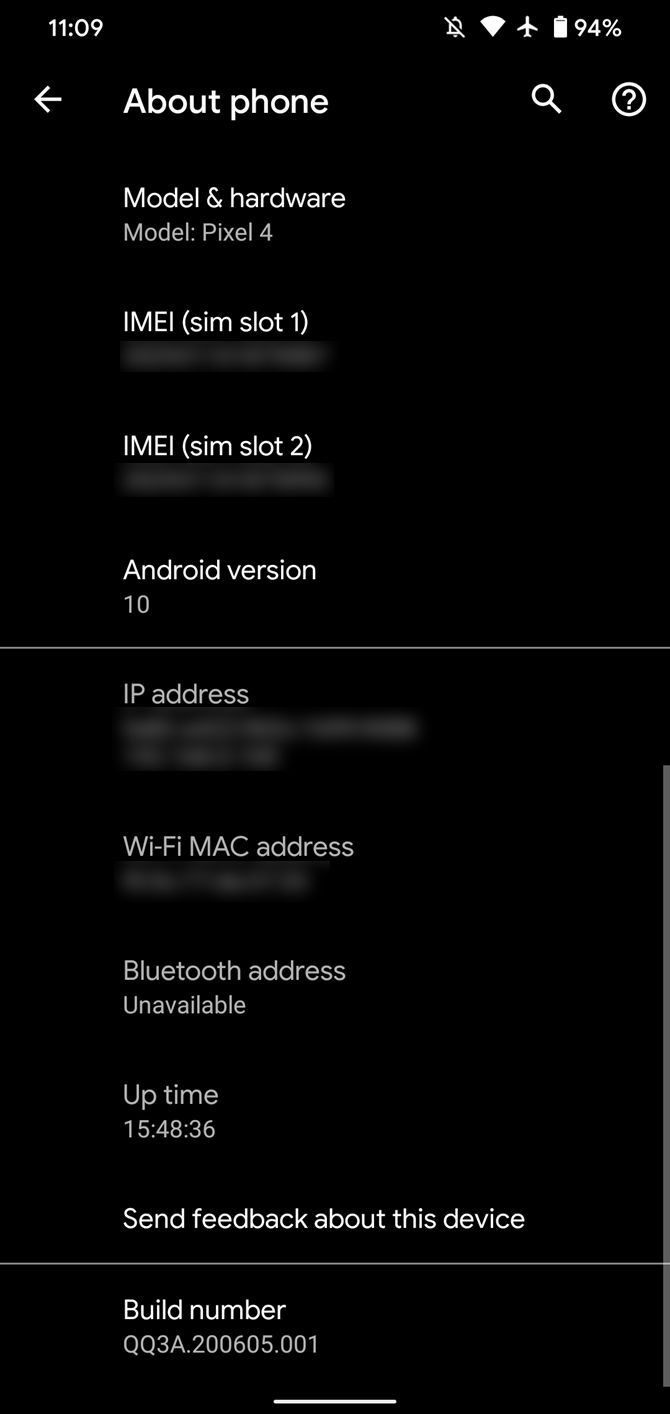
ALT: Экран «О телефоне» с выделенным пунктом «Номер сборки» для активации режима разработчика
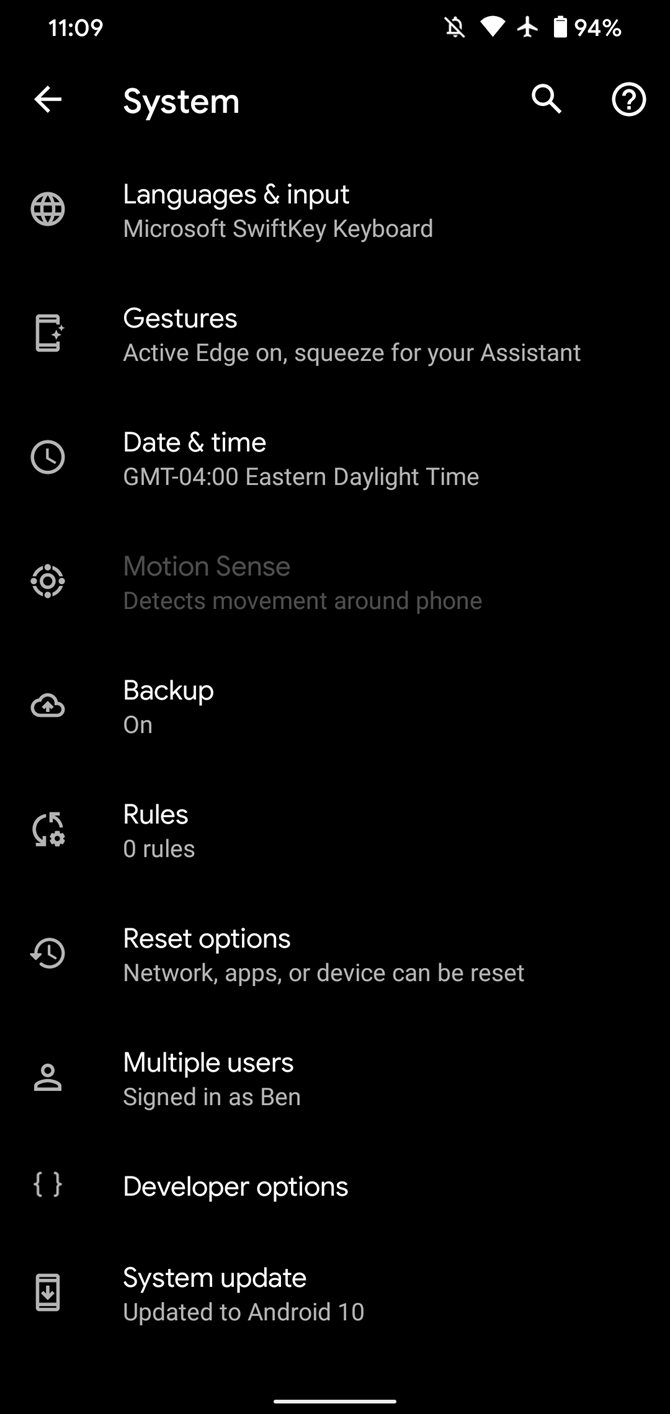
ALT: Интерфейс меню «Параметры разработчика» с различными переключателями для отладки
При подключении телефона к компьютеру через USB после включения отладки на экране смартфона появится запрос на авторизацию этого компьютера. Это важно: компьютер, которому вы дали доверие, получит широкий доступ к вашему устройству. При ошибочной авторизации вернитесь в параметры разработчика и выберите «Отозвать авторизации отладки по USB», чтобы сбросить все доверенные компьютеры.
ALT: Подтверждение авторизации компьютера для отладки по USB на экране Android
Что можно делать с включённой отладкой по USB
- Устанавливать и запускать сборки приложений напрямую из Android Studio без ручной установки APK.
- Выполнять ADB-команды: просматривать логи, копировать файлы, перезагружать устройство, получать доступ к оболочке.
- Использовать Fastboot для разблокировки загрузчика и прошивки образов (зависит от модели устройства).
- Восстанавливать устройство после неудачной прошивки или «окирпичивания» с помощью команды восстановления и загрузки образов.
- Выполнять процессы автоматизированного тестирования и интеграционного тестирования приложений.
ADB (Android Debug Bridge) — это утилита командной строки, входящая в SDK. Примеры полезных команд приведены ниже в шпаргалке.
Ранее для некоторых операций (например, создания скриншотов через USB) отладка по USB была необходима. Сегодня стандартные системные комбинации и встроенные инструменты сделали многие из таких задач проще, но для разработки и восстановления устройств отладка остаётся ключевой.
Риски и безопасность
Отладка по USB расширяет доступ к устройству, поэтому несёт определённые риски:
- Если вы подключитесь к общественному или чужому USB-порту, злоумышленник с контролем над компьютером может попытаться получить данные или установить вредоносное ПО.
- При утере устройства включённая отладка упрощает атаки: злоумышленник, имеющий физический доступ и знания, может подключить устройство к компьютеру и выполнить команды ADB без ввода PIN-кода.
- Неправильная или небрежная авторизация компьютера может дать доступ к данным и управлению.
Рекомендации по безопасности:
- Включайте USB Debugging только на время реальной работы и сразу отключайте после завершения.
- Разрешайте отладку только для доверенных компьютеров. Если вы сомневаетесь, отзовите все авторизации.
- Храните блокировку экрана (PIN, пароль, отпечаток) и не оставляйте устройство разблокированным.
- Подключайтесь к компьютерам в безопасной среде и используйте качественные кабели и порты.
- Настройте сервис удалённого управления устройством (напр., «Найти устройство»), чтобы при потере можно было стереть данные дистанционно.
Если отладка по USB не работает — пошаговая проверка
- Убедитесь в исправности кабеля: многие кабели поддерживают только зарядку, а не передачу данных. Попробуйте другой кабель и порт USB.
- Проверьте, что на компьютере установлены платформенные инструменты Android SDK (adb, fastboot). Обновите их до актуальной версии.
- При первой авторизации на телефоне внимательно смотрите подсказку и подтверждайте ключ RSA только для знакомого компьютера.
- Разрешите передачу данных на устройстве: в настройках подключения по USB выберите режим передачи файлов (или MTP), если это требуется.
- На компьютере выполните команду adb devices — устройство должно появиться в списке. Если оно в состоянии unauthorized, отклоните и заново подтвердите авторизацию на телефоне.
- Перезагрузите телефон и компьютер, а также попробуйте другой порт USB.
Если ни один из шагов не помогает, проверьте форум поддержки производителя устройства и документацию по конкретной модели — у некоторых смартфонов есть дополнительные требования к драйверам или режимам доступа.
Node Tree Debugging и TalkBack: в чём разница
Android также содержит опцию, называемую Node Tree Debugging. Это отдельная функция в настройках TalkBack — экранного диктора, который помогает людям с нарушениями зрения.
Путь к опции: Настройки > Специальные возможности > TalkBack > Параметры > Дополнительные настройки > Параметры разработчика, где можно включить «Отладку иерархии нод» или «Enable node tree debugging». Эта опция отправляет информацию о содержимом экрана в логи устройства, чтобы разработчики могли видеть, что именно слышит или получает пользователь TalkBack.
Node Tree Debugging служит исключительно для разработки и тестирования доступности приложений. Если вы не создаёте интерфейсы с поддержкой специальных возможностей, включать её не нужно.
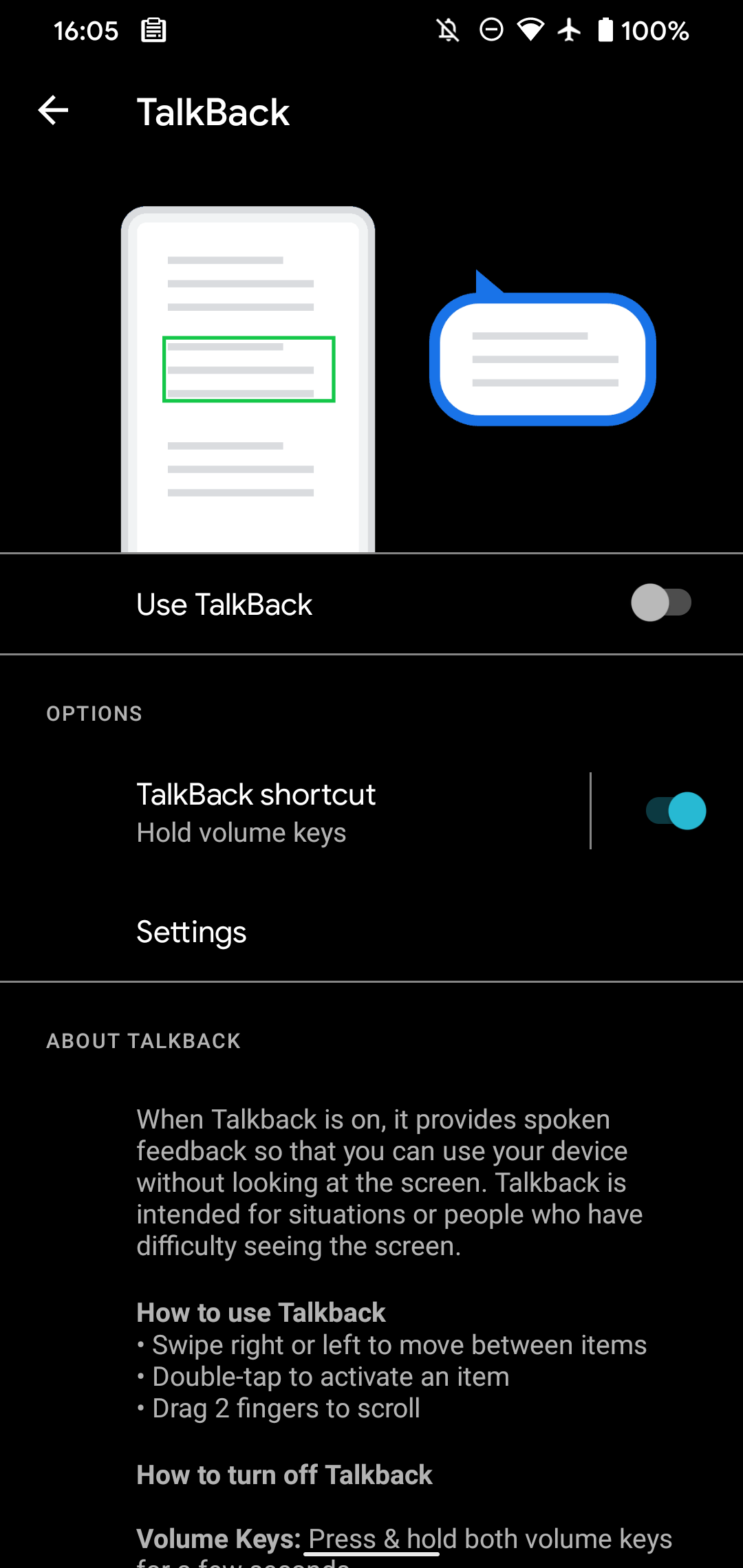
ALT: Экран настроек TalkBack для пользователей с нарушениями зрения, показывающий основные функции
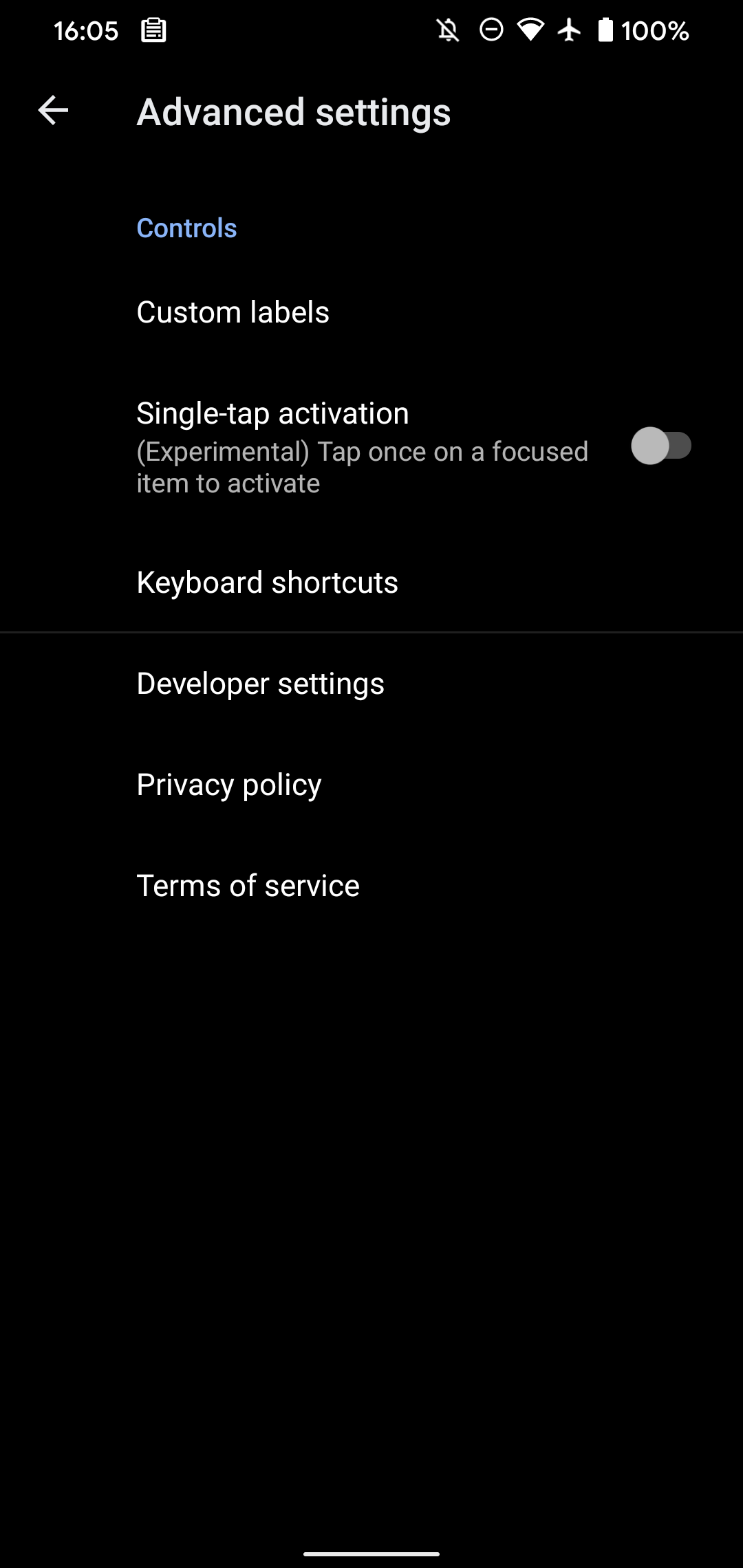
ALT: Меню «Дополнительные настройки» TalkBack с опцией параметров разработчика
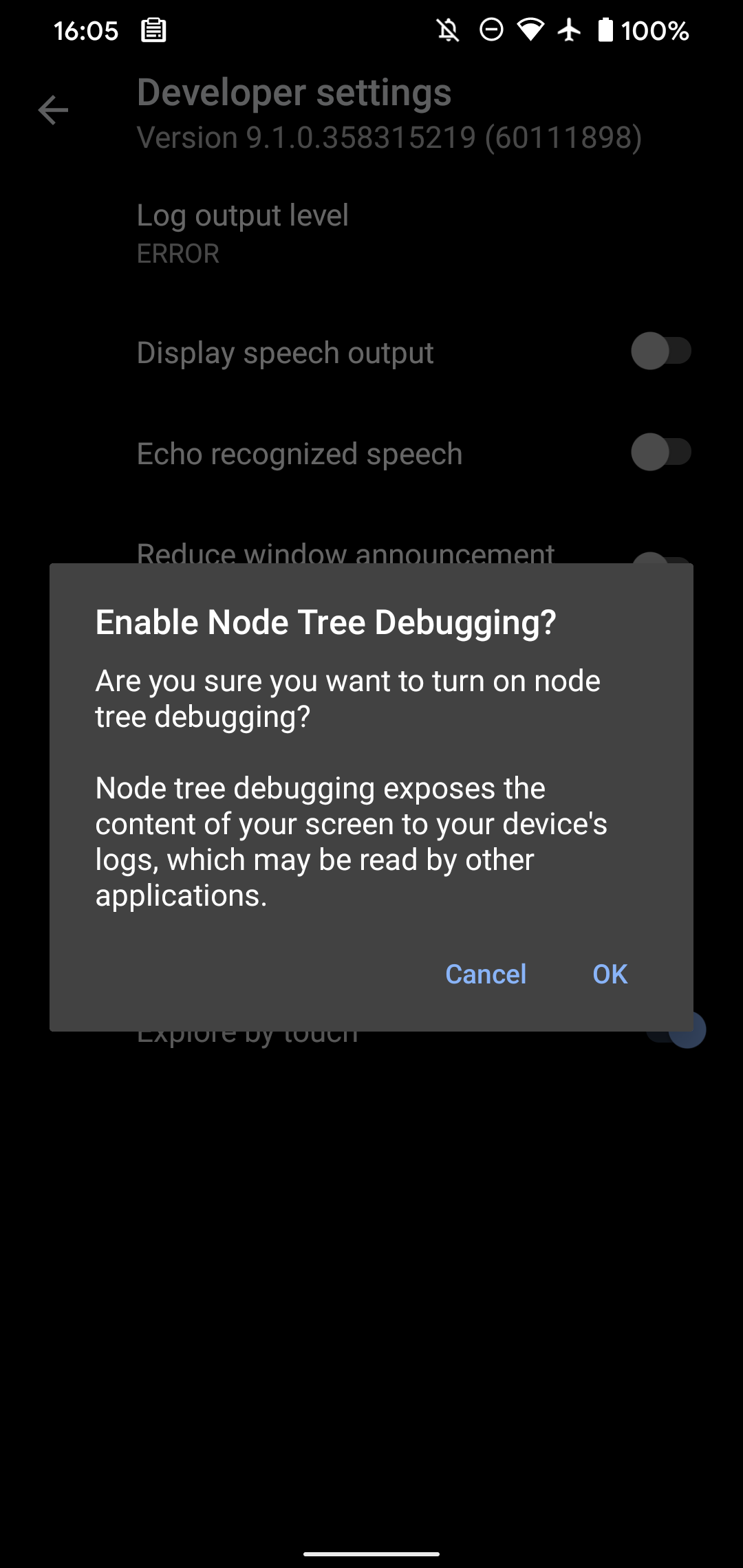
ALT: Переключатель «Отладка иерархии нод» в параметрах TalkBack для записи информации в логи
Быстрый чек-лист: включать или нет?
Для разработчика:
- Включить: да, на время разработки и тестирования.
- Переключить обратно: отключить после завершения рабочей сессии.
- Дополнительно: хранить ключи авторизации компьютеров под контролем.
Для обычного пользователя:
- Включать: только если следуете проверённой инструкции (например, для прошивки) и используете надёжный компьютер.
- Отключать: сразу после завершения задачи.
Для инженера поддержки/специалиста по восстановлению:
- Включать временно для спасения устройства или диагностики, затем отключать.
Шпаргалка: полезные ADB и Fastboot команды
# Показать подключённые устройства
adb devices

# Установить APK с компьютера на устройство
adb install path/to/app.apk

# Скопировать файл с устройства на компьютер
adb pull /sdcard/Download/file.txt ./file.txt

# Скопировать файл с компьютера на устройство
adb push ./file.txt /sdcard/Download/file.txt

# Открыть shell на устройстве
adb shell

# Просмотреть журналы в реальном времени
adb logcat

# Перезагрузить устройство
adb reboot

# Перезагрузиться в загрузчик/fastboot
adb reboot bootloader

# Fastboot: показать устройства в режиме загрузчика
fastboot devices

# Fastboot: прошить образ (пример)
fastboot flash recovery recovery.img
Важно: команды, связанные с прошивкой, могут полностью стереть данные и требуют разблокированного загрузчика. Всегда делайте резервные копии и читайте инструкции конкретно для вашей модели телефона.
Когда отладка по USB не поможет (ограничения и контрпримеры)
- Если устройство заблокировано аппаратно или имеет защищённый загрузчик, некоторые операции невозможны даже с включённой отладкой.
- Для удаления Google-аккаунта после сброса или обхода FRP (Factory Reset Protection) отладка по USB может быть бесполезна без специальных методик, зависящих от конкретной модели.
- Если у вас нет физического доступа к компьютеру или доверенного ПК, удалённая отладка по USB невозможна.
Как минимизировать риски при использовании отладки по USB
- Используйте отдельную рабочую машину для рискованных операций и держите её в изолированной сети.
- Не подключайте устройство к публичным зарядным станциям без внешней защиты (используйте USB-адаптеры только для питания или специальные кабели, блокирующие передачу данных).
- Отзывайте авторизации компьютеров после завершения работы.
Краткое руководство по принятию решения
Если ваша задача требует взаимодействия устройства с компьютером с использованием SDK, командной строки или прошивки — включайте USB Debugging на время работы. В остальных случаях держите его выключенным ради безопасности.
Часто задаваемые вопросы
Нужно ли включать отладку по USB для передачи фотографий между телефоном и компьютером?
Нет. Для передачи файлов обычно достаточно стандартного режима подключения по USB (MTP) или беспроводных способов (Bluetooth, облако). Для базовой синхронизации отладка не требуется.
Могу ли я оставить отладку по USB включённой постоянно?
Технически да, но это повышает риск несанкционированного доступа при потере устройства или подключении к ненадёжным компьютерам. Рекомендуется включать только при необходимости.
Что делать, если компьютер не видит устройство через adb?
Проверьте кабель и порт, установите платформенные инструменты SDK, убедитесь, что на телефоне подтверждена авторизация, и выполните adb devices для диагностики.
Могут ли приложения получить доступ к устройству через USB Debugging без моего ведома?
Приложения на самом устройстве работают как обычно и не получают права удалённого управления через USB без подключения к компьютеру и подтверждения авторизации. Однако злоумышленник с физическим доступом и знанием ADB может попытаться использовать включённую отладку.
Влияет ли включение отладки на гарантию устройства?
Включение отладки само по себе обычно не влияет на гарантию. Но операции вроде разблокировки загрузчика, установки кастомных прошивок и получения root-доступа могут нарушить условия гарантии — уточняйте у производителя.
1‑строчная глоссарий
- ADB — инструмент Android Debug Bridge для взаимодействия через USB.
- SDK — набор разработчика Android с инструментами и библиотеками.
- Fastboot — режим и набор утилит для прошивки и работы с загрузчиком.
- Rooting — получение привилегий суперпользователя на Android.
Краткое резюме
USB Debugging — мощный и удобный инструмент для разработки и восстановления Android-устройств. Он экономит время при тестировании, позволяет работать с логами и выполнять восстановление, но повышает риски безопасности. Включайте его осознанно и только тогда, когда вам действительно нужно взаимодействие с компьютером.
Важно: всегда проверяйте доверие компьютера перед авторизацией и отзывайте доступы после завершения работы.

Похожие материалы

Несколько аккаунтов Skype: Multi Skype Launcher

Журнал для работы: повысить продуктивность

Персональные звуки уведомлений на Android

Скачивание шоу Hulu для офлайн‑просмотра

Microsoft Start: персонализированная новостная лента
